
「今どこが渋滞してる?」
「このルート、本当に空いてる?」
GW・お盆・年末年始などの帰省シーズンや連休ドライブでは、渋滞情報をGoogleマップで事前に把握できるかどうかで移動ストレスが大きく変わります。

渋滞ってホントにイライラする…
そこで役立つのが、渋滞情報を確認するためのGoogleマップ活用法です。
- Googleマップで渋滞情報を確認する方法(スマホ・PC)
- 混み具合・混雑状況の正しい見方
- 渋滞を回避するための実践テクニック
しかし、使いこなせていない人が多いのもまた事実・・・。こうなると、せっかくの便利機能も半減します。
そこでこの記事では、渋滞情報のチェックに便利なGoogleマップの使い方(スマホ/パソコン)を実用レベルでわかりやすく解説します。
もう渋滞でイライラしたくない人は、ここで使い方をマスターしておきましょう。
(参考:Google公式ヘルプ-混雑エリアに関する情報を Google マップから入手する )
※本記事の操作手順・仕様説明は、GoogleマップとGoogleマップ公式ヘルプを参考にしつつ、実際に Windows11・Android16の端末での検証結果をもとに解説しています。
また、画面仕様は変更されることがあります。最新情報は公式ヘルプでご確認ください。

- 大手通信企業の元SE
- 携わったSNSは約100件
- 業界歴15年のWeb解析士
- Google Analytics認定資格
渋滞情報や混み具合をGoogleマップで確認する方法
Googleマップでは、道路ごとの渋滞情報や混み具合をリアルタイムで確認できます。
特に優れているのは、単に「混んでいるかどうか」だけでなく、
- どの道路が渋滞しているのか
- どの程度の混雑状況なのか
- 渋滞を考慮した到着時間
まで一目で把握できる点です。
また、スマホだけでなくPCでも確認できるため、出発前のルート確認から移動中のナビまで幅広く活用できます。
ここでは、スマホとPCそれぞれでの渋滞情報の見方をわかりやすく解説します。
スマホ版:渋滞情報をGoogleマップで確認する方法
渋滞情報をスマホのGoogleマップで確認する方法はとてもシンプルです。
まず目的地までの経路を検索してください。そして検索窓右下のアイコンをタップします。
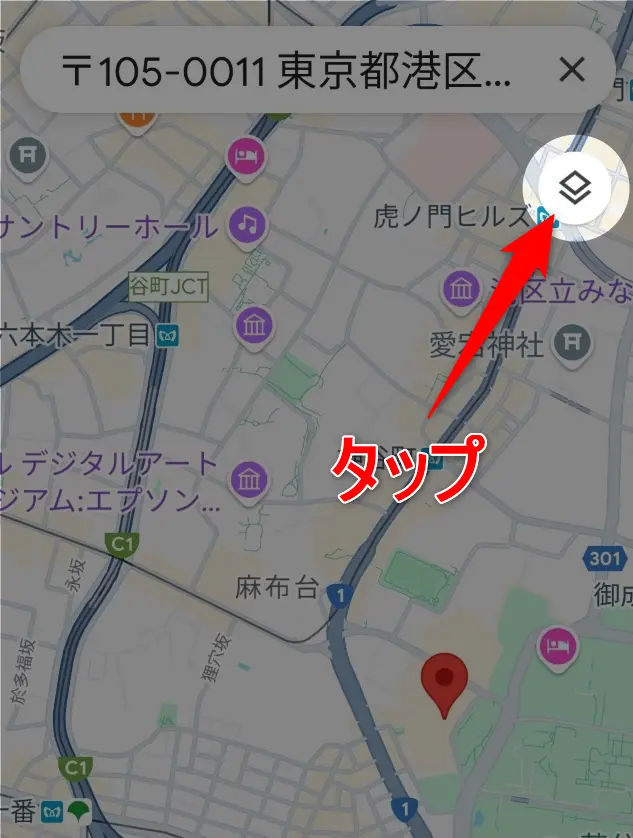
交通状況を選択
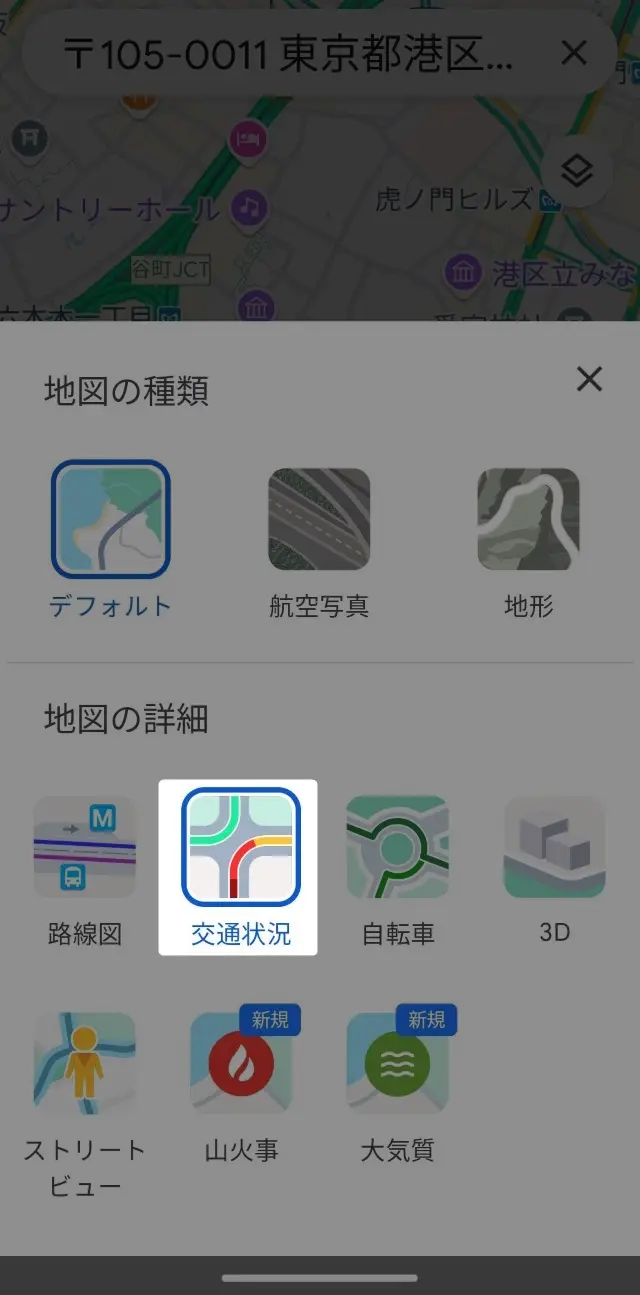
すると、目的地までの渋滞情報が表示されます。赤が渋滞、緑が通常、黄色がその中間です。
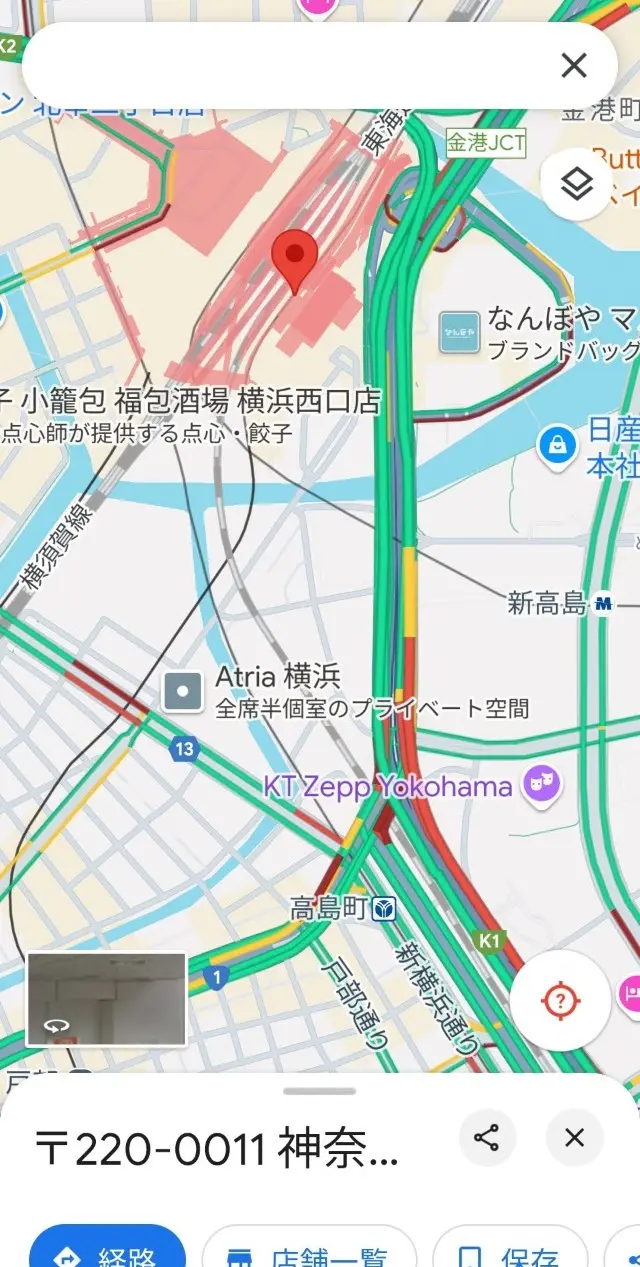
この状態で経路検索すると、その時の状態での所要時間が表示されます。
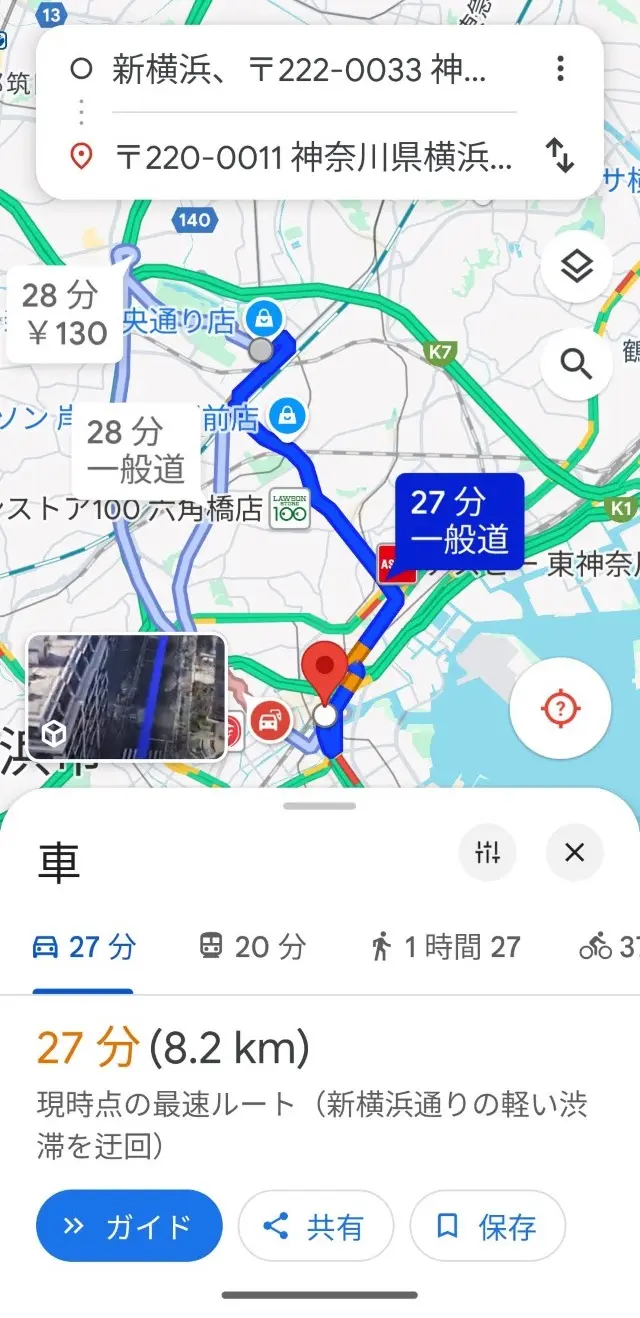
実際に使ってみるとわかりますが、操作は数秒で完了するため、出発前でも運転前の確認でもすぐにチェックできます。
さらに、その状態でルート検索を行うと、現在の混雑状況を反映した所要時間が表示されるため、かなり実用的です。
帰省シーズンにはもってこいといえるでしょう。
PC版|渋滞情報をGoogleマップで確認する方法
渋滞情報はスマホで確認することが多いと思いますが、車内でパソコンを使って参照することもあるかもしれません。
パソコン版のGoogleマップでも、同様に渋滞情報を確認できます。
まずいつものように目的地を検索して、画面左下のレイヤアイコンにカーソルを当ててください。
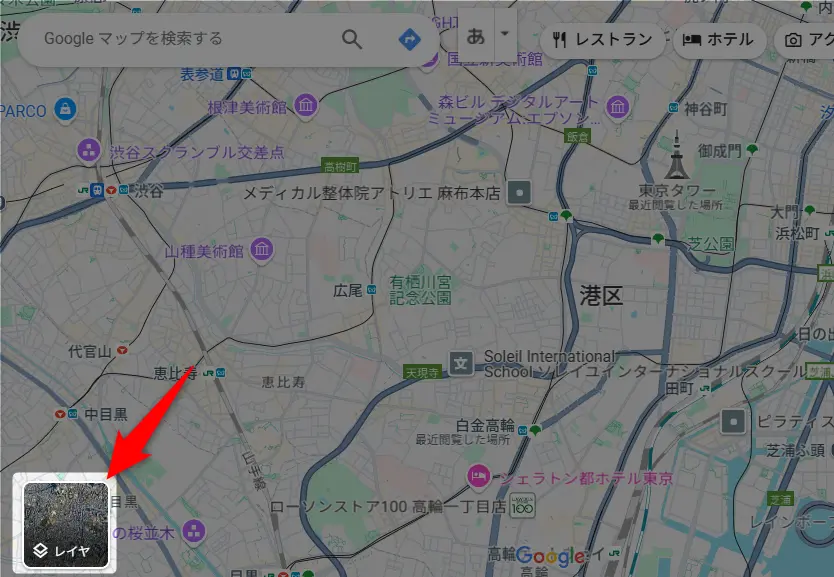
メニューが表示されるので、交通状況をクリック
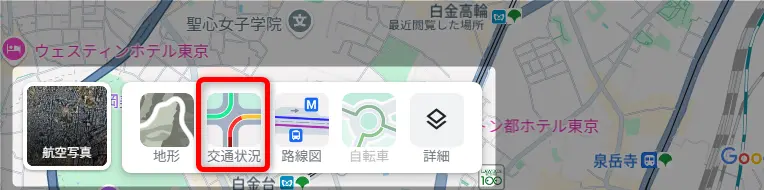
これで渋滞情報が表示されます。
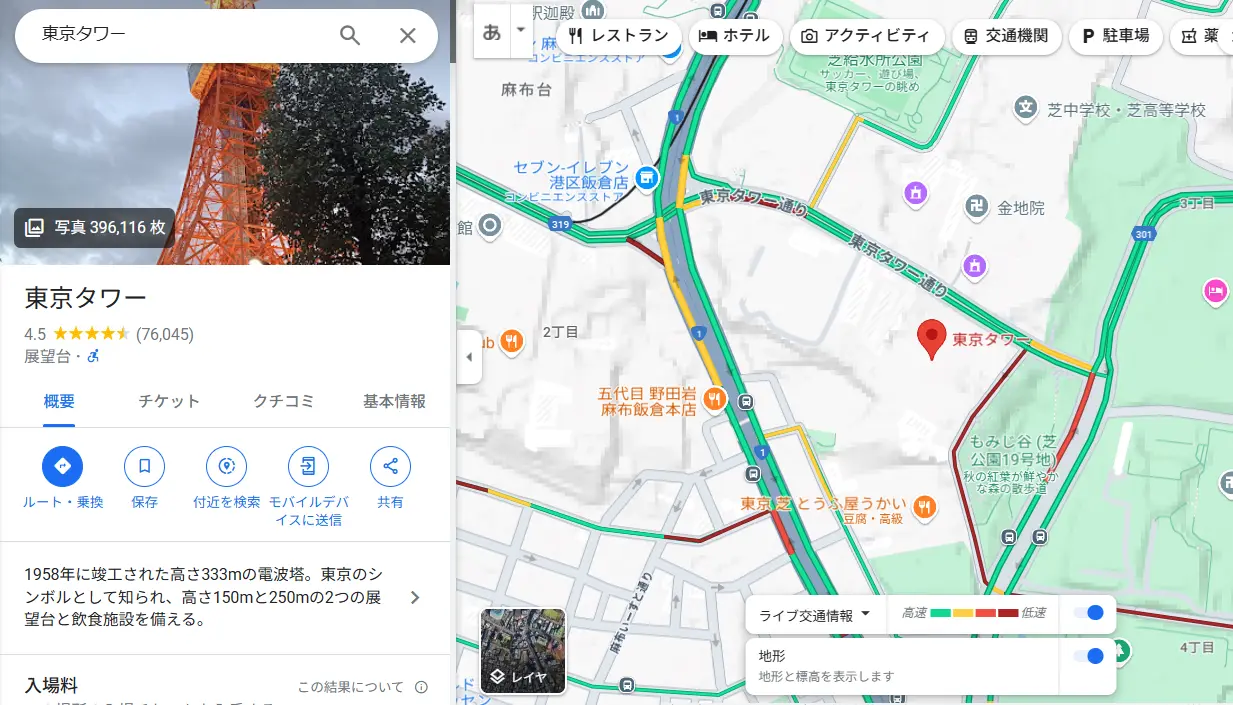
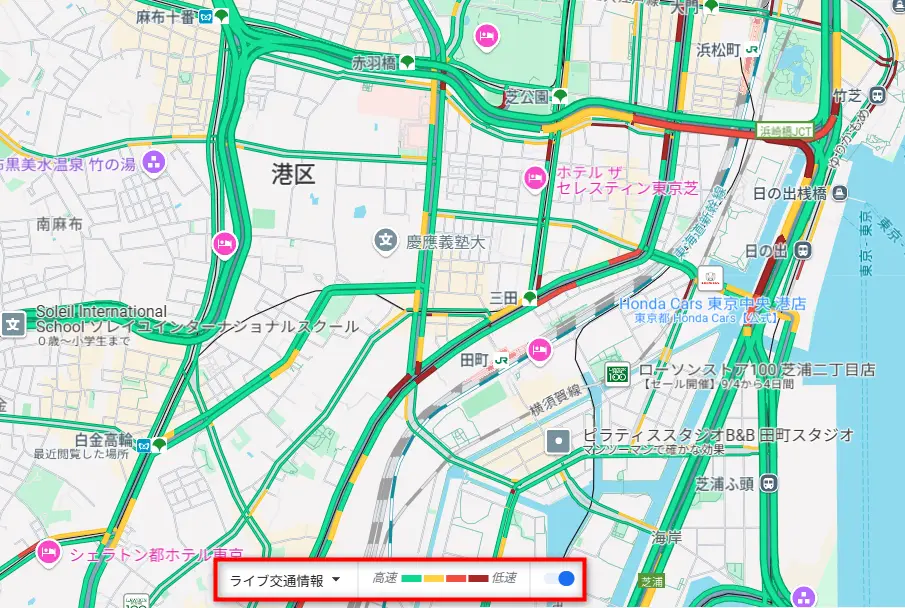
このとき、画面下のライブ交通情報をONにしておきましょう。
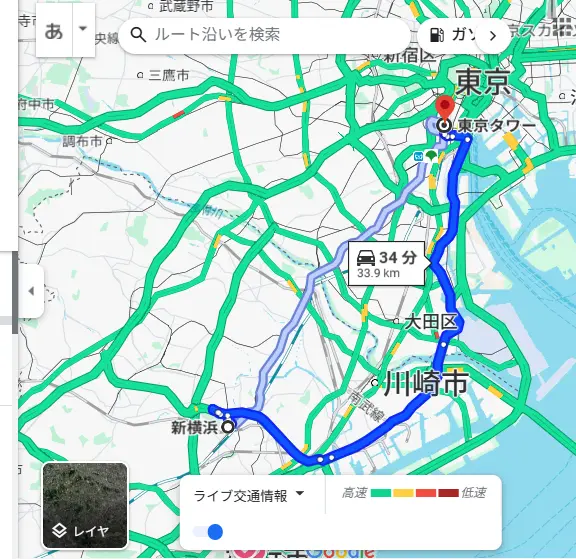
渋滞情報を表示させた状態で経路検索すると、その時の状況での所要時間が表示されます。
さらに重要なのが「ライブ交通情報」の設定です。
これをONにしておくことで、リアルタイムの混雑状況が反映されるようになります。
PC版は画面が広いため、広範囲の渋滞状況を一度に確認したいときに特に便利です。
Googleマップのその他の使い方はの記事がおすすめです。知らなきゃ損する31本の基本・便利ワザを紹介しています。
知らなきゃ損するGoogleマップのその他の使い方はの記事がおすすめです。
渋滞情報の色(赤・黄・緑)の意味
Googleマップでは、道路の混雑状況が色分けで表示されます。
この色の意味を正しく理解しておくことで、瞬時に渋滞の程度を判断できるようになります。
- 赤:強い渋滞(かなり混雑している状態)
- 黄色:やや混雑している状態
- 緑:スムーズに流れている状態
基本的には「赤が多いほど渋滞がひどい」と覚えておけば問題ありません。
また、同じ道路でも時間帯によって色が変わるため、出発前に確認するだけでも渋滞の回避に役立ちます。
特に帰省シーズンや連休中は、普段は空いている道路でも急に混雑することがあるため注意が必要です。
裏ワザ的活用法:Googleマップで時間指定
あまり知られていませんが、Googleマップの経路検索には時間指定機能があります。
最適化出発時刻や到着時刻を指定した経路検索が可能です。
これを利用すると、リアルタイムと過去の交通データデータを分析して、最適な出発時間を割り出してくれます。
車移動はもちろんのこと、電車、自転車、徒歩でもOK!知っているとちょっと得する機能となっています。
まず、Googleマップを開いてスタート地点と目的地を入力して車ルートを検索します。その後、画面右上の3点リーダー︙をタップしましょう。
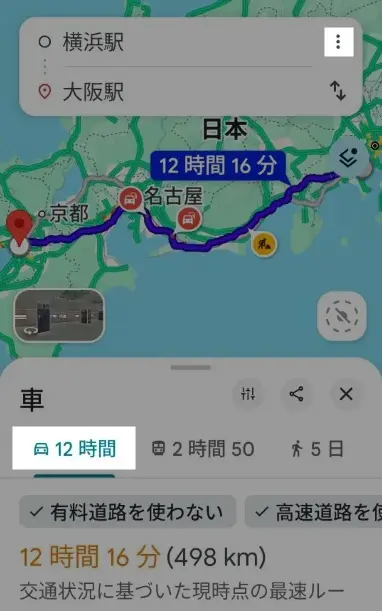
そして、出発時刻と到着時刻を設定してください。
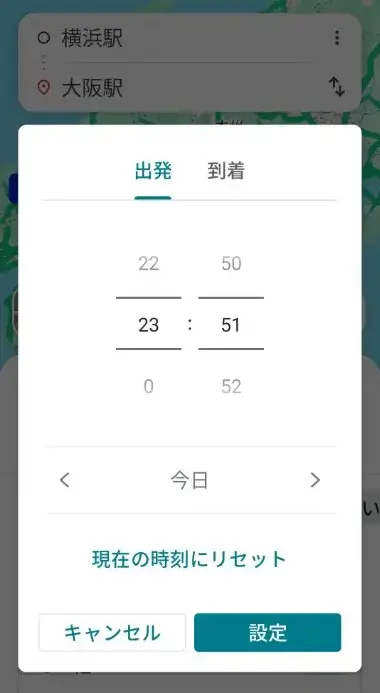
これで現状と過去のデータを使って、状態状況の変化を予測してくれます。
もはや地図アプリの範疇を超えている気さえしますね。
より詳しく時間帯ごとの混雑をチェックしたい方は、こちらで解説しています。
→ 📝【出発時刻と到着時刻】Googleマップで時間指定する方法
Googleマップの混雑状況はどこまで正確?

Googleマップの渋滞情報や混雑状況は、一般的に高い精度で利用できます。
特に都市部では、リアルタイムの位置情報データが多く集まるため、実際の交通状況に近い結果が表示される傾向があります(地方や山間部では精度が下がる場合があります)。
実際に使っている人ほど感じますが、「思っていたより当たる」という評価が多いのが特徴です。
ただし、仕組みや注意点を理解しておくことで、より正確に活用できるようになります。
リアルタイムの渋滞情報の仕組み
Googleマップの渋滞情報は、道路上にいるユーザーのスマートフォンの位置情報や移動速度データをもとに、道路ごとの平均速度をリアルタイムで分析して算出されています。
- スマートフォンの位置情報
- 車の移動速度データ
- 過去の交通履歴データ
これにより『車の移動速度が遅い → 渋滞』『スムーズに動いている → 空いている』と判断される仕組みです。
このため、数分単位で状況が変わるのが特徴です。
実際に使って感じた精度
実際にGoogleマップの混雑状況を使ってみると、以下のような傾向があります。
- 渋滞の有無:ほぼ正確
- 混雑の広がり:比較的正確
- 到着時間:実用レベルで信頼できる
特に便利なのが「到着時間の精度」です。
渋滞を含めた所要時間が表示されるため、「あとどれくらい遅れるのか」がかなり現実に近い数値でわかります。
実際に東京都内で複数ルートを検証したところ、到着時間の誤差は平均±5〜10分程度でした。
※筆者検証(2026年4月時点)
そのため、筆者自身の使用感としても、都市部の渋滞情報や到着時間は、実際の状況と大きくズレることは少なく、実用的な精度だと感じています。
ナビとして使う場合でも、大きく外れることは少ない印象です。
注意すべきズレや弱点
すべての状況で完全に正確とは限りません。
特に以下のケースではズレが生じる可能性があります。
– 利用者が少ない地域(地方・山間部)
– 事故や通行止めなどの突発的な事象
– トンネル内など通信が不安定な環境
これらの状況では、データが不足したり反映が遅れたりするため、実際の混雑状況と多少ズレることがあります。
とはいえ、通常の道路や都市部では精度が高いため、日常利用や帰省・旅行では十分に信頼できるレベルです。
Googleマップで未来の混雑状況を予測する方法

Googleマップでは、現在の渋滞情報だけでなく、これから先の混雑状況(時間帯別)も予測できます。
この機能を使うことで、
- 渋滞する時間を避けて出発できる
- 混みやすい時間帯を事前に把握できる
- 到着時間のブレを減らせる
といったメリットがあります。
特にGWや帰省シーズンでは、この「未来予測」を使うかどうかで移動効率が大きく変わります。
出発時間を変更して渋滞情報を確認する
Googleマップで未来の渋滞情報を確認する方法はシンプルです。
- 目的地を検索してルートを表示
- 「出発時刻(または到着時刻)」をタップ
- 時間を変更する
これだけで、指定した時間帯の所要時間や混雑状況が表示されます。
例えば、
- 今出発 → 渋滞で2時間
- 1時間後に出発 → 渋滞が緩和されて1時間30分
といった違いが一目でわかります。
この機能を使うだけで、無駄な渋滞に巻き込まれるリスクをかなり減らせます。
時間帯別の渋滞パターンの見方
Googleマップの予測は、過去の交通データをもとにしています。
そのため、以下のような「渋滞の傾向」が見えてきます。
- 朝:通勤ラッシュで混雑
- 昼:比較的空いている
- 夕方:帰宅ラッシュで再び混雑
- 夜:徐々に解消
このパターンを理解しておくことで、単なる「今の混雑」だけでなく、流れを読むことができるようになります。
帰省・GWで使える具体例
長距離移動では、時間帯の選び方が非常に重要です。
例えば、以下のように出発時間を2時間ずらすだけで大きな差が出ます。
- 朝7時出発 → 渋滞ピークに突入
- 朝5時出発 → 渋滞前に通過
また、高速道路では「午前中に混雑開始」「午後〜夕方にピーク」となるケースが多いため、「ピーク前に抜ける」か「ピーク後に出発する」戦略が有効です。
Googleマップの時間変更機能を使えば、こうした判断を事前にシミュレーションできます。
Googleマップの渋滞情報を使った回避方法

Googleマップは、渋滞情報を確認するためだけでなく、使い方次第で渋滞そのものを回避できます。
ここでは、実際に効果のあるテクニックを厳選して紹介します。
なお、ルート選びでは料金も重要です。高速料金を事前に確認したい方はこちらも参考にどうぞ。
高速道路と下道を比較して最適なルートを選ぶ
渋滞しているときにありがちなのが、「とりあえず高速を使う」という判断です。
しかし実際には、下道の方が早く到着できるケースも珍しくありません。
Googleマップではルート検索をすると、高速ルートと一般道ルートなど複数の候補が表示されます。
このとき重要なのは、所要時間だけでなく渋滞の色(赤・黄)も確認することです。
- 高速:赤(渋滞)+所要時間が長い
- 下道:黄色〜緑+所要時間が短い
であれば、下道を選ぶ方が合理的です。
特に帰省シーズンは高速道路に集中しやすいため、意図的に下道を選ぶことで大きく時間を短縮できる場合があります。
高速を避けて下道で移動したい場合は、Googleマップで有料道路を使わない設定もチェックしておきましょう。→ 📝 Googleマップで高速なしで一般道を検索する方法
渋滞の「先頭」を避ける考え方
渋滞はどこでも同じではありません。
実は一番ストレスが大きいのは、渋滞の入り口(先頭付近)です。
このエリアでは、急減速や停止・発進の繰り返しが発生しやすく、体感的な遅さが強くなります。
そこで有効なのが、「渋滞エリアの手前で一度降りる・少し先で再び合流する」という回避方法です。
Googleマップで渋滞の範囲を確認すれば、「どこから混み始めているのか」が視覚的にわかるため、この判断がしやすくなります。
ナビ中のルート再検索を活用する
見落とされがちですが、Googleマップはナビ中でも状況を更新しています。
つまり、新たに発生した渋滞にも対応できるということです。
ナビ中に表示される所要時間の変化はなどは重要なサインです。
これを無視せずに活用することで、無駄な渋滞への突入を回避したり、到着時間の短縮が可能になります。
Googleマップの渋滞情報が表示されない原因と対処法

渋滞情報や混雑状況をGoogleマップで確認しようとしても、うまく表示されないことがあります。
この場合、設定や環境に原因があるケースがほとんどです。
本章では、よくある原因とその対処法をまとめます。
交通状況が表示されない原因
もっとも多いのが、交通状況の表示設定がOFFになっているケースです。
Googleマップでは、初期状態で交通情報が表示されていないことがあります。
- スマホ:レイヤアイコン →「交通状況」をON
- PC:レイヤ →「交通状況」をクリック
この設定を確認するだけで解決することが多いです。
通信環境による影響
Googleマップの渋滞情報はリアルタイムデータを使っているため、通信環境が不安定だと正しく表示されません。
特に以下のような状況では注意が必要です。
- トンネル内
- 山間部や地方エリア
- 電波が弱い場所
この場合、
- 一度地図を再読み込みする
- 電波の良い場所に移動する
ことで改善することがあります。
💡 外出先で安定的にネットにつなぐには?
車のナビや旅行中のルート検索などでGoogleマップをよく使う人は、通信環境を整えておくと安心です。
スマホのギガを節約しながら使えるモバイルルーターについてはこちらで解説しています。
データが少ないエリアの問題
地方や交通量の少ない道路では、そもそもデータが十分に集まっていない場合があります。
その結果、渋滞していても表示されなかったり、混雑状況が反映されないといったことが起きます。
これはGoogleマップの仕様によるものなので、他の交通情報(カーナビ・道路情報)と併用するのが安全です。
正しく表示させるためのチェックポイント
最後に、確実に渋滞情報を表示させるためのポイントを整理します。
- 交通状況の表示をONにする
- 通信環境が安定している場所で確認する
- アプリを最新版にアップデートする
この3点を押さえておけば、ほとんどのケースで問題なく表示されます。
長時間ナビで注意|通信量と対策
Googleマップをナビとして使う場合、意外と見落とされがちなのがデータ通信量(ギガ消費)です。
特に帰省や旅行などで長時間利用すると、気づかないうちに通信量が増えていることがあります。
ここでは、通信量の目安と対策を解説します。
Googleマップのデータ通信量の目安
Googleマップは動画アプリほどではありませんが、継続的に通信を行うため一定のデータ量を消費します。
ナビ時間・表示頻度・通信環境などの使用状況によって大きく変動します。目安としては、以下のようになります(以下、参考値)。
- ナビ1時間:約50MB〜100MB前後
- 5時間の長距離移動 → 約250MB〜500MB
- 往復や複数日利用 → 1GB近くになることも
決して無視できない通信量です。
特に注意したいのが、以下のようなケースです。
- 月末で通信制限が近い
- 格安SIMで容量が少ない
- テザリングで複数端末を接続している
このような状況では、ナビの使用がそのまま通信制限の引き金になることも・・・。
また、通信制限がかかると以下のような問題が発生し、結果的にストレスが増える原因になります。
- 地図の読み込みが遅くなる
- ナビがスムーズに動かない
こうした通信問題の対策として有効なのが、モバイルルーターの利用です。具体的には、次のようなメリットがあります。
- スマホのギガ消費を抑えられる
- 安定した通信でナビが快適に使える
- 同乗者もWi-Fiを利用できる
そのため、
- 出張が多い人
- 車での移動時間が長い人
- 帰省や旅行で頻繁にナビを使う人
には相性の良い選択肢です。
よくある質問(FAQ)

Googleマップの渋滞情報や混雑状況について、よくある疑問をまとめました。
困った時はこの項目をチェックすればすぐに操作方法を確認できます。
Googleマップの渋滞情報はリアルタイムですか?
Googleマップの渋滞情報は、ほぼリアルタイムで更新されています。
スマートフォンの位置情報や移動速度データをもとに、数分単位で状況が反映される仕組みです。
そのため、現在の混雑状況を把握するには十分な精度があります。
※参考:Google公式ヘルプ/※一部筆者検証を含む
Googleマップの混雑状況はどれくらい正確ですか?
都市部や交通量の多いエリアでは、かなり高い精度で表示されます。
- 渋滞しているかどうか
- 混雑の範囲
- 到着時間の予測
ただし、地方や山道などではデータが少ないため、表示が不正確になる場合があります。
ナビ中でも渋滞情報は更新されますか?
はい、ナビ中でもリアルタイムで更新されます。
走行中に新たな渋滞が発生した場合は、
- 所要時間の変化
- 別ルートの提案
などが自動で表示されます。そのため、ナビの案内に従うだけでも、ある程度の渋滞回避が可能です。
Googleマップで渋滞を避けるルートは自動で選ばれますか?
基本的には、Googleマップが最も早く到着できるルートを自動で提案します。
ただし、必ずしも「完全に渋滞を避けたルート」になるとは限りません。
- 複数のルート候補を比較する
- 渋滞の色(赤・黄)を確認する
- 必要に応じてルートを手動で変更する
といった使い方をすることで、より効率的に渋滞を回避できます。ナビ任せにするだけでなく、自分でルートを判断することがポイントです。
このように、外出先でGoogleマップをよく使う方は、通信量対策も重要です。
まとめ)渋滞情報をGoogleマップで確認する方法

以上、渋滞情報をGoogleマップで表示・確認する方法をお伝えしました。
今回のポイントを整理すると、次のとおりです。
- 交通状況をONにすれば渋滞情報をすぐ確認できる
- 色分け表示で混み具合が直感的にわかる
- 出発時間を変更すれば未来の混雑状況も予測できる
- ルート比較や再検索で渋滞を回避できる
- 通信環境を整えることでナビの快適さが変わる
特に、GWや帰省シーズンのような混雑時期では、事前に渋滞情報をGoogleマップでチェックしておくだけで移動の効率が大きく変わりますよ!
なお、Googleマップをもっと使いこなしたい方は、基本操作をまとめたこちらの記事もおすすめです。
コメントはお気軽にどうぞ!