

Googleマップでは、車移動での1時間圏内を表示する機能があります(6時間の範囲まで可能)。
※ルート検索やナビの基本操作はこちら→ 📝Googleマップのナビ機能の使い方
さらには、●●分徒歩圏内の表示もできるスグレものです。

そんなこともできるの!?
引っ越しを検討している方や、不動産屋さんにお勤めの方などに重宝する機能ではないでしょうか。
この記事ではこの『移動時間』機能の使い方についてお伝えします。
※本記事の操作手順・仕様説明は、GoogleマップとGoogleマップ公式ヘルプを参考にしつつ、実際に Windows11・Android16の端末での検証結果をもとに解説しています。
また、画面仕様は変更されることがあります。最新情報は公式ヘルプでご確認ください。
💡 あわせて読みたい!Googleマップ活用ガイド
仕事やドライブがもっと便利になる基本機能から、知っておくと得する裏ワザまで、以下のまとめ記事で徹底解説しています。あわせてご活用ください!

- 大手通信企業の元SE
- 携わったSNSは約100件
- 業界歴15年のWeb解析士
- Google Analytics認定資格
Googleマップで1時間圏内を表示する方法|徒歩や車で行ける範囲を地図に表示!

Googleマップで1時間圏内を表示する機能は『移動時間』と呼ばれており、パソコン版Googleマップでのみ利用可能です。
ただし、スマホアプリでは使えないのでご注意ください。
どうしてもスマホで確認したい場合は、ブラウザ(ChromeやSafari)でGoogleマップを開いてデスクトップ用サイトを表示に切り替えてください。
それではさっそく、PC版Googleマップでの使い方を見ていきましょう!
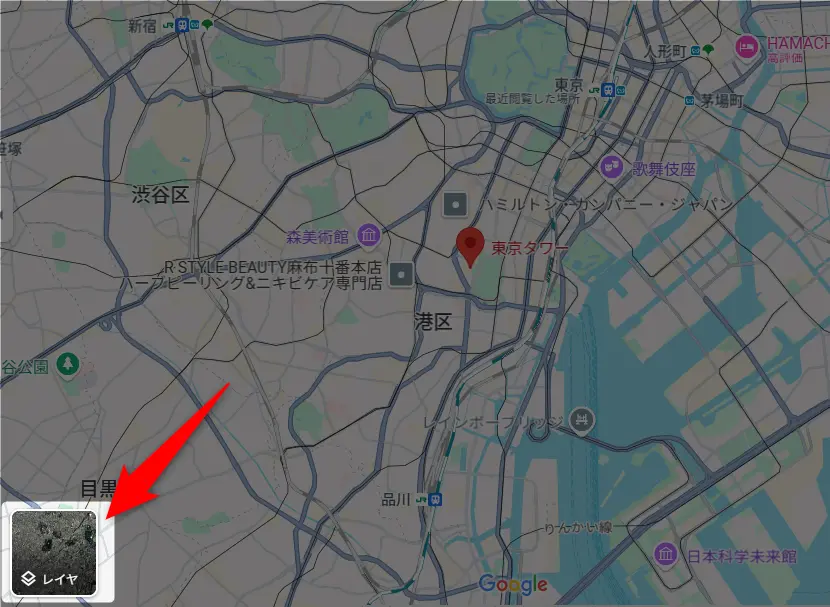
まずスタート地点をクリックして赤ピンを立ててください。その後、画面左下のレイヤアイコンをクリックします。
なお、Googleマップのピンの立て方が分からない方はこちら→ 📝Googleマップのピン留め方法(複数もOK)・ピンを消す方法 ≫
赤ピンは地図上のどこにでも立てられるわけではありません。あらかじめGoogleマップ上に表示されているスポット名や店舗名でなければが立てられないのでご注意ください。
さて今回は、東京タワーから車移動した場合の1時間圏内を調べてみました。
出発地点に赤ピンが立ったら、画面左下のレイヤボタンにカーソルを当てます。
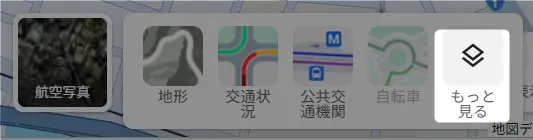
メニューが出てくるのでもっと見るをクリック
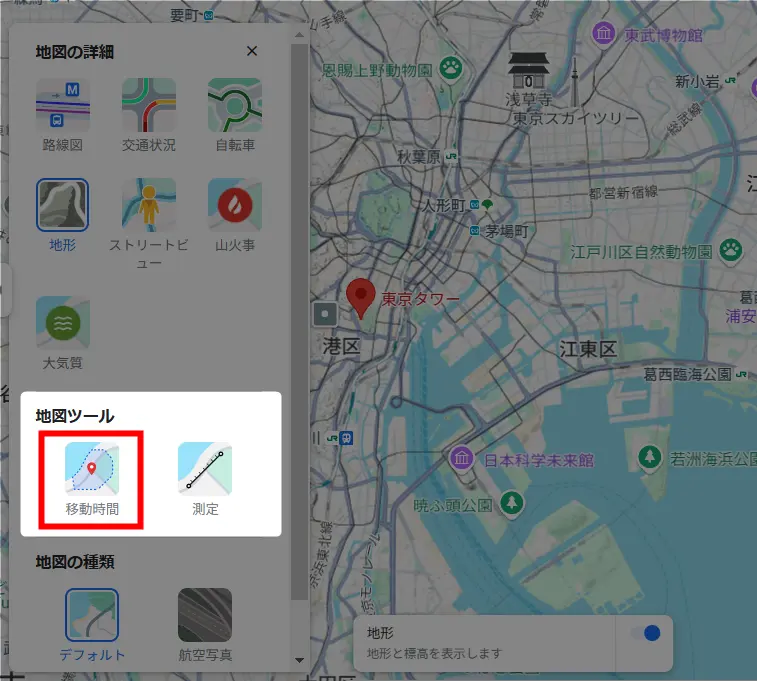
移動時間をクリック
移動手段と移動時間の設定メニューが表示されるので、車アイコンを押して移動時間を設定しましょう。
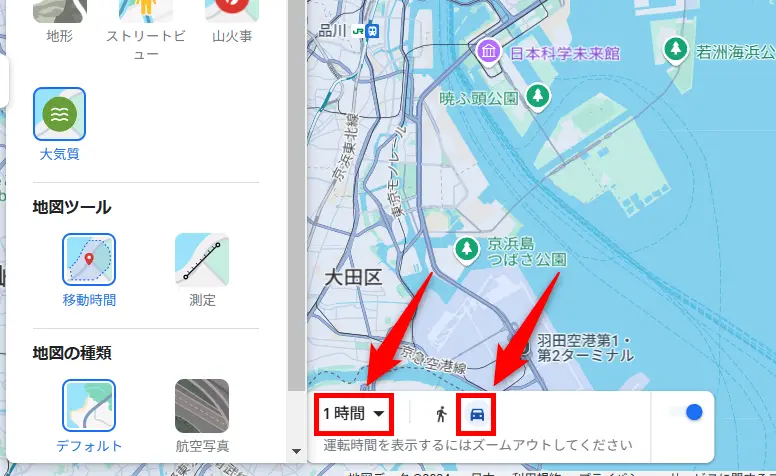
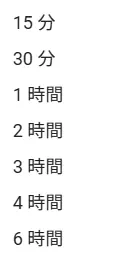
なお、移動時間は色々と選択できます。
マップをズームアウトして広域にすると、車移動での1時間圏内が薄い青色で表示されます。
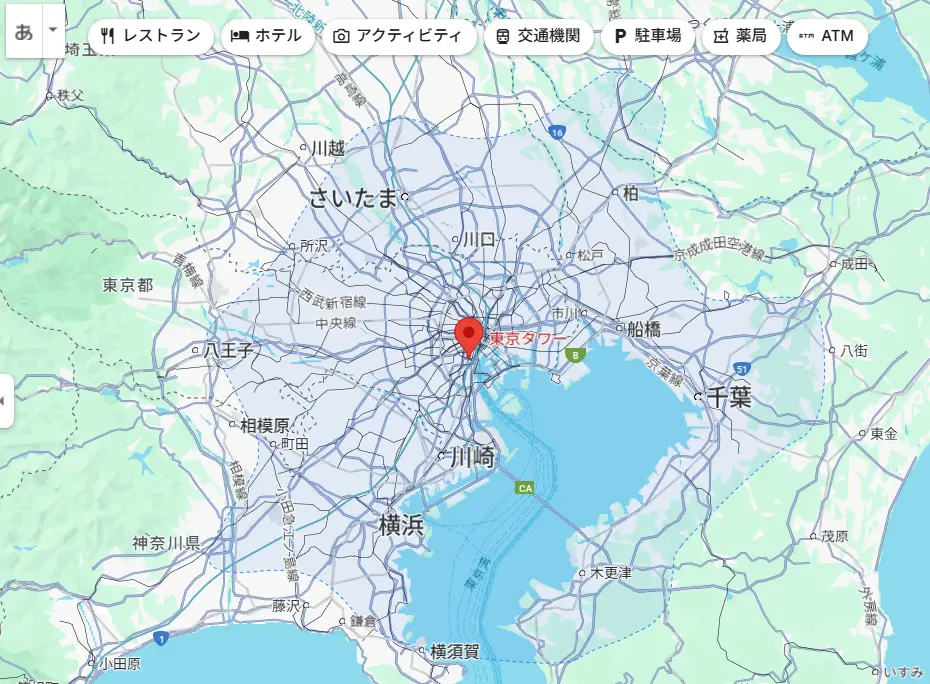
車移動だと結構遠くまで移動できるのが分かりますね。
そして、この1時間圏内を表示した地図を印刷して持っておきたい場合は、以下の記事をご覧ください。Googleマップの印刷のコツを説明しています。→📝自宅プリンターで検証!通勤経路をGoogleマップで印刷して提出 ≫
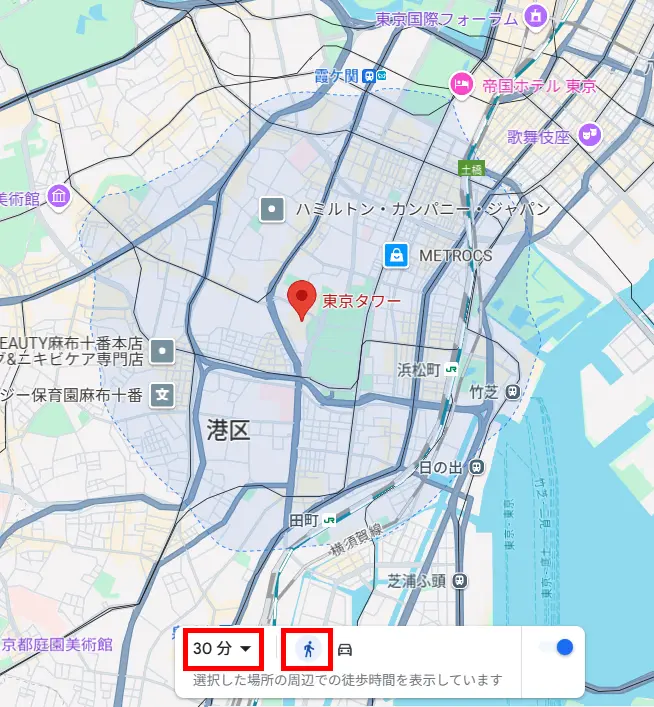
ちなみにこのGoogleマップでは、徒歩による範囲検索もできますが、1時間圏内といった指定はできず、15分か30分圏内しか選択できません。
方法は先ほどと同様で、徒歩アイコンを選択して移動時間を設定すればOKです。
そして、この機能を使って通勤圏内を絞り込んだ後は、国土交通省の提供するハザードマップポータルサイトなどで、実際の住環境やハザードマップを確認することをお勧めします。
また、複数地点でルートを調整したい場合はこちらも参考にしてください。→📝Googleマップで経由地追加は超簡単!
外出先でGoogleマップを使うなら通信環境も要チェック

Googleマップのストリートビューや航空写真は、想像以上にデータ通信量を消費します。
特に出張先や旅行中は、月末の速度制限やテザリングのバッテリー問題が気になるところです。
実際に外出先でエリア確認をする場面も多いでしょう。その際、意外と見落としがちなのが「通信環境」です。例えば、次のような使い方をする方は注意が必要です。
- 広域マップを何度も拡大縮小する
- 外出先でメールやクラウドを併用する
こうした使用方法の多い方は、安定したモバイル回線を確保しておくと安心です。
そこで、スマホのテザリングだけに頼るのが不安な方に向けて、出張・旅行でも安心して使えるモバイル回線の選び方をまとめました。
💡 外出先でGoogleマップをよく使う人へ
1時間圏内を調べると、地図の拡大・縮小やルート検索を何度も繰り返すことになります。
特に外出先では、知らないうちに通信量が増えていることも多く、
ナビやストリートビューを使うと1日で数百MB〜1GB近く消費するケースもあります。
✔ 車移動が多い
✔ 出張や旅行で地図をよく使う
✔ 月末になるとギガ不足が気になる
このどれかに当てはまるなら、スマホ回線だけで運用するのは正直きついです。
そこで、外出先でも通信量を気にせず使いたい人向けに、モバイルルーターの選び方やおすすめをまとめました。
FAQ:Googleマップで1時間圏内を表示する方法

Googleマップの「移動時間(圏内表示)」機能について、よくある疑問をまとめました。
困った時はこの項目をチェックすればすぐに操作方法を確認できます。
- スマホのGoogleマップアプリでも1時間圏内を表示できますか?
-
いいえ、残念ながらスマホアプリ版には現在この機能はありません。 パソコン(Webブラウザ版)のGoogleマップ限定の機能となっています。スマホで確認したい場合は、ブラウザ(ChromeやSafari)でGoogleマップを開き、「デスクトップ用サイトを表示」に切り替えることで利用できる場合がありますが、操作性が低いためパソコンでの作業をおすすめします。
- 表示させた「1時間圏内の地図」を保存したり共有したりできますか?
-
標準の共有ボタンは使えませんが、スクリーンショットや印刷機能で保存可能です。 残念ながら、この『移動時間』レイヤを表示した状態のまま「共有リンク」を作成する機能はGoogleマップに備わっていません。資料として残したい場合や誰かに送りたい場合は、PCのスクリーンショット機能(Windows + Shift + Sなど)で画像として保存するか、ブラウザの印刷機能(Ctrl + P)を使ってPDFとして保存するのが最も確実な方法です。
- 電車(公共交通機関)での1時間圏内は表示できますか?
-
現在の『移動時間』レイヤ機能では、公共交通機関には対応していません。 選択できるのは「車」と「徒歩」のみです。電車での移動範囲を知りたい場合は、通常の「経路検索」機能を使って、目的地までの時間を個別に確認する必要があります。
まとめ)Googleマップで車移動の1時間圏内のエリアを調べる方法

以上、Googleマップで車移動で1時間圏内の範囲を調べる方法をお伝えしました。
この機能を使えば、通勤圏や生活圏、ドライブルートの目安が一目で分かるため、非常に便利です。
ただし、実際に外出先で地図を使う場合は、ナビやルート検索、ストリートビューなどで想像以上に通信量を消費することがあります。
特に、車移動や旅行・出張でGoogleマップをよく使う人は、通信環境を整えておくと安心です。
通信量を気にせず使える環境を用意しておくと、移動中のストレスがかなり減ります。
コメントはお気軽にどうぞ!