

Googleマップのナビ機能が便利そうなのは知っているけど、ぱっと見でナビボタンが付いているわけではないので、設定がちょっとわかりにくい…。
「ナビボタンが見つからない…」
「設定ってどこ?音声が出ないのはなぜ?」
この記事は、そんなGoogleマップのナビ難民の方に向けた内容です。

5つの便利ワザを紹介!
- 最短でナビを開始する方法
- 迷いやすい設定ポイント
- ドライブが快適になる便利ワザ
結論から言うと、ナビは「2タップ構造」を理解すれば一瞬で使えます。
しかし、それだけでは面白くありません。ナビ機能以外の便利機能もいくつか紹介します。
これらがあれば、初めての土地でも安心してドライブできますよ!
※本記事の操作手順・仕様説明は、GoogleマップとGoogleマップ公式ヘルプを参考に、 Windows11・Android16の端末で検証した結果をもとに解説しています。
また、画面仕様は変更されることがあります。最新情報は公式ヘルプでご確認ください。
💡 あわせて読みたい!Googleマップ活用ガイド
仕事やドライブがもっと便利になる基本機能から、知っておくと得する裏ワザまで、以下のまとめ記事で徹底解説しています。

- 大手通信企業の元SE
- 携わったSNSは約100件
- 業界歴15年のWeb解析士
- Google Analytics認定資格
Googleマップのナビ機能の使い方【最短で開始する方法】

Googleマップのナビの使い方は、一見すると分かりにくく感じるかもしれませんが、実はとてもシンプルです。
ポイントは「経路を表示→ナビを開始」という2ステップ構造を理解することです。
多くの人が「ナビボタンが見つからない」と迷う原因は、この仕組みを知らないことにあります。
ここでは誰でも迷わず使えるように、最短でナビを開始する方法をわかりやすく解説していきます。
(参考:Android公式-Google マップのナビを車で活用しよう)
ナビを使う前に確認すること(ナビが動かない・使えない時の対処法)
Googleマップのナビがうまく動かない場合、操作ミスではなく「事前設定」が原因になっているケースが非常に多いです。
特に以下の3つは必ず確認しておきましょう。
- 位置情報をオン
- 通信環境
- 最新のGoogleマップアプリ
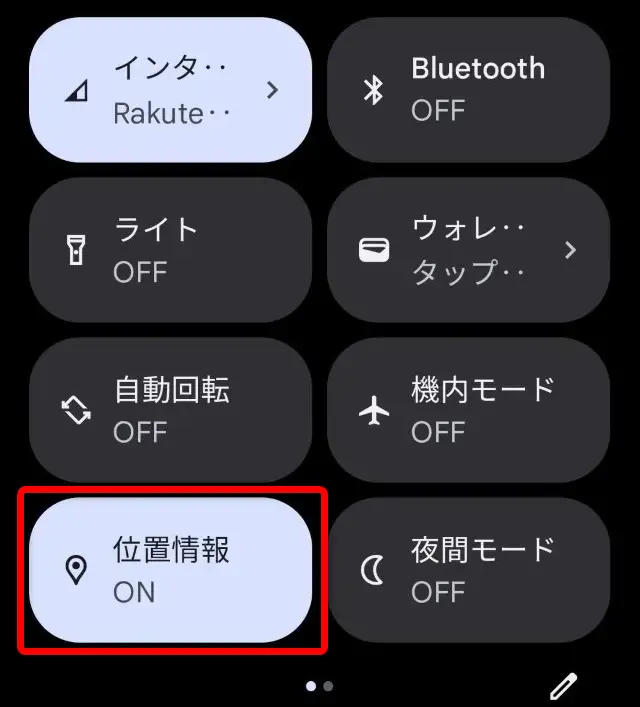
位置情報をオンにする
ナビ機能は現在地をもとにルートを案内するため、位置情報がオフになっていると正しく動作しません。
スマートフォンの設定から位置情報をオンにしておきます。これを忘れる人が多いのでご注意ください。
通信環境が安定しているか確認する
Googleマップのナビはリアルタイムでルートを更新するため、インターネット接続が必須です。
通信が不安定だと、以下のようなトラブルが発生します。
– ナビが途中で止まる
– ルートが更新されない
– 現在地がズレる
特に車での移動中は通信が不安定になりやすいため、注意が必要です。
Googleマップのアプリを最新にする
アプリが古いバージョンのままだと、ナビ機能が正常に動作しないことがあります。
最新バージョンにアップデートしておくことで、不具合のリスクを減らせます。
それではさっそく、ナビの開始方法①と②の2パターンを見ていきましょう!
どちらの方法を採用しても構いません。お好きな方をどうぞ!
Googleマップのナビ通信量の目安(実測データ)
Googleマップのナビは便利ですが、「どれくらい通信量を使うのか」は気になるポイントですよね。
結論から言うと、動画視聴などに比べれば少ないものの、長時間利用ではそれなりに消費します。
実際に筆者が車でナビを使用し、通信量を計測した結果は以下のとおりです。
- 市街地(信号・再検索多め):約15〜25MB
- 高速道路(ルート安定):約10〜20MB
※検証環境:Androidスマートフォン/Googleマップ最新版
※バックグラウンド通信・アプリ更新なしで計測
※本記事では実測値を参考として掲載
また、ナビ中でも、音声案内や地図の更新頻度が高い場合、渋滞などでルート再検索が頻発する場合は、通信量が増えやすくなります。
通信量を抑えたい場合は、次の対策が有効です。
- 事前にオフラインマップをダウンロードしておく
- 不要なアプリのバックグラウンド通信をオフにする
- 長距離移動ではWi-Fi環境(モバイルWi-Fiなど)を活用する
通信量が気になる方は、モバイルWi-Fiの利用も検討すると安心です。
外出先で地図やナビをよく使う場合は、通信量が増えやすいので注意が必要です。
ナビの開始方法①:経路ボタンからナビを開始する
Googleマップのナビを使う最も基本的な方法①は「経路ボタンからナビを開始する方法」です。
初心者の方はまずこの方法から覚えておけば間違いありません。
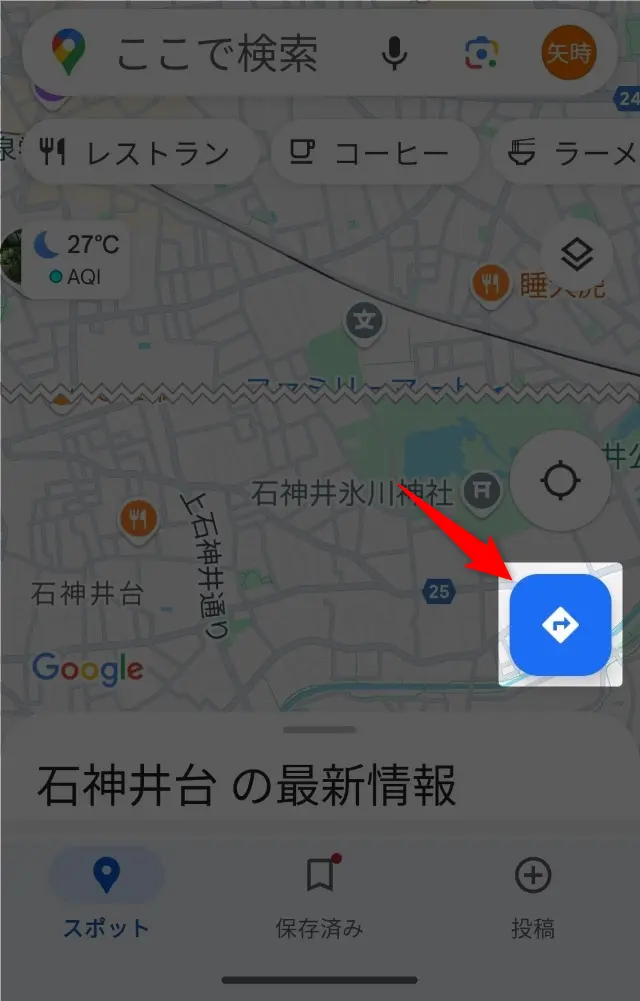
画面右下の経路ボタンをタップ
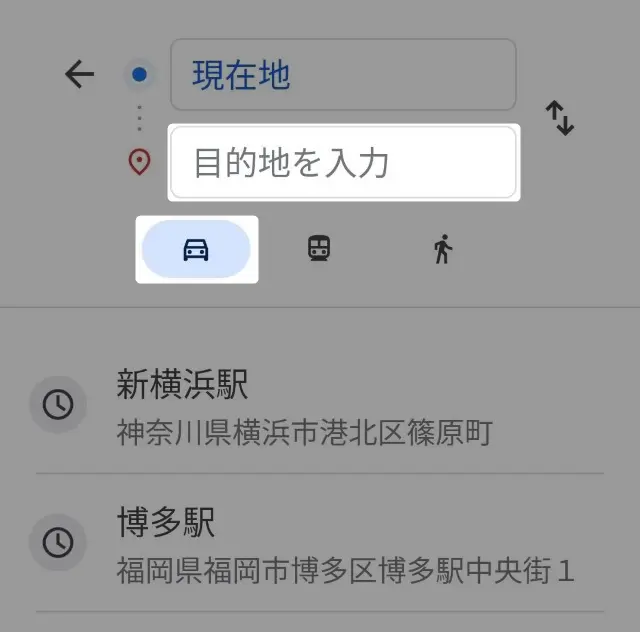
車移動アイコンを選択して目的地を入力
ナビ開始を押す
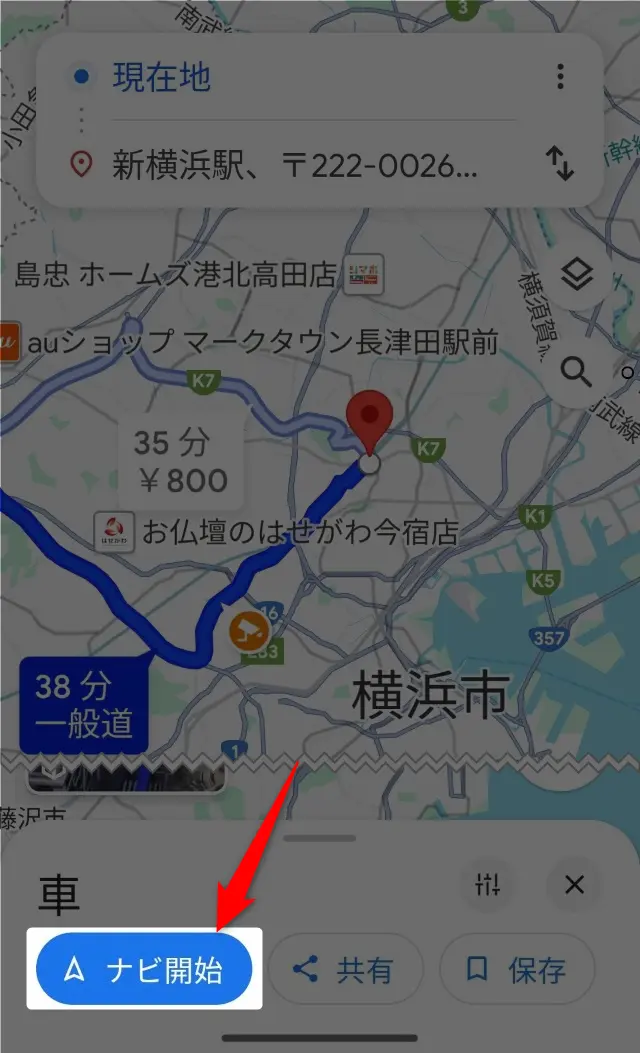
以上の操作によってナビゲーション機能がスタートします。
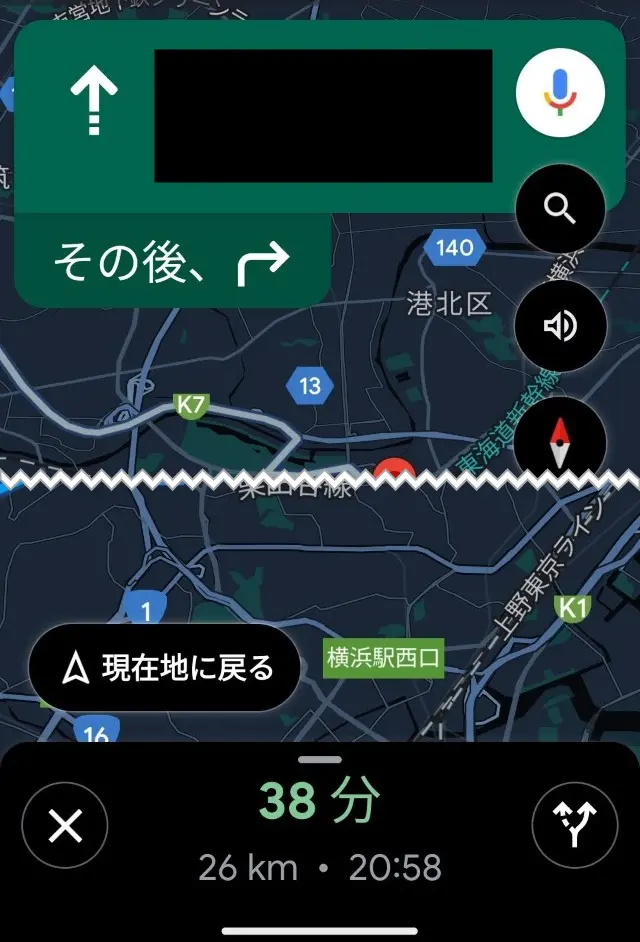
以上の操作でナビが音声案内してくれます。
ここで重要なのは、「経路を表示しただけではナビは始まらない」という点です。
何回か繰り返すとコツが掴めてきますよ。
方法②:検索からナビを開始する(最短ルート)
ナビゲーションの開始方法②は、入力した目的地からナビを起動するパターンです。
検索窓をタップ
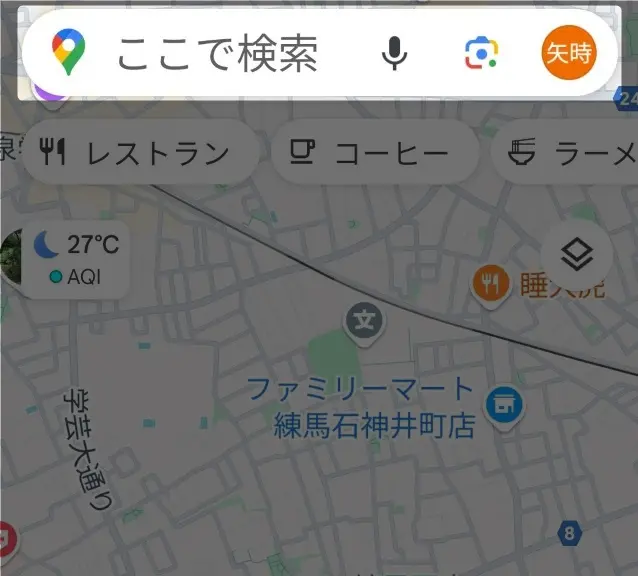
目的地を入力
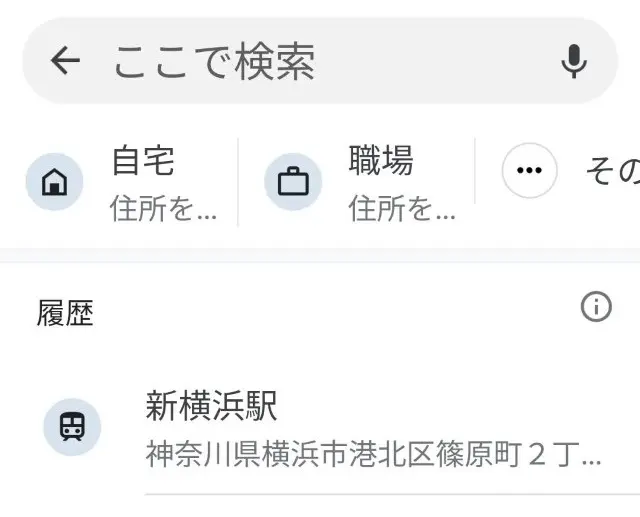
経路をタップ
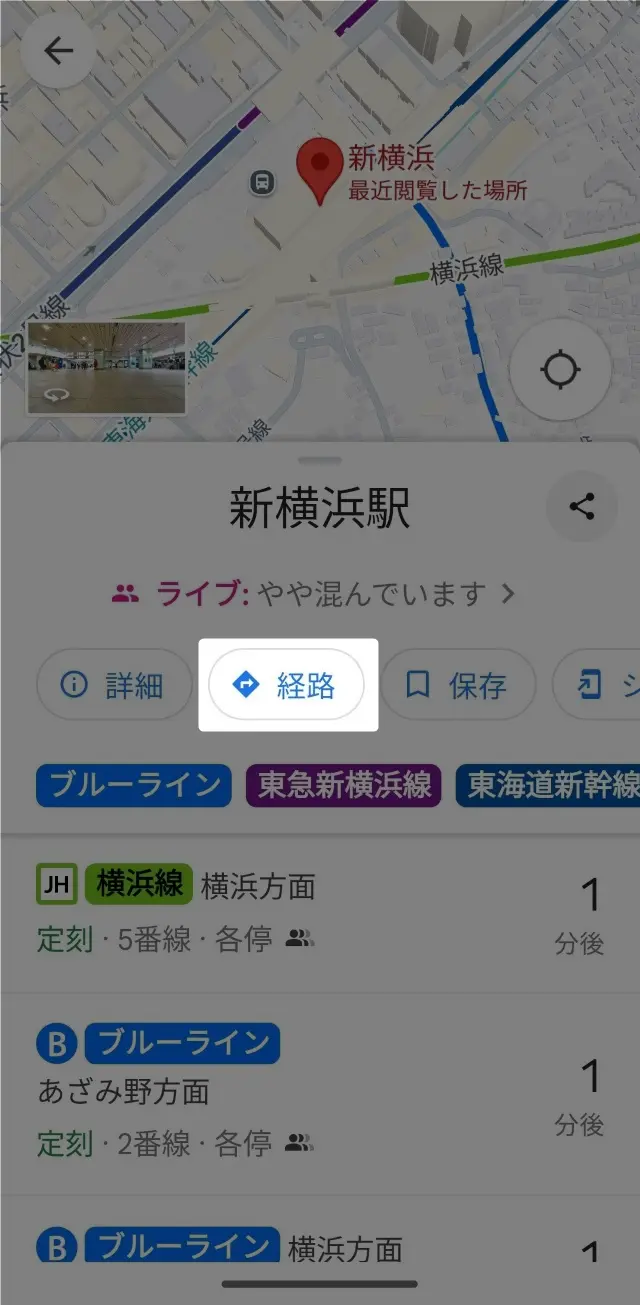
ナビ開始を押す
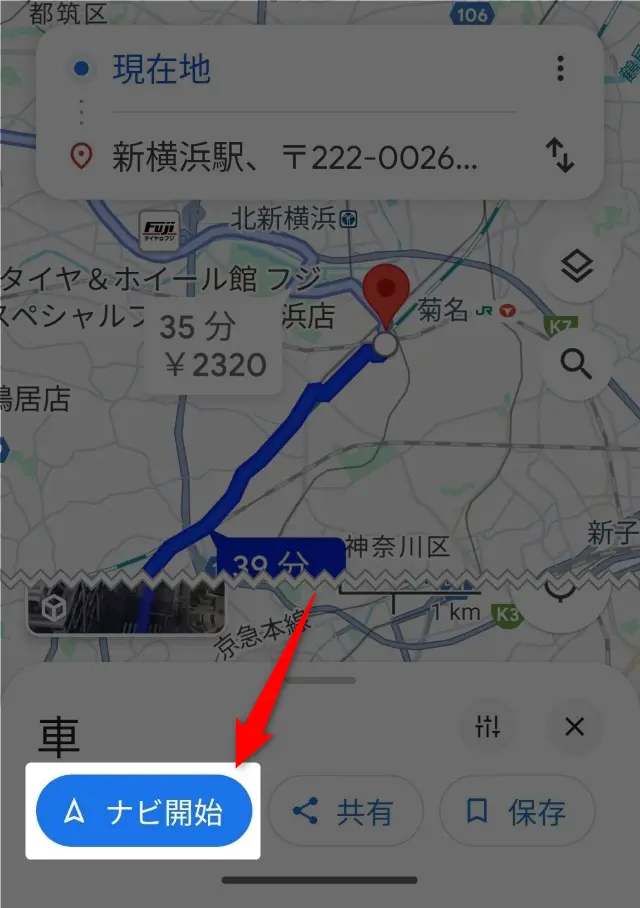
以上の操作によってナビゲーション機能がスタートします。
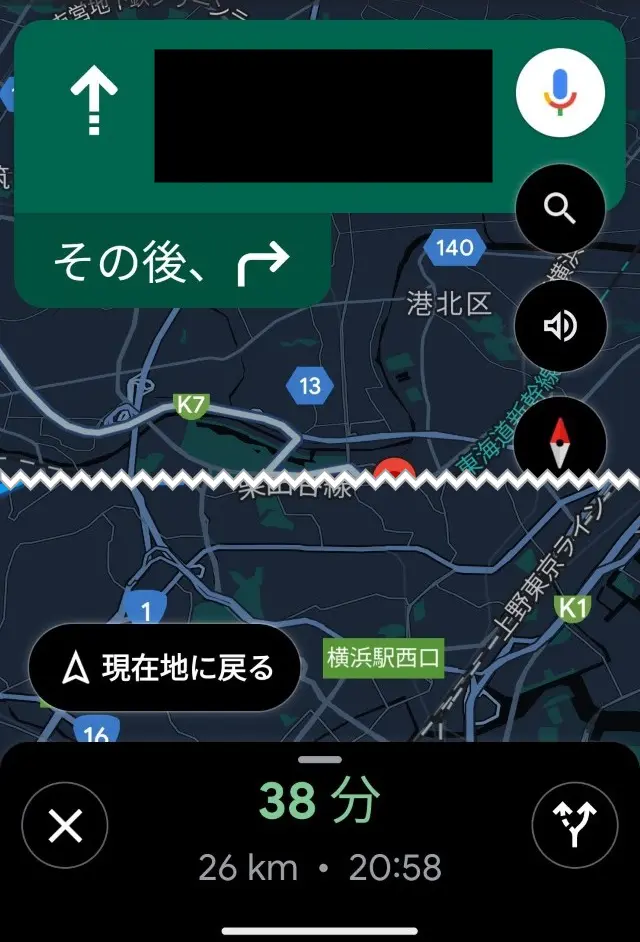
ナビは音声で案内してくれます。
普段使いでは、この方法を使う人が多いです。ぜひお試しください。
ナビ中の基本操作と注意点
ナビを開始した後も、いくつか知っておくと便利なポイントがあります。
音量の調整方法
ナビの音声案内は、スマートフォン本体の音量ボタンで調整できます。
専用の音量設定ではないため、音が小さいと感じた場合は本体側で調整しましょう。
ルートが自動で変わる理由
ナビ中にルートが変更されることがありますが、これは故障ではありません。
Googleマップがリアルタイムの交通情報をもとに、より早いルートへ自動で変更しているためです。
現在地がズレる原因
現在地がズレる場合は、以下の原因が考えられます。
– GPSの精度が低い
– 建物やトンネルの影響
– 通信環境が不安定
特に通信環境はナビの精度に影響する要素のひとつなので、安定した接続を確保することが重要です。
Googleマップのナビの設定方法【知らないと損する重要ポイント】

Googleマップのナビは、基本操作だけでも使えますが、設定をしっかり見直すことで使い勝手が大きく変わります。
特に「音声」「ルート設定」「交通情報」の3つは、事前に調整しておくことでストレスなくナビを利用できます。
ここでは、Googleマップのナビの設定方法の中でも、実際に使って差が出るポイントだけを厳選して解説します。
音声案内の設定方法
ナビ中に音声案内が聞こえない場合、設定が原因になっていることがほとんどです。
まずは音声がオンになっているか確認しましょう。
音声のオン・オフの切り替え方法
ナビ画面の右側にあるスピーカーアイコンをタップすると、音声案内のオン・オフを切り替えられます。
- スピーカーに斜線あり:ミュート(音声なし)
- スピーカー表示:音声あり
「音が出ない」と感じたときは、まずここをチェックしてください。
音量の調整方法
Googleマップのナビ音声は、アプリ内ではなくスマートフォン本体の音量設定に連動しています。
そのため、ナビ中に音が小さい場合は、端末の音量ボタンで調整しましょう。
有料道路・高速道路の設定方法
Googleマップでは、有料道路や高速道路を使うかどうかを設定できます。
この設定によって、ルートの内容や到着時間が大きく変わります。
- ルート検索画面でオプションを開く
- 「有料道路を使う」のオン・オフを切り替える
後述の便利機能その5をご覧ください。
渋滞情報の表示設定
Googleマップのナビの精度を高めるうえで、交通情報の表示は非常に重要です。
リアルタイムの渋滞状況を把握できるため、無駄な時間を減らせます。
地図上では、道路の混雑状況が色で表示されます。
- 緑:スムーズに流れている
- オレンジ:やや混雑
- 赤:渋滞
ナビ任せにするだけでなく、出発前に全体のルートを確認することで効率的な移動が可能になります。
特に長距離移動の場合は、事前に渋滞ポイントを把握しておくと安心です。後述の便利機能その1をご覧ください。
ナビ設定を見直すだけで快適さが変わる
Googleマップのナビはデフォルトのままでも使えますが、設定を少し調整するだけで快適さが大きく向上します。
- 音声設定で案内を聞きやすくする
- 有料道路の設定でコストと時間を調整する
- 渋滞情報で無駄な移動を減らす
この3つを押さえておけば、ナビの使い勝手は一気にレベルアップです。
ドライブが快適になる便利機能5選【Googleマップの活用術】

Googleマップのナビは、ただ目的地まで案内してくれるだけではありません。
便利な機能を組み合わせることで、移動のストレスを大幅に減らすことができます。
ここでは、実際に使って「これは便利」と感じた機能を厳選して紹介します。
便利機能その1.渋滞回避ルートを自動で提案してくれる
Googleマップのナビは、リアルタイムの交通情報をもとに最適なルートを自動で選んでくれます。
渋滞が発生すると、より早く到着できるルートへ自動的に変更されるため、無駄な時間を減らせます。
特に通勤時間帯や連休中の移動では、この機能の恩恵を強く感じるはずです。
渋滞情報の詳しい見方はこちら
→📝Googleマップで渋滞情報を表示 | 車での帰省に便利!
便利機能その3.出発時間を調整して到着時間を最適化できる
Googleマップでは、出発時間を指定することで、到着予測時間を事前に確認できます。
これにより、「何時に出れば間に合うか」が一目で分かります。
予定が決まっている移動では非常に便利な機能です。
→📝【出発時刻と到着時刻】Googleマップで時間指定する方法
便利機能その4. よく使うルートを保存できる
毎回同じ場所に行く場合、ルートを保存しておくと検索の手間が省けます。
ワンタップでナビを開始できるようになるため、日常的に使う人ほど効果を実感できます。
ルート保存のやり方はこちら
便利機能その5. 有料道路を使わない設定で節約ドライブ
ナビ設定で有料道路をオフにすることで、下道中心のルートを選択できます。
時間は多少かかるものの、交通費を抑えたい場合には有効です。
特に長距離移動では、コスト差が大きくなるため活用する価値があります。
下道設定の詳しい方法はこちら
→📝下道で節約ドライブ!Googleマップで有料道路を使わない設定
Googleマップで高速料金を確認する方法
Googleマップでは、ルート検索時に高速道路の料金が表示されることがあります。
これにより、事前に移動コストを把握できるため、計画が立てやすくなります。
料金が表示されない場合でも、設定や条件によって改善できるケースがあります。
高速料金が表示されないときの対処法はこちら
便利機能を使いこなすとナビの精度が一気に上がる
これらの機能を組み合わせることで、Googleマップのナビは単なる案内ツールから「最適な移動をサポートするツール」に変わります。
– 渋滞を避ける
– 到着時間をコントロールする
– コストを調整する
この3つを意識するだけで、移動の質が大きく変わります。
ナビの精度を上げる設定とコツ
Googleマップのナビは便利ですが、「現在地がズレる」「変なルートになる」と感じることもありますよね。
結論から言うと、いくつかの設定と使い方を見直すだけで、ナビの精度は大きく改善します。
ここでは、実際に使って効果があったポイントを中心に解説します。
① 位置情報の精度を「高精度」にする
ナビの精度は、スマートフォンの位置情報設定に大きく左右されます。
特にAndroidの場合は、以下の設定を確認しておきましょう。
- 設定 → 位置情報 → 位置情報の精度を改善(ON)
- Wi-Fiスキャン・Bluetoothスキャンを有効化
これにより、GPSだけでなくWi-Fiや基地局の情報も活用され、ビル街や屋内付近でも位置ズレが起きにくくなります。
② ナビ開始前に現在地を一度確認する
意外と見落としがちですが、ナビ開始前に現在地を確認するだけでも精度は変わります。
- 青い現在地アイコンがズレていないかチェック
- 大きくズレている場合は一度アプリを再起動
これを行うだけで、初動のルートミスを防げます。
③ スマホの向き(コンパス)を補正する
ナビの矢印が変な方向を向く場合は、コンパスのズレが原因です。
- スマホを「8の字」に動かす(コンパス補正)
これにより、進行方向の精度が改善され、曲がるタイミングの案内も正確になります。
④ トンネル・高層ビル付近では一時的にズレると理解する
GPSは環境の影響を受けるため、以下の場所では精度が落ちることがあります。
- トンネル内
- 高層ビルが多いエリア
- 地下駐車場
これは故障ではなく仕様に近い挙動で、電波が回復すると自動的に位置は修正されます。
⑤ アプリとOSを最新状態に保つ
Googleマップはアップデートによって精度改善が行われています。
- Googleマップアプリ → 最新版に更新
- スマートフォンOS → 可能であれば最新へ
これだけで、位置精度やルート精度が改善されるケースがよくあります。
⑥ ルートを事前に確認しておく
ナビ任せにするだけでなく、出発前にルート全体を見るのも重要です。
- 渋滞(赤・オレンジ表示)をチェック
- 複数ルートがある場合は比較
Googleマップのナビは、GPS・通信・センサー情報を組み合わせて位置を算出しています。
そのため、設定+使い方の両方を見直すことが精度向上のカギです。
オフラインでナビを使う方法(通信なし対策)

Googleマップは基本的に通信が必要ですが、事前に準備しておけばオフラインでもナビを利用できます。
結論から言うと、「オフラインマップをダウンロードしておく」だけでOKです。
オフラインマップのダウンロード
まずは、ナビで使うエリアの地図を事前に保存します。
- Googleマップを開く
- 右上のプロフィールアイコンをタップ
- 「オフラインマップ」を選択
- 「自分の地図を選択」をタップ
- 保存したい範囲を指定してダウンロード
これで、選択したエリアの地図データが端末に保存されます。
通信量を節約したい方や、電波が不安定な場所に行く場合は必ず設定しておきましょう。
なお、ダウンロードした地図には有効期限があります(通常は約1年)。
- 定期的に更新が必要
- Wi-Fi接続時に自動更新される設定も可能
長期間使う場合は、更新を忘れないようにしましょう。
→📝Googleマップのオフライン機能 | 地図のダウンロードと使い方
オフライン時の注意点
ただし、オフラインナビにはいくつか制限があります。
- リアルタイムの渋滞情報は反映されない
- ルートの再検索精度が下がる場合がある
- 徒歩・自転車・公共交通のナビは制限されることがある
特に「最短ルート」は通信ありの方が精度は高いです。
オフラインナビが活躍する利用シーン
以下のようなケースでは、オフライン機能が特に役立ちます。
- 山間部・トンネルが多いルート
- 海外旅行(通信制限がある場合)
- 通信量を節約したいとき
オフライン機能を使えば通信が不安な環境でも安心してナビを利用できます。事前準備をしておくだけで、もしもの時のトラブルを大きく減らせます。
【実体験】Googleマップのナビでよくあるトラブルと対処法

Googleマップのナビは便利ですが、実際に使ってみると「うまく動かない」「思った通りに使えない」と感じる場面もあります。
ここでは、実際によくあるトラブルとその原因・対処法をまとめました。
事前に知っておくだけで、無駄なストレスをかなり減らせます。
ナビが開始されない原因
「経路までは表示されたのにナビが始まらない」というケースは非常に多いです。
この原因のほとんどは、操作の最後の一手が抜けていることです。
よくある原因
- 「経路」表示で止まっている
- 「ナビ開始」ボタンを押していない
Googleマップのナビは、「経路表示」と「ナビ開始」が別の操作になっています。
そのため、経路が表示されただけではナビは開始されません。
必ず最後に「ナビ開始」をタップするようにしましょう。
位置情報がうまく取得できない
ナビが正しく動かない原因として、位置情報の問題もよくあります。
主な原因
- スマートフォンの位置情報がオフになっている
- GPSの精度が低い
- 建物の中や地下にいる
位置情報が正確でないと、現在地がズレたり、ルート案内が不安定になります。
まずは端末の設定から位置情報がオンになっているか確認してください。
ナビが途中で止まる・ズレる
運転中にナビが止まったり、現在地がズレたりする場合は、通信環境が原因の可能性が高いです。
よくある症状
- ナビが更新されなくなる
- 現在地が動かない
- ルートが再検索されない
Googleマップのナビはリアルタイムで情報を更新しているため、通信が不安定だと正常に動作しません。
特に以下のような場面では注意が必要です。
- 山間部やトンネル
- 電波が弱いエリア
- 移動中の通信切り替え時
通信環境を整えるだけでナビの精度は安定する
ナビのトラブルの中でも、意外と見落とされがちなのが「通信環境」です。
実際に使ってみると分かりますが、通信が安定しているだけでナビの精度や快適さは大きく変わります。
特に、以下のような人は通信環境を見直す価値があります。
- 車での移動が多い
- 長距離ドライブをする
- 外出先で頻繁にGoogleマップを使う
通信環境を整えておくことで、ナビのストレスを大幅に減らせます。
外出先で地図やナビをよく使う場合は、通信量が増えやすいので注意が必要です。
よくある質問(FAQ)

Googleマップのナビ機能は非常に便利ですが、その使い方に細かい疑問が出てくることもあります。
ここでは、よくある疑問やつまずきポイントを解決します。
まとめ)Googleマップのナビ機能の使い方

以上、Googleマップのナビ機能の使い方や設定をお伝えしました。
あらためてポイントを整理すると、次の通りです。
– 「経路」→「ナビ開始」の2ステップでナビを起動する
– 位置情報をオンにして現在地を正しく取得する
– 音声案内やルート設定を事前に確認しておく
– 渋滞情報や便利機能を活用して移動を最適化する
この4つを押さえておけば、Googleマップのナビは誰でもスムーズに使いこなせるようになります。
また、ナビの精度や快適さは通信環境にも大きく左右されます。外出先でGoogleマップのナビをよく使う方は、安定した通信環境を整えておくことで、ストレスなく利用できますよ。
外出先でGoogleマップをよく使う方は、通信量対策もあわせて見直しておくと安心です。
コメントはお気軽にどうぞ!