
Googleマップではルートを保存して後で見返すことができます。
しかし、これはスマホ限定の機能なのでPCでは利用できません。
使い方がさっぱり分からない…
さらに、使い方がかなり分かりにくい機能です。
ユーザーが通常想定するルート保存の考え方とはズレているので、活用している人は少ないのではないでしょうか。
本記事ではそのあたりも含めて、Googleマップのルートを保存する方法をお伝えします。
※本記事の操作手順・仕様説明は、GoogleマップとGoogleマップ公式ヘルプを参考に、 Windows11・Android16の端末で検証した結果をもとに解説しています。
また、画面仕様は変更されることがあります。最新情報は公式ヘルプでご確認ください。
💡 あわせて読みたい!Googleマップ活用ガイド
仕事やドライブがもっと便利になる基本機能から、知っておくと得する裏ワザまで、以下のまとめ記事で徹底解説しています。

- 大手通信企業の元SE
- 携わったSNSは約100件
- 業界歴15年のWeb解析士
- Google Analytics認定資格
Googleマップのルートを保存する3ステップ(スマホだけの機能)

冒頭からGoogleマップのルート保存機能について批判的な内容となりましたが、これは実際に使ってみた私の感想です。
たとえば、新横浜駅(出発地)から博多駅(目的地)に車移動する場合を例にします。
保存は簡単なのですが、保存したルートの呼び出し方や見方が分かりにくいんです。
さらに、車移動と電車移動では使い方が異なります。読んでいるだけでも混乱しますよね。
しかも、Googleマップのルート保存を説明している他の記事はちょっと古い内容になっています。
何が何だか、さっぱりわからん!
色んな意味で使いにくい機能になっているのが残念な点…
そこで以下では、車移動と電車移動に分けて詳しくお伝えしていきます。
車移動版:Googleマップのルートを保存する方法
それではさっそく、Googleマップの車移動によるルート保存方法を説明します。
ここでは例として、新横浜駅から博多駅を車移動するケースを例にします。
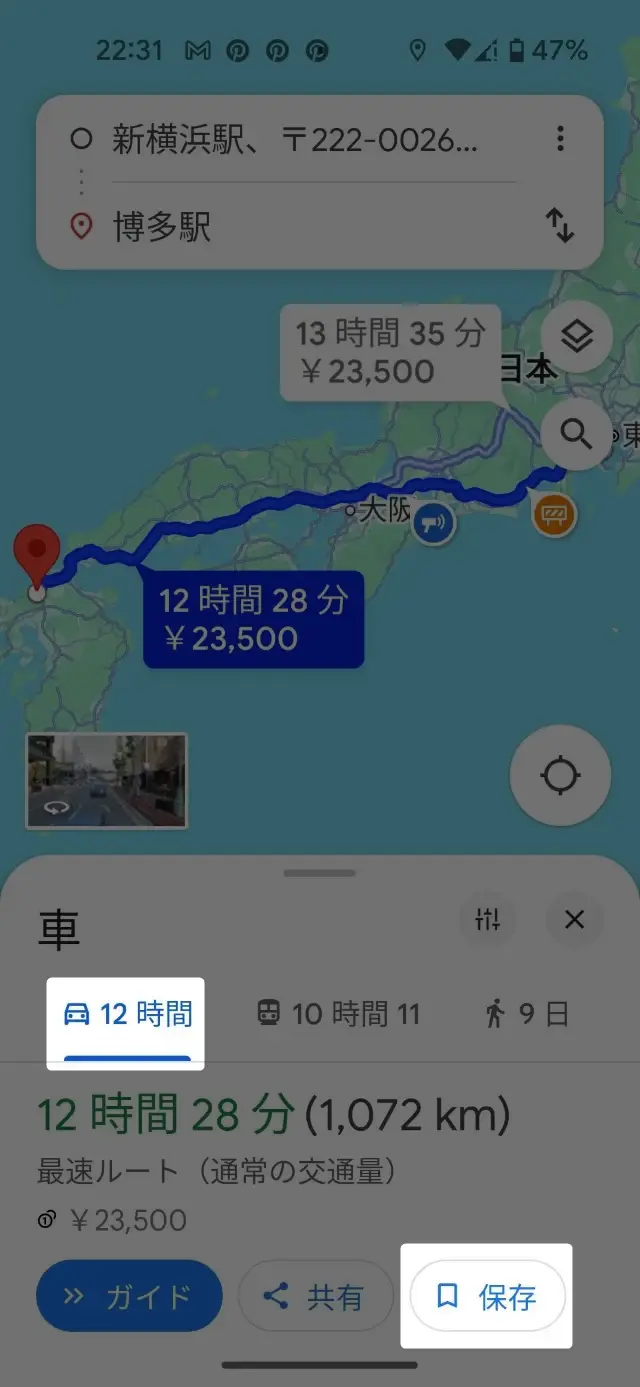
まずは通常とおり、車移動でルート検索して画面下の保存を押します。これで保存されました。ここまでは超簡単!
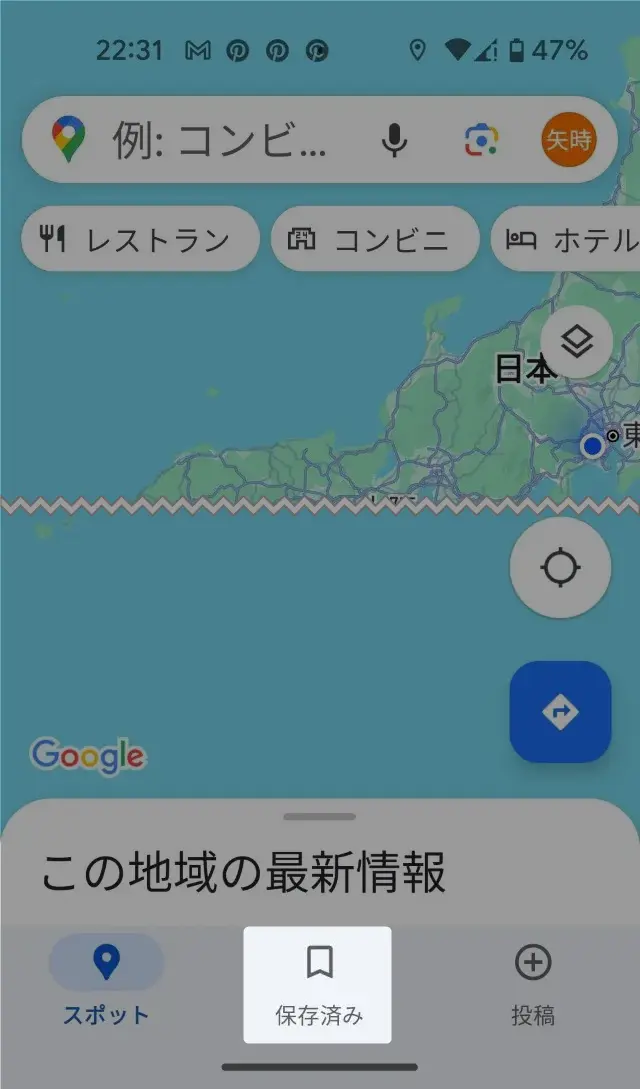
保存したルートを呼び出すにはまず、現在地情報(GPS)をオンにしておいてください。
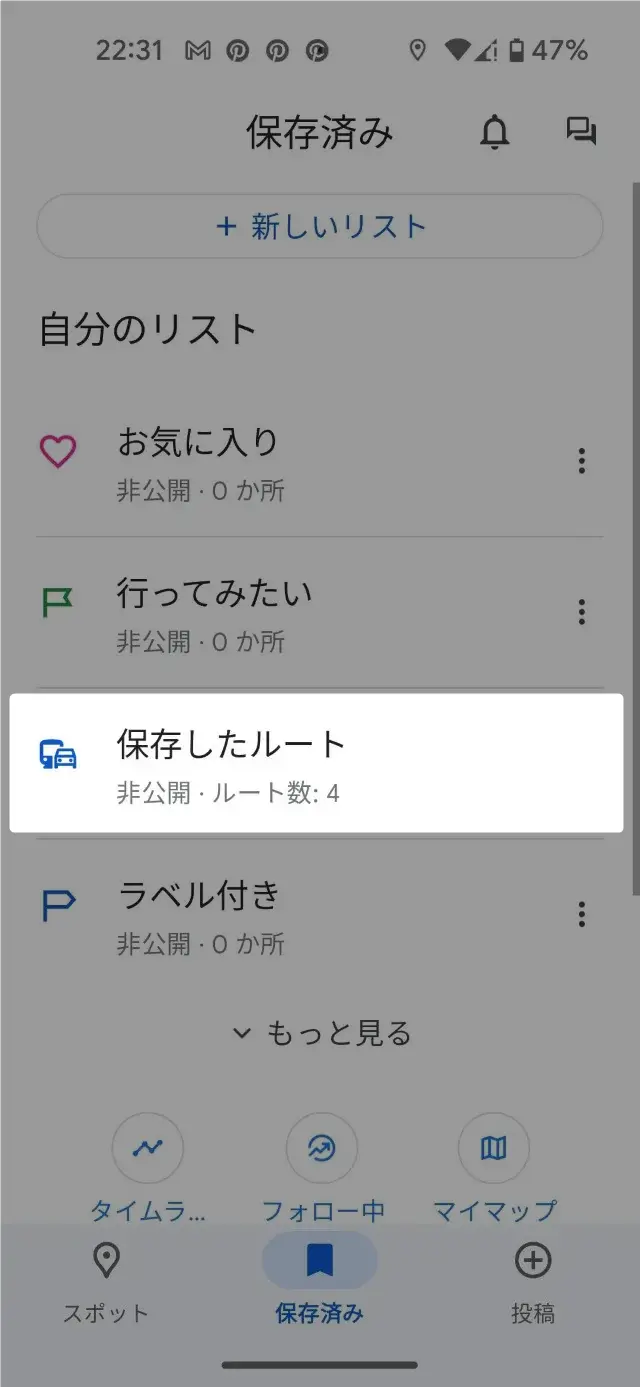
そのうえで、Googleマップを起動して、画面下の保存済みをタップしましょう。
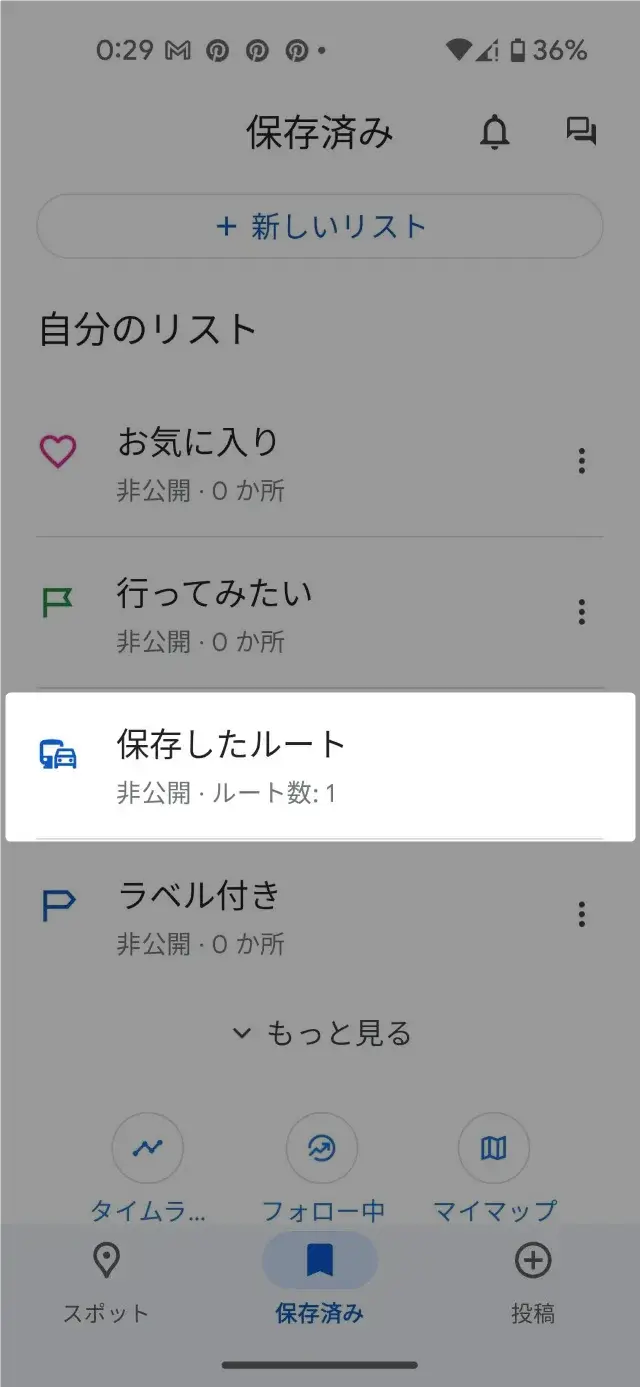
保存したルートを選択
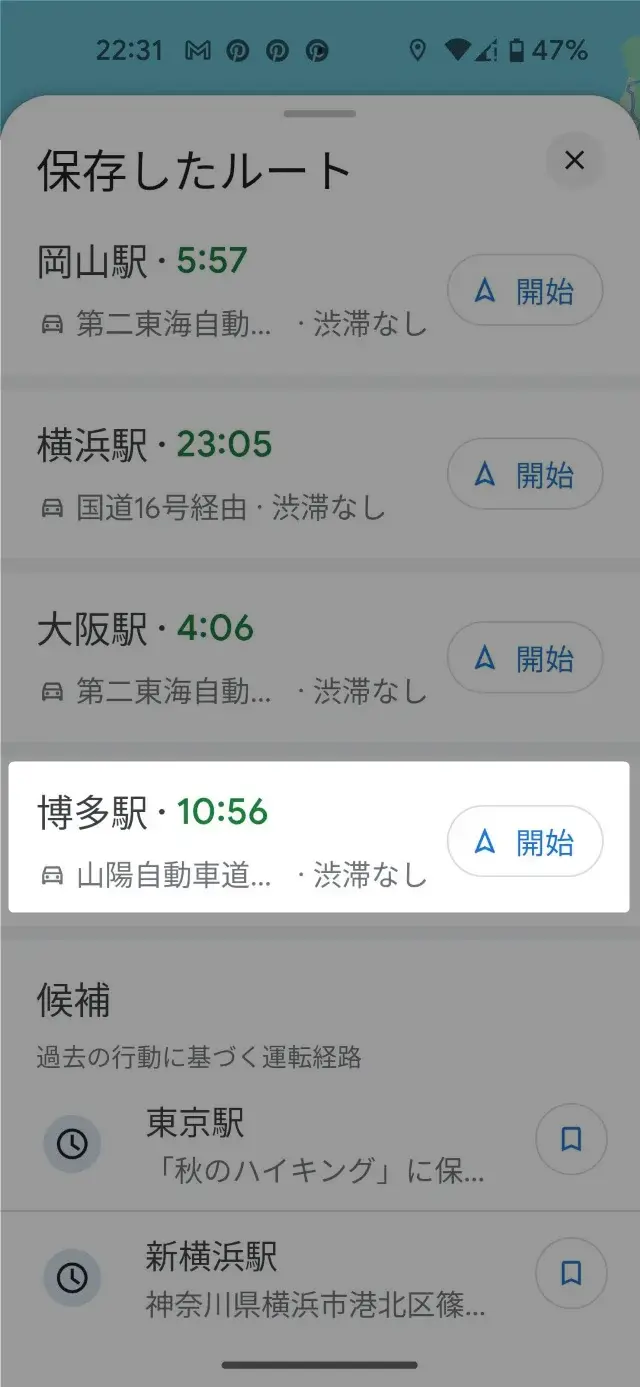
そして今回の目的地である博多駅をタップしてください。
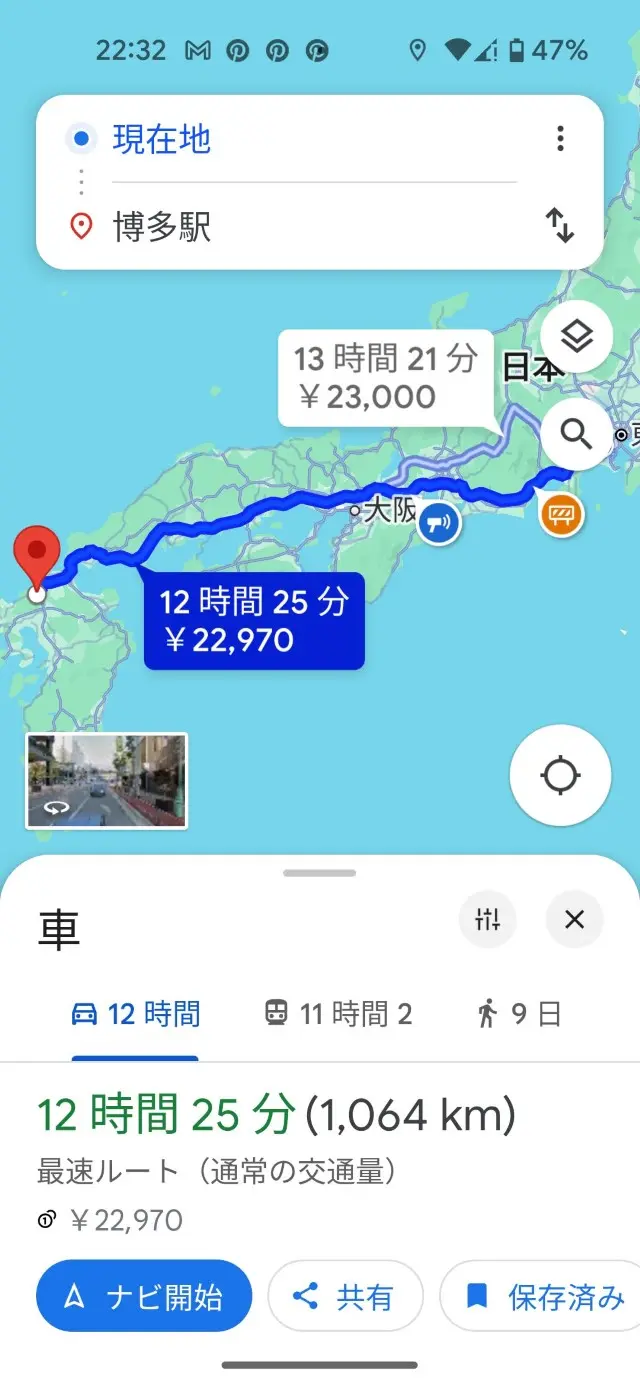
すると、現在地(GPSから自動取得)から目的地の博多駅までがルートで表示されます。あとはナビ開始を押してください。
以上がルートの保存と呼びだし方です。
勘の鋭い方はお分かりかもしれませんが、Googleマップの経路保存は結局、『目的地の保存』と同じ意味なんです。
だとすると、出発する時点でルート検索するのとほとんど変わらないので、事前に保存した意味がないような気がします…。
保存するメリットがあまりないような…
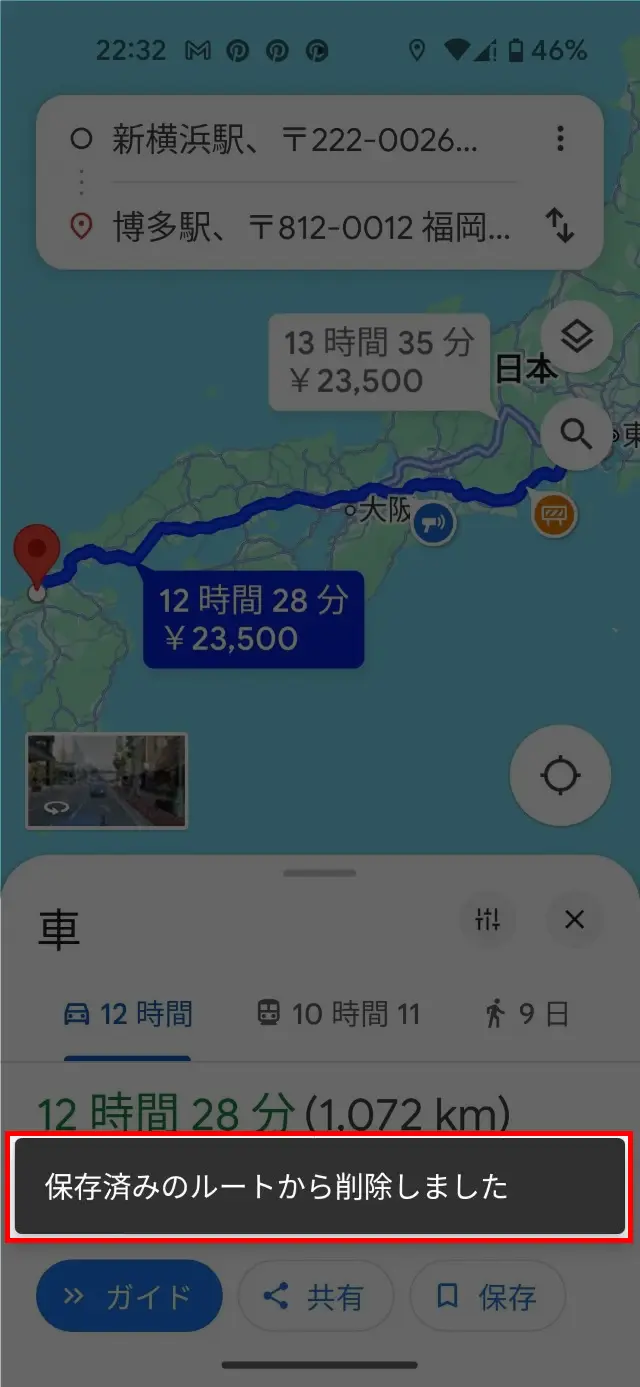
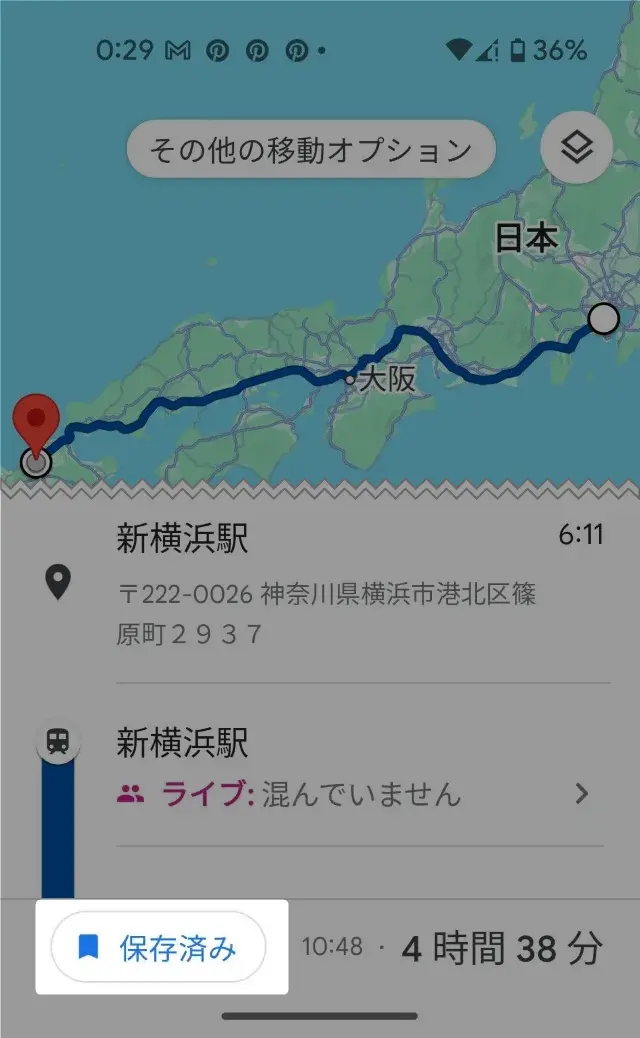
さて、保存したルートを削除するにはのように保存済みを押しましょう。
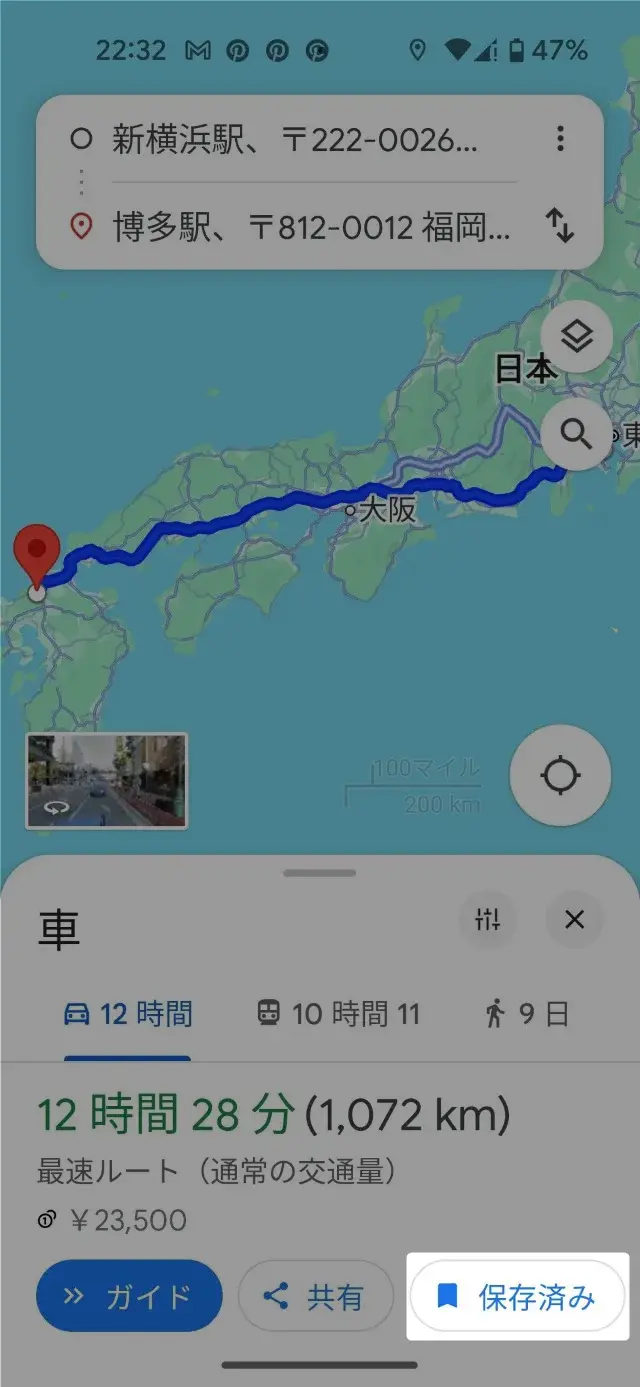
保存済みのルートから削除しましたと表示されればOKです。
どうでしたか?
Googleマップのルート保存はかなりクセがあることがお分かりいただけたのはないでしょうか。
『なんか微妙…』と感じる人も多いと思います。
ただし、次項で紹介する電車移動のルート保存はまだ使いやすいので、そちらもご覧ください。
これもYahoo!路線検索の方が使いやすいかも…
電車移動版:Googleマップのルートを保存する方法
電車移動によるGoogleマップのルート保存はGPSをONにしていなくてもOKです。
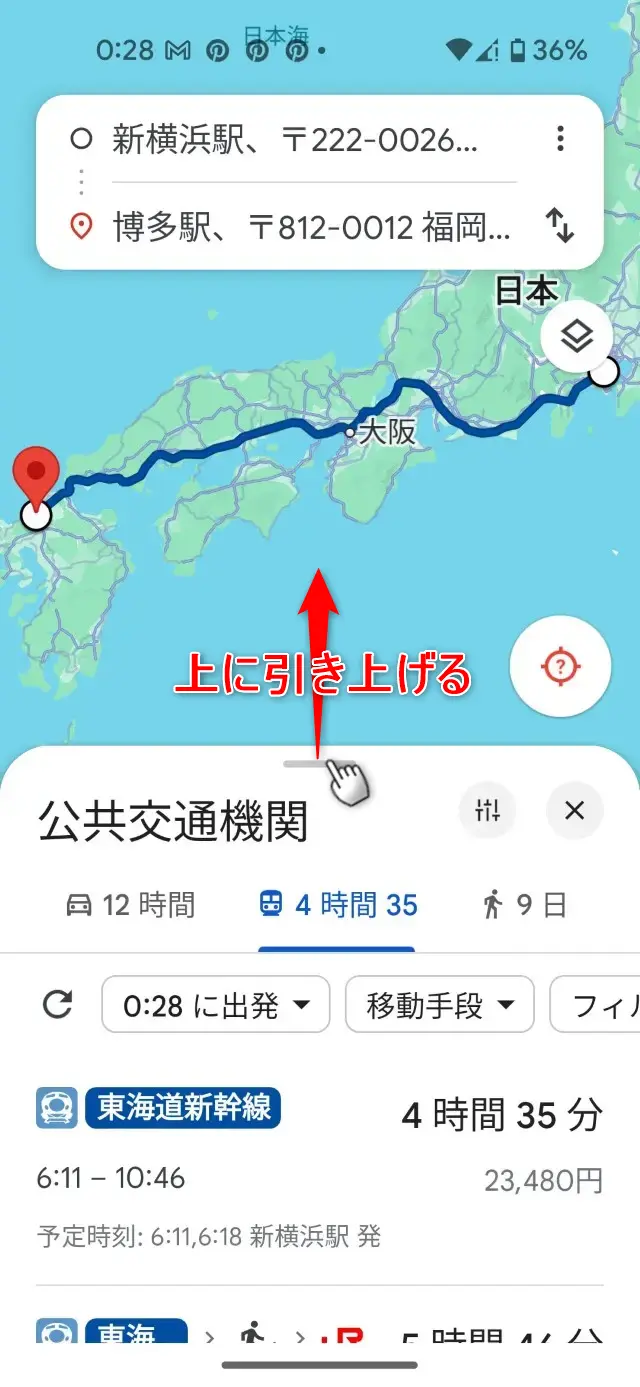
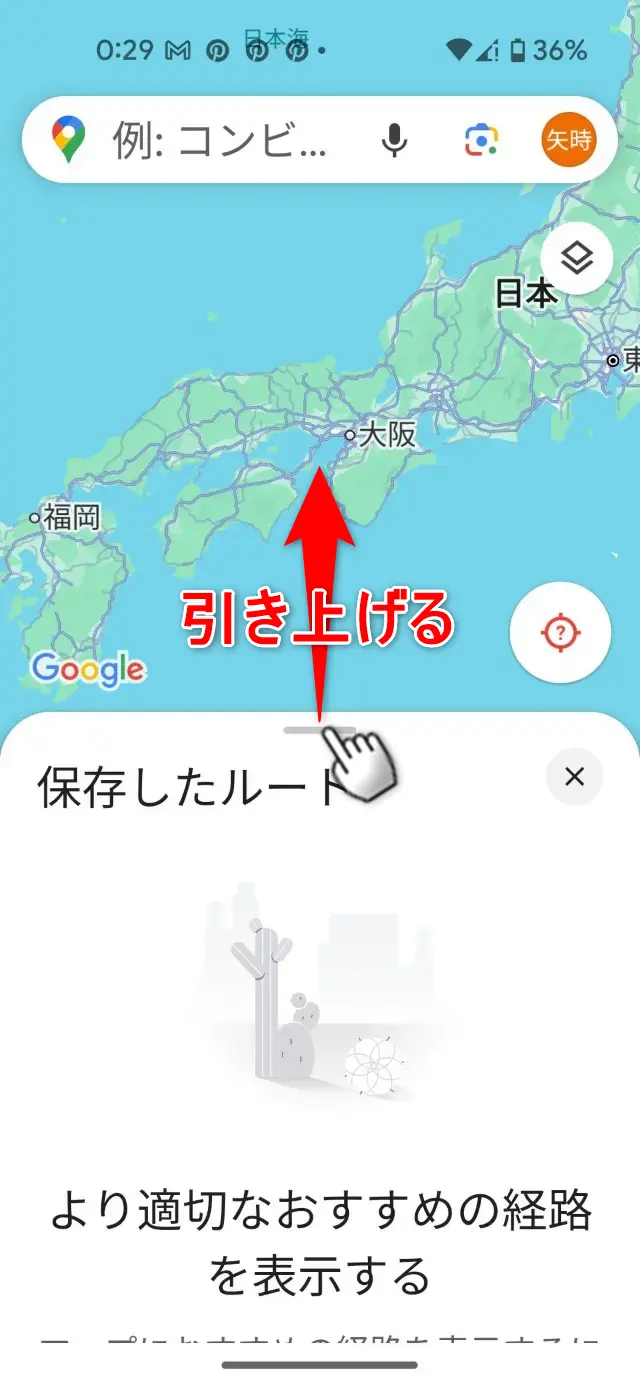
通常とおり、電車移動をルート検索してください。そして画面下部の白い部分をスワイプして上に引き上げてください。
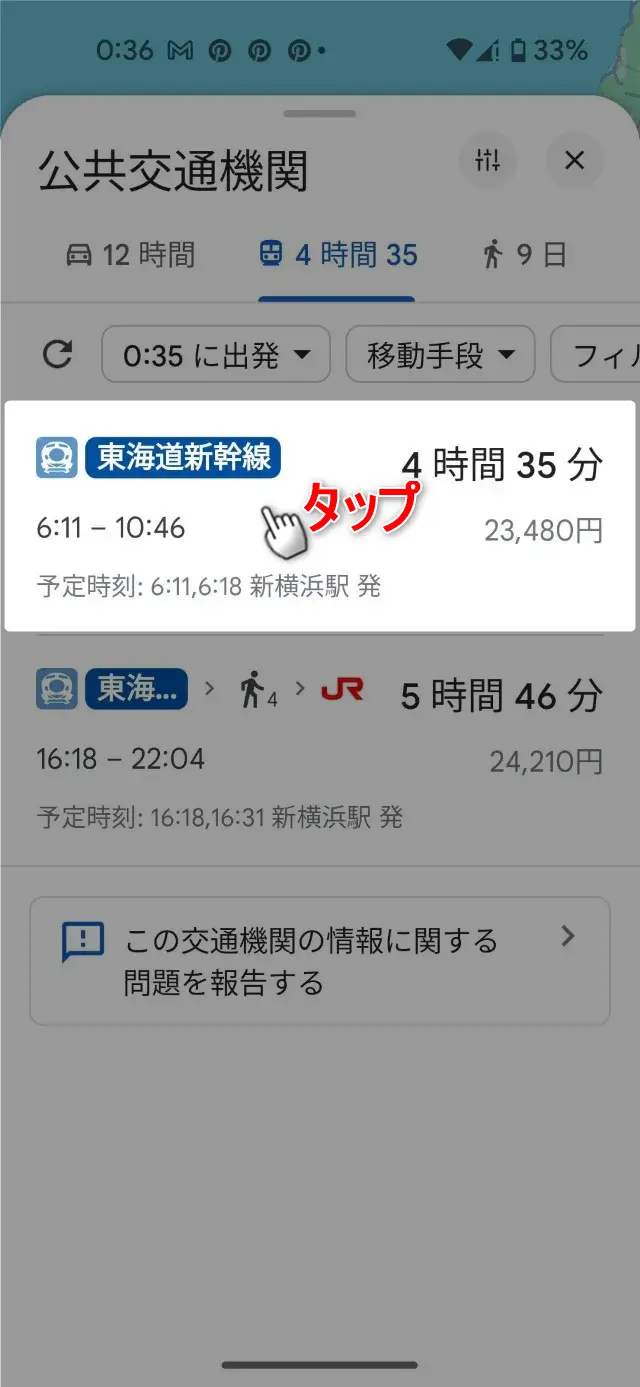
利用したいルートをタップします。
保存を押します。
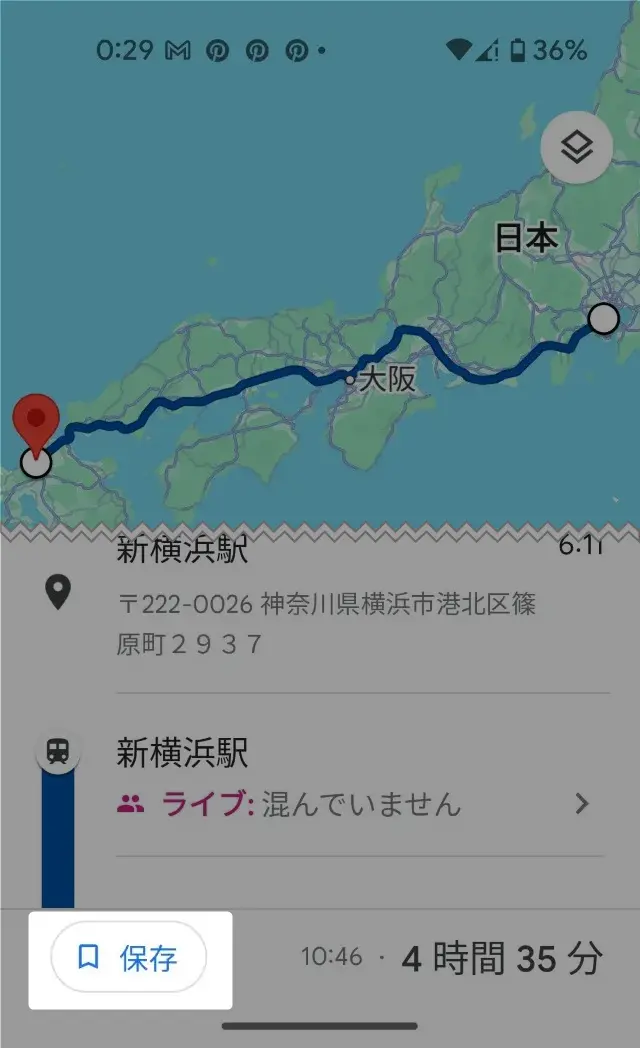
ルートの保存は以上で完了です。
ここからは、保存したルートの呼び出しを行います。
Googleマップを起動して、画面下部の保存済みを押して下さい。
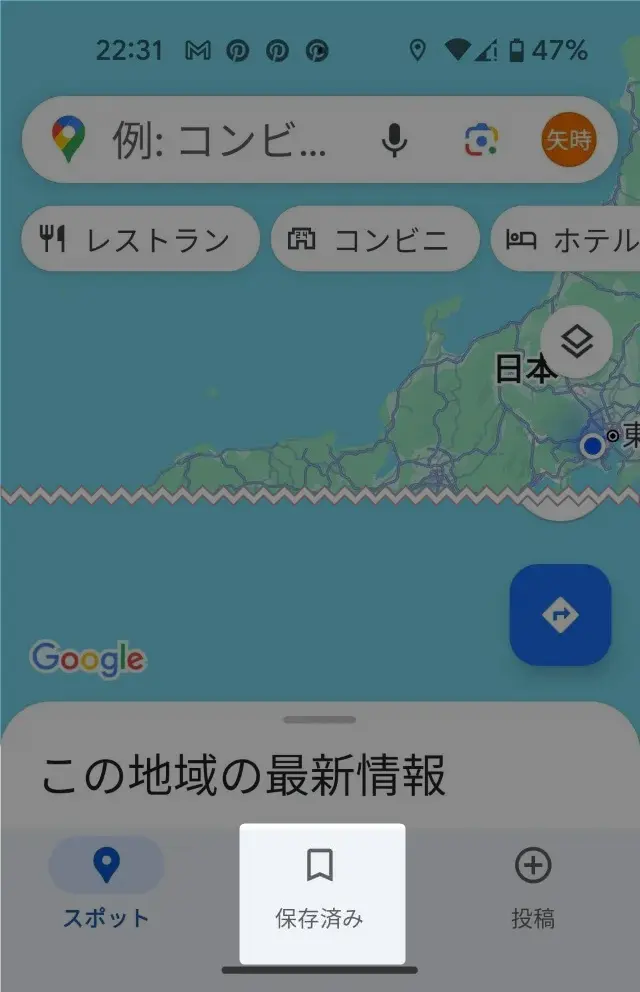
保存したルートを選択
白い部分を上に引き上げます。
保存したルートの保存済みを押せば削除完了です。
保存済みのルートから削除しましたと表示されればOKです。
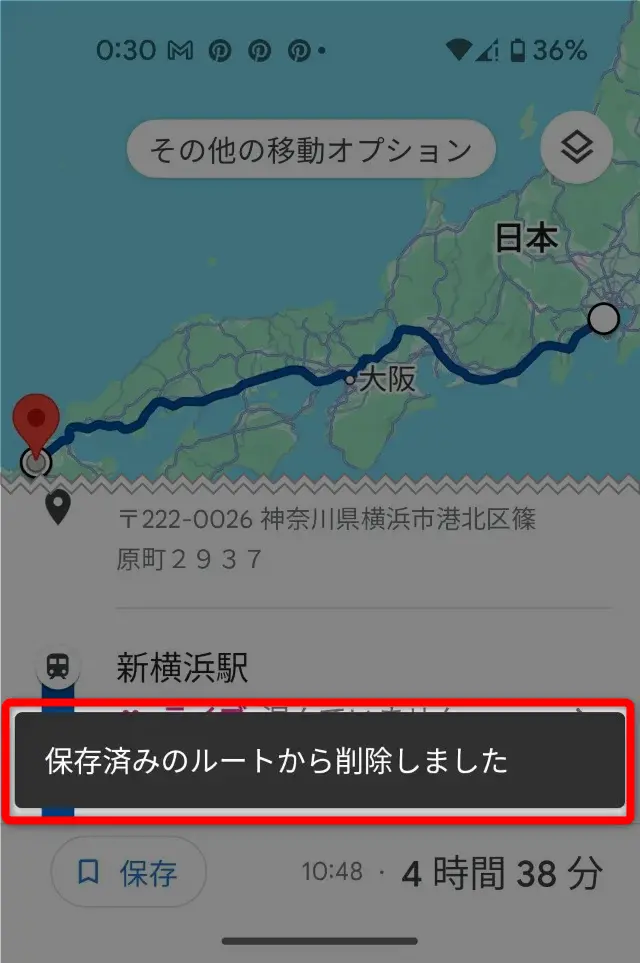
自動車移動の場合と比べると、まだ分かりやすいかもしれませんね。
💡 外出先で安定的にネットにつなぐには?
Googleマップは便利ですが、ナビを使い続けるとスマホの通信量を消費します。
外出先でも通信量を気にせず使いたい人は、モバイルルーターを検討するのがおすすめです。
まとめ)Googleマップのルートを保存する3ステップ
以上、『Googleマップのルート保存』と題して、車移動と電車移動の場合のルート保存方法をお伝えしました。
保存は簡単なのですが、保存ルートの呼び出し方や見方が分かりにくいんです。
もしわかりにくいなと感じたら、本記事を参考にしてください。
さらに、車移動と電車移動では使い方が異なることを頭に入れておくと少しは使いやすくなるかもしれません。
それではまた、次の記事でお会いしましょう。
コメントはお気軽にどうぞ!