

- スマホ(iPhone/Android)で高速料金を表示・常にオンにする設定手順
- パソコン(PCブラウザ)で検索したルートの料金を確認する2つの方法
- 設定しても料金が出ない時の原因と裏ワザ(出発地・目的地の入れ替え等)
「Googleマップでルート検索をしたのに、なぜか高速料金が表示されない……」「設定を間違えた?それともアプリの不具合?」
Googleマップで高速料金が出ないのは、端末の故障や不具合ではありません。スマホアプリの表示設定がオフになっているか、PC版の仕様によるものが大半です。

で、具体的にどうすればいいの?
スマホなら設定をたった1分見直すだけで「常に高速料金を表示させる」ことができますし、PC版でも簡単な連携でスッキリ解決できますよ!
この記事では、Googleマップで高速料金が表示されない4つの原因と対処法をはじめ、スマホ・PCそれぞれの解決手順、正しく表示されない時の裏ワザまで分かりやすく解説します!
お使いの環境と症状に合わせて、まずは下表をご確認ください。
| あなたの利用環境・症状 | 考えられる原因 | 一番早い解決策 |
| スマホでどのルートも一切料金が出ない | アプリの料金表示設定がOFF | アプリの設定から「通行料金を表示」をONにする |
| スマホで特定のルートだけ料金が出ない | 新開通道路・スマートIC等の対象外エリア | 出発地と目的地を「入れ替えて検索」してみる(裏ワザ) |
| パソコン(PCブラウザ)で見ている | 仕様によりPC単体では非対応 | 「スマホへルート送信」するか外部サイトを併用する |
※本記事の操作手順・仕様説明は、GoogleマップとGoogleマップ公式ヘルプを参考に、 Windows11・Android16の端末で検証した結果をもとに解説しています。
また、画面仕様は変更されることがあります。最新情報は公式ヘルプでご確認ください。
スマホ版(iPhone/Android)Googleマップで高速料金を表示させる設定手順

スマートフォンのGoogleマップアプリ(iPhone・Android共通)で高速料金を表示させるには、アプリ内の経路オプションを設定する必要があります。
一度設定しておけば、次回以降のルート検索でも自動的に高速料金が表示されるようになります。
ステップ①:ナビの「移動オプション(経路オプション)」を開く
まずはGoogleマップアプリを立ち上げ、普段通りにルート検索を行います。
- Googleマップアプリを起動し、目的地を入力して「経路」をタップする
- 移動手段で「車アイコン」が選択されていることを確認する
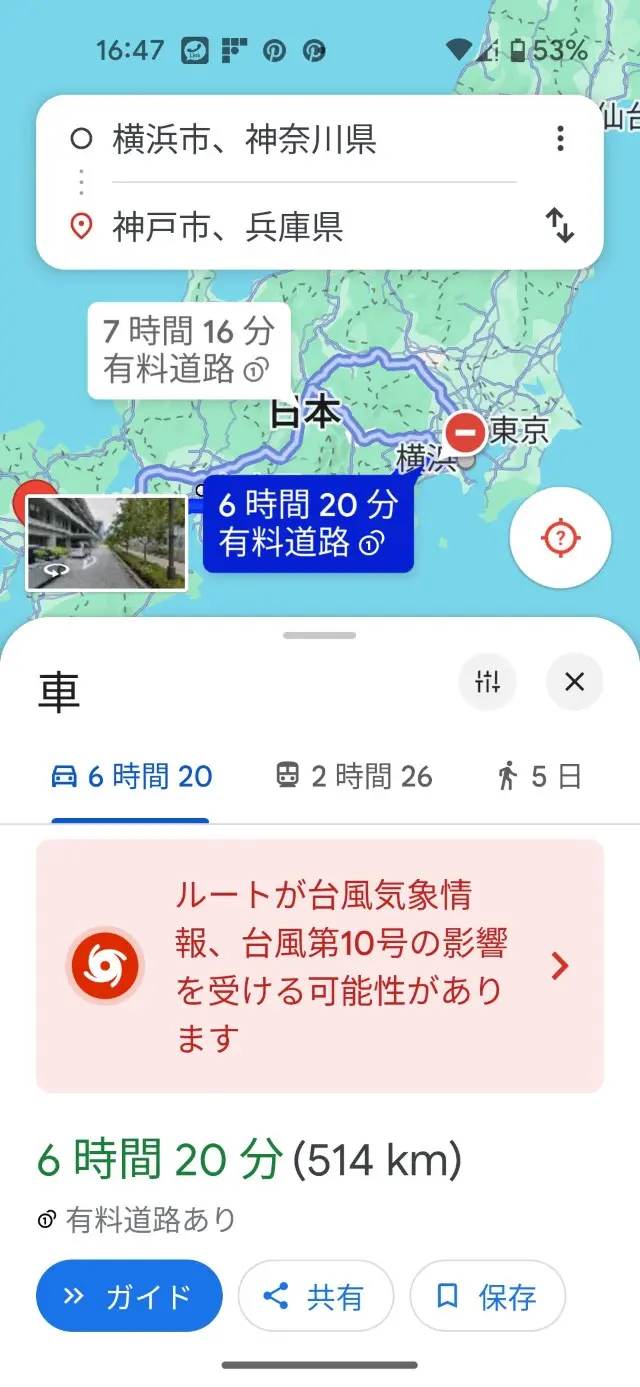
- メニューアイコンをタップする
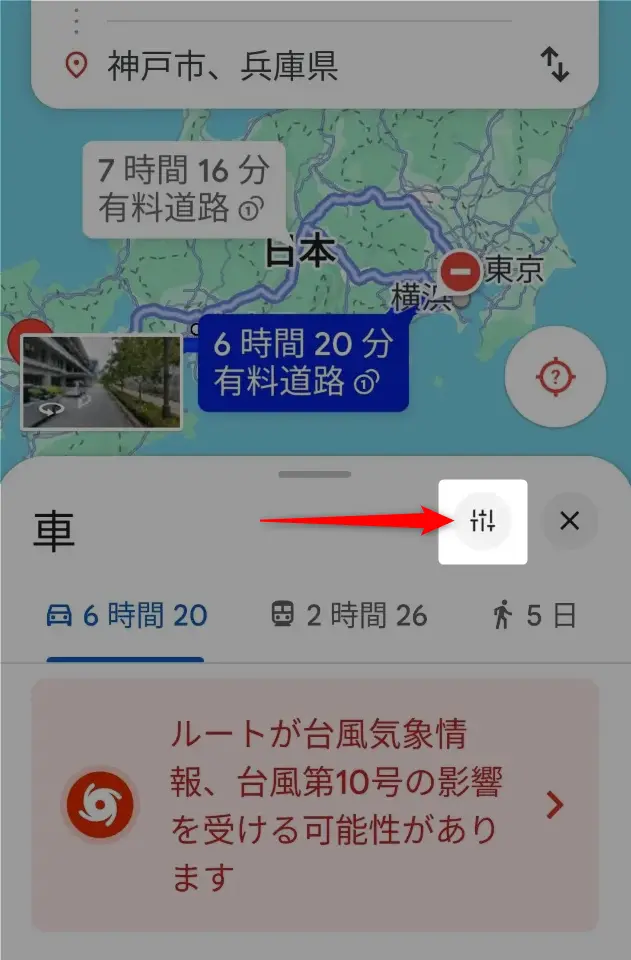
ステップ②:「通行料金を表示(ETC料金を表示)」をオンにする
表示されたメニューから「移動オプション」または「経路オプション」から「ETC料金を表示」をオンにします。
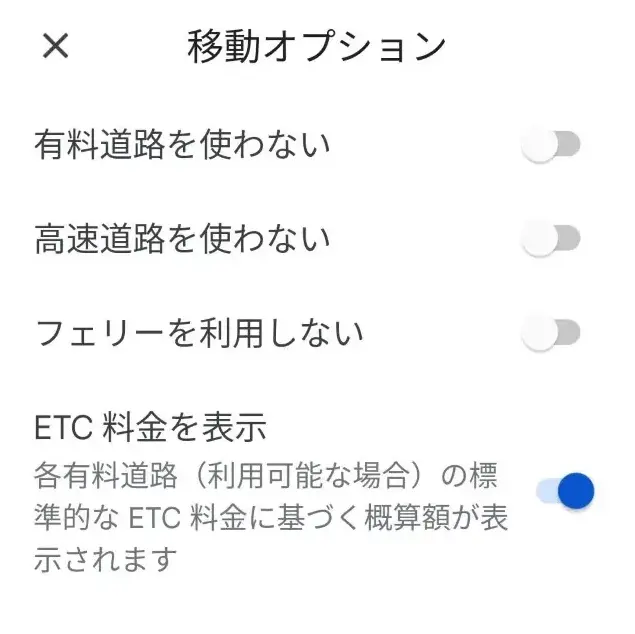
この設定をオンにするとETC割引などが反映された金額が優先して表示されます。
一般料金の目安を知りたい場合は、このスイッチをオフにすることで通常料金の表示に切り替わります。
【恒久化】次回以降も「常に表示」させるアカウント設定
毎回検索するたびにオプションを開くのが面倒な場合は、アプリ全体の設定を変更して「常に料金を表示する状態」に固定しておきましょう。
- Googleマップアプリを開き、画面右上にある自分の「プロフィールアイコン」をタップします。
- メニューの中から「設定」をタップします。
- 「ナビ」または「交通手段」をタップします。
- 「通行料金を表示」のスイッチをONにします。
この設定を行っておけば、次回以降アプリを開いてルート検索をするだけで、自動的に高速料金が表示されるようになります。
【トラブル】設定ボタン(移動オプション)が見つからない時の対処法
「画面右上の『…』を押しても移動オプションが見つからない」「画像と画面が違う」という場合は、アプリのUI(画面レイアウト)バージョンが異なる可能性があります。
その場合は、以下の別ルートから設定画面を開いてみてください。
- 別ルートの手順: 目的地を検索して車ルートを表示したあと、画面下部に表示されている「所要時間や距離のシート(カード部分)」を上に少しスワイプし、「オプション」ボタンをタップします。
Googleマップで高速料金が出ない・表示されない4つの原因

Googleマップでルート検索をした際に高速料金が出ない場合、考えられる原因は主に4つあります。
その前にまず、「パソコンで検索しているのか」「スマートフォンで検索しているのか」によって対処法が大きく異なります。
ご自身の利用環境に合わせて、以下の原因を確認してください。
原因①【PC版】仕様によりPCブラウザ単体では非対応
パソコンのWebブラウザ版Googleマップでは、ルート検索を行っても高速道路の料金が表示されない仕組みになっています。
これは設定の不備やパソコンの不具合ではなく、GoogleマップのPC版における仕様です。
画面上のオプションや設定を変更しても、PCブラウザ上だけで高速料金を表示させる機能自体が用意されていません。
PCで調べたルートの高速料金を知りたい場合は、後述する「スマホへのルート送信機能」や外部の料金検索サイトを活用する必要があります。
原因②【スマホ版】アプリの「通行料金を表示」設定がオフになっている
スマホのGoogleマップアプリ(iPhone・Android)で高速料金が出ない場合、アプリ内の料金表示設定が無効になっている可能性があります。
Googleマップアプリには、有料道路の料金を表示するかどうかを切り替える設定項目が存在します。この設定がオフになっていると、ルート上に高速道路が含まれていても金額が表示されません。
アプリの設定画面から「通行料金を表示(またはETC料金を表示)」をオンに切り替えることで解決します。
原因③【共通】ルート検索で「有料道路を使わない」設定になっている
PC・スマホ共通の原因として、経路検索のオプションで「有料道路を使わない(回避する)」が有効になっているケースが挙げられます。
この設定がオンになっていると、Googleマップは一般道路(下道)のみを優先したルートを計算します。
結果として高速道路を使用しないルートが提示されるため、当然ながら高速料金も表示されなくなります。
経路オプションを開き、「有料道路を使わない」のチェックが外れているか確認してください。
原因④【共通】対象外エリア・料金データ未対応の道路
設定に問題がないにもかかわらず特定ルートで高速料金が出ない場合は、検索した道路やエリアがGoogleマップの料金データに対応していない可能性があります。
地方の第三セクターが運営する有料道路や、新しく開通した高速道路、一部のスマートインターチェンジなどでは、料金データが反映されていないケースが存在します。
また、有料道路と一般道路が複雑に混ざり合うルートでは、システム側の計算が追いつかずに料金欄が空欄になることがあります。
正しく設定しても高速料金が出ない時の裏ワザ&対処法

スマホで正しく設定を変更しても、特定のルートやタイミングによって高速料金が表示されないケースがあります。
設定を見直しても改善しない場合は、以下の裏ワザやアプリ側の対処法を試してください。
【裏ワザ】「出発地と目的地を入れ替える」と表示されるケース
アプリの設定に問題がないにもかかわらず一部のルートで高速料金が出ない場合、検索画面で「出発地と目的地を入れ替える」ことで料金が表示されることがあります。
たとえば、横浜発~神戸着のルート設定において高速料金を表示しようとしましたが、よく見ると、下図のように料金が表示されないケースがあります。
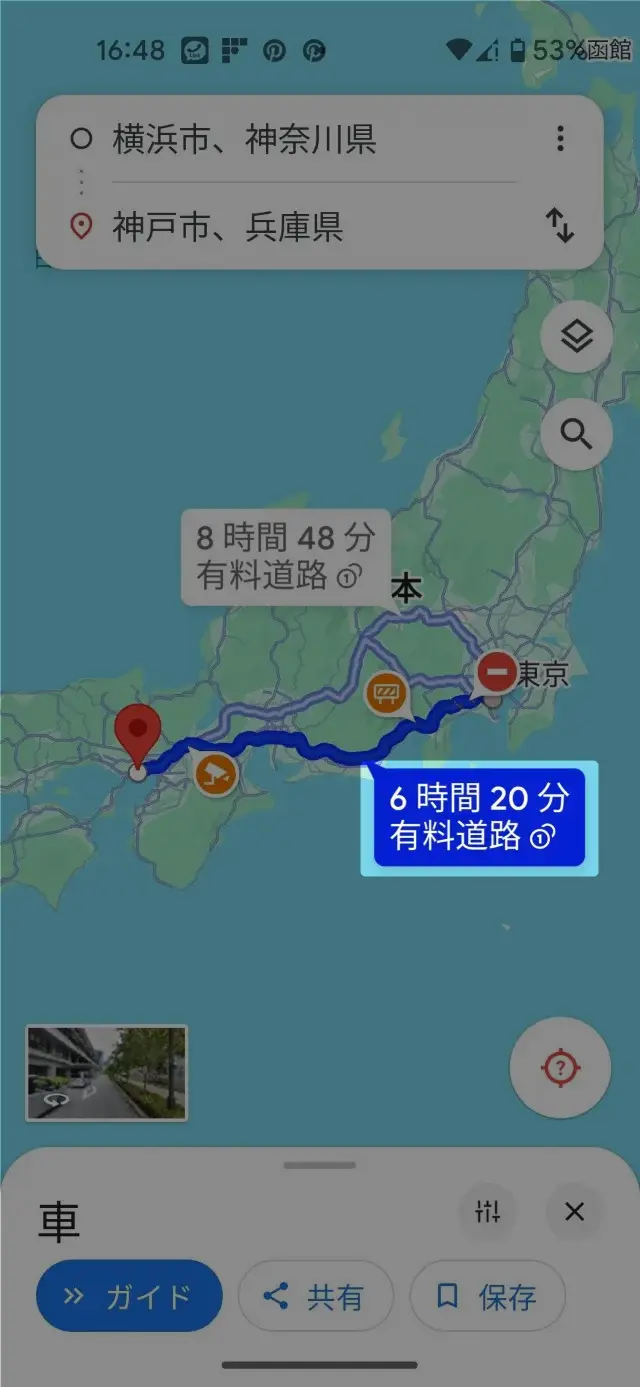
実は、エリアによっては高速料金表示に対応していないことがあり、横浜発~神戸着ルートはまさにそれに該当するようです。
これは、Googleマップが参照している料金データの仕様やサーバー側の挙動によるものです。
しかし、あまり知られていない裏ワザで料金を表示させることができます!
- 経路検索結果の画面にある上下矢印アイコン(入れ替えボタン)をタップする(下図の赤丸を押すと入れ替えられます)。
- 出発地と目的地が反転したルートで高速料金が表示されるか確認する。
- 料金が表示されたら、反対方向のルートでも同額程度の料金がかかる目安として確認する。
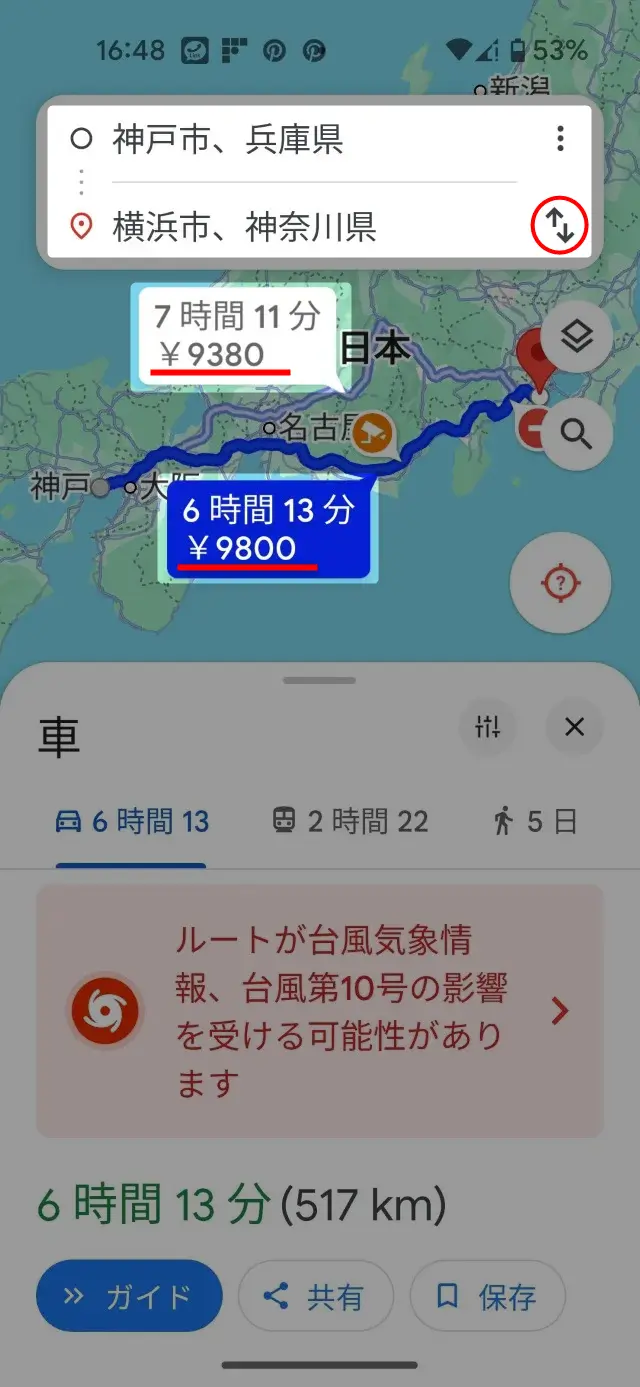
片道の料金目安を素早く把握したい場面で有効なテクニックです。
表示エラーと思われる場合は、まずこの操作を試してみてください。
現金料金(通常料金)とETC料金を切り替えて確認する
レンタカー利用時やETCカードをセットしていない車に乗る場合は、「現金料金(通常料金)」を確認したい場面もあります。
経路オプションにある「ETC料金を表示」のスイッチをオフに切り替えることで、通常料金の目安表示に切り替えることが可能です。
表示が変わらない場合は一度スイッチを切り替えて表示を再読み込みさせてみましょう。
アプリのキャッシュ削除・最新バージョンへのアップデート
設定の変更がアプリ内に正しく反映されていない場合や、システムの一時的な不具合が原因で料金が出ないケースもあります。
その場合は、アプリの動作環境を整える以下の2つの作業を行ってください。
- アプリを最新バージョンにアップデートするApp Store(iPhone)またはGoogle Playストア(Android)を開き、Googleマップアプリに保留中のアップデートがないか確認します。古いバージョンのままだと料金表示機能が正常に動作しないことがあります。
- アプリのキャッシュデータを削除する(Android)Android端末の場合は、「設定」>「アプリ」>「マップ」>「ストレージとキャッシュ」から「キャッシュを消去」を実行します。一時データを削除することで、表示の不具合が解消される場合があります。
PC版Googleマップで高速料金を確認する2つの方法

パソコン版のGoogleマップでは直接料金が表示されないため、別の方法で確認する必要があります。
PC上のブラウザで作業しながら料金を調べる場合、おすすめの対処法は次の2つです。
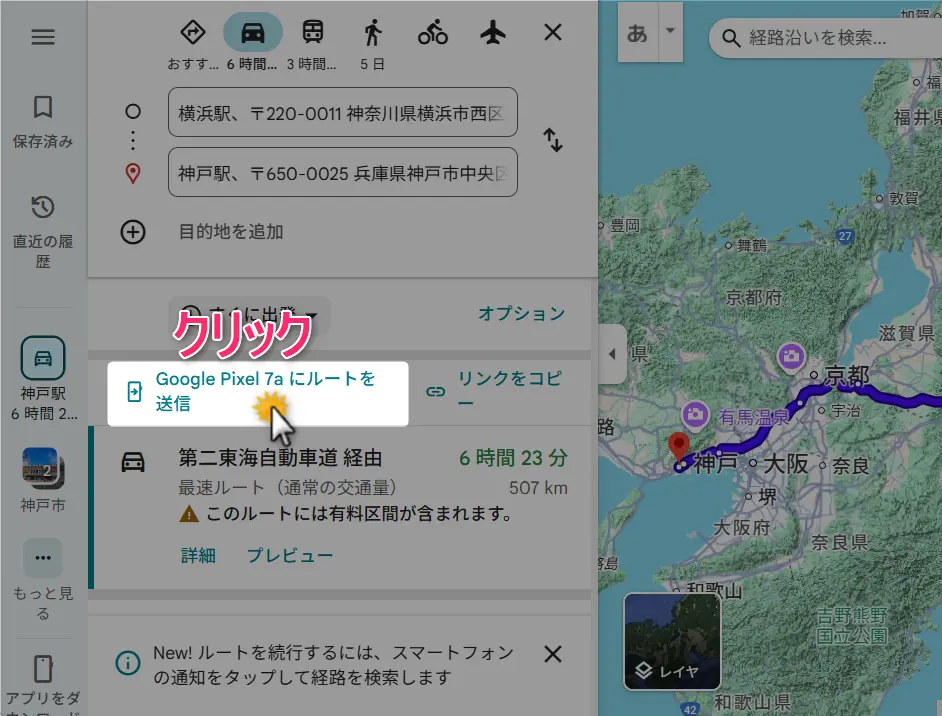
① PCで調べたルートをスマホに送信して確認する
GoogleマップのPC版で検索したルート情報は、簡単な操作で自分のスマートフォンへ転送できます。
スマホアプリ側のGoogleマップで開くことで、PCで検索したルートのまま高速料金を画面上で確認できるようになります。
- パソコンのGoogleマップで出発地と目的地を入力し、車ルートを検索する
- 画面左側のルート詳細メニューにある「スマートフォンにルートを送信」をクリックする
- 通知を受け取る端末を選択する
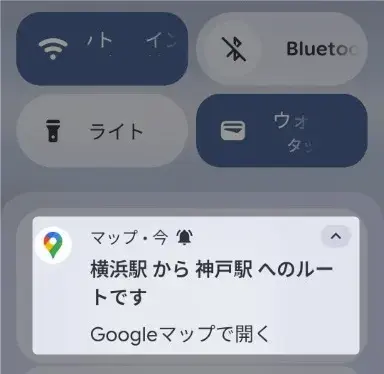
- スマホに地図情報が送信されてきたとの通知が入る
- スマホでGoogleマップを開く
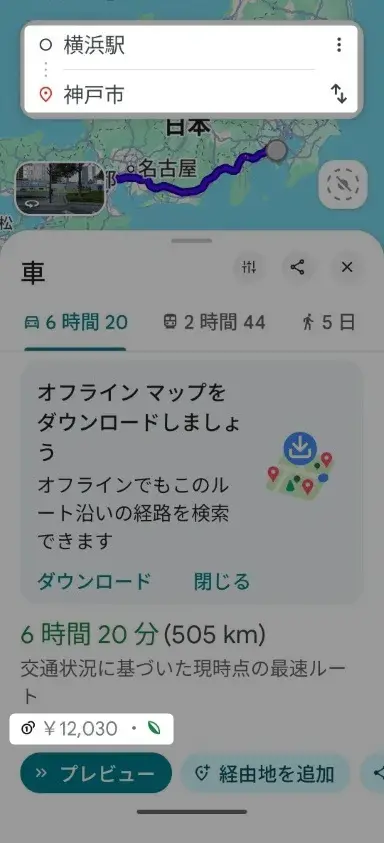
この方法を使えば、PCの大画面で大まかな目的地や経路を比較したあと、料金の最終確認だけをスマホで行うというスムーズな連携が可能です。
② 料金計算専用サイト(NAVITIME・ドラぷら)を併用する
ブラウザ上だけで検索を完結させたい場合は、高速料金の計算に対応している外部のWebサイトを併用するのが確実です。
Googleマップでルートを把握しつつ、具体的な料金や割引情報の計算は専用サイトに任せることで、手間をかけずに正確な金額を把握できます。
おすすめの無料検索サイトは以下の2つです。PCで作業する際は、これらのサイトを活用するのが最も手軽です。
ETC割引や車種別の料金を詳細に調べられます。「普通車だといくら?」「軽自動車なら安くなる?」といった、車種ごとの料金比較を画面上でサクサク切り替えたい時に最も威力を発揮します。また、カレンダーから出発日時を指定できるため、将来の旅行計画にも最適です。
PCブラウザ上でGoogleマップに近い感覚で料金確認できます。無料利用の範囲内でも高速料金の表示が可能です。直感的に操作できるため、Googleマップに慣れている方でも違和感なく使えます。時折、広告が表示されますが、それほど気にはなりません。
Googleマップは最短ルートを探すのが得意な反面、料金計算に関しては専用サイトの方が高機能です。
経路検索の方法はこの記事をどうぞ。実は、使い方が分からない方はけっこう多いんです。
経路を検索したら、必要に応じてGoogleマップを印刷しておきましょう。ズレのないプリントアウトができますよ。
Googleマップの高速料金を表示・参考にする際の注意点

Googleマップで表示される高速料金は便利な機能ですが、利用する際にはいくつか知っておくべき注意点があります。
表示された金額をそのまま鵜呑みにすると、実際の支払額とズレが生じる可能性があるためです。
実際の通行料金(ETC割引・休日割引等)と誤差が出ることがある
Googleマップ上に表示される高速料金は、各道路事業者が公開しているデータを基に計算されていますが、実際の支払金額と完全に一致しない場合があります。
特に、深夜割引や休日割引といった時間帯・曜日限定のETC割引、さらには特定区間の割引などが計算に反映されなかったり、リアルタイムでの判定がズレたりするケースが存在します。
また、工事に伴う迂回ルートの料金や、一部のスマートインターチェンジにおける特殊な料金体系など、複雑な計算条件には対応しきれていない場合があります。表示される金額は、あくまで移動費用の概算・目安として捉えておくのが安全です。
車種の指定(軽自動車・大型車など)はできず「普通車料金」が基準
現在のGoogleマップには、検索時に「軽自動車」「中型車」「大型車」といった車種を指定する設定項目が存在しません。
そのため、画面上に表示される高速料金は、原則としてすべて「普通車」の料金を基準に計算されています。
軽自動車で移動する場合や、トラックなどの大型車で移動する場合は、Googleマップに表示された金額と実際の通行料金が大きく異なります。
車種に応じた正確な高速道路料金を確認したい場合は、ドラぷらやNAVITIMEなどの専用サイトで車種を指定して調べるのが確実です。
🚗 長距離ドライブの前に!スマホの「ギガ(通信量)不足」対策は大丈夫?

PCでじっくりルートを調べて、実際の移動中はスマホでナビを見る── この使い方は便利ですが、気付かないうちにスマホの通信量(ギガ)を大きく消費してしまいます。
旅行や出張など長距離ドライブの最中、車内でYouTubeを見たり音楽を流しっぱなしにしていると、帰りの道中で速度制限がかかってしまうことも…。
通信量を気にせずナビや動画を楽しみたいなら、選択肢は大きく分けて次の2つです。
- ▶ スマホ1台で手軽に、最も安く無制限にしたいなら
-
手持ちのスマホをそのまま車内Wi-Fiにできる「 楽天モバイル 」を1回線用意しておくのが最強のコスパです。
データ無制限かつどれだけ使っても月額3,278円(税込)なので、YouTubeをめいっぱい見ても速度制限の心配がありません。しかもeSIMなら、最短3分でその場で開通するため、明日の旅行にも間に合います。
- ▶ スマホのバッテリーを気にせず、PCやゲーム機を繋ぎたいなら
-
「テザリングだとスマホの充電が一瞬でなくなる」「仕事のパソコンや子供のタブレットなど、何台も同時に安定して接続したい」という方は、やはり専用のモバイルルーターを1台持っておく方が快適です。
車内にポンと置いておくだけで、スマホのバッテリーを一切減らさずに全員が高速通信の恩恵を受けられます。
ドライブや出張の相棒を探している方は、以下の記事をぜひ参考にしてください。料金プランを徹底比較して「本当に実用的なモデル」だけを厳選しています。
FAQ:Googleマップの高速料金に関するよくある質問

ここでは、当サイトに寄せられることの多い質問や、ユーザーが迷いやすいポイントをQ&A形式でまとめました。
疑問をスッキリ解消して、快適なドライブの準備を整えましょう。
状況に合わせた設定でGoogleマップの高速料金を正しく表示させよう
以上、Googleマップで高速料金が表示されない時の原因と対処法を解説しました。
Googleマップで高速料金が出ない時は、以下のステップでサクッと解決できます。
- スマホの場合:アプリの移動オプションから「通行料金を表示」をオンにする(またはアカウント設定で恒久化)
- PCの場合:「スマホへルート送信」するか外部サイト(NAVITIME・ドラぷら)を併用する
- 出ないルートがある場合:出発地と目的地を入れ替えて検索してみる(裏ワザ)
ご自身の利用環境に合わせた手順を試してみて下さい。
💡 あわせて読みたい!Googleマップ活用ガイド
仕事やドライブがもっと便利になる基本機能から、知っておくと得する裏ワザまで、以下のまとめ記事で徹底解説しています。
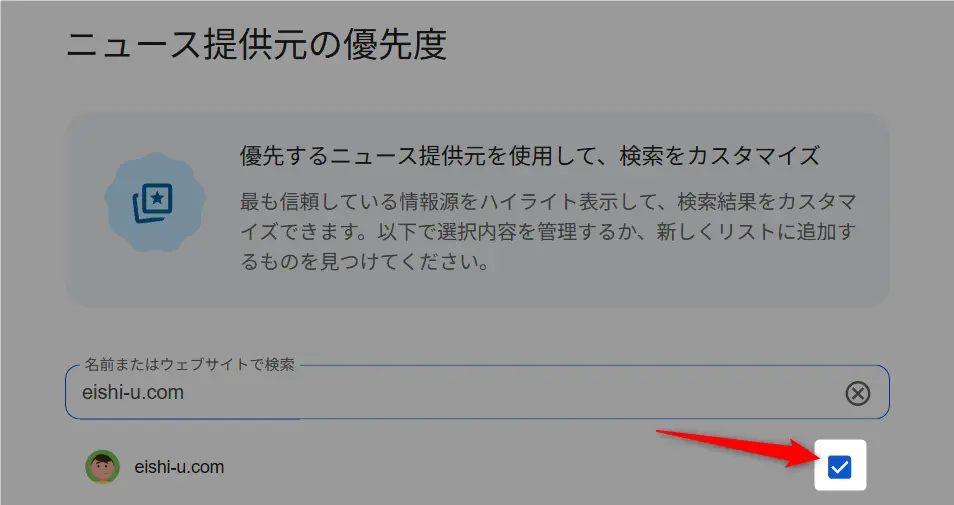
この記事が役に立ったら、下の黒いボタンをクリックしてチェック!次回からのGoogle検索で、当ブログの記事が見つかりやすくなります。
\ここをクリックしてチェック/

使い方はこちらです👇
※ボタンをクリック後の画面でチェックを入れる!
コメントはお気軽にどうぞ!