

現在地から自宅まで一般道で帰りたいのに、Googleマップが高速道路ばかり案内してくるのでイライラするときってありますよね。
そんな場合は、経路オプションの「有料道路を使わない」をオンにするだけでOKです。わずか30秒で、ここから自宅まで高速なしの一般道ルートへ切り替えられます。
この記事では、Googleマップを使って自宅までのルートを一般道で検索する最短手順と、設定しても高速道路へ誘導される場合の対処法を画像付きで解説します。
※本記事の操作手順・仕様説明は、GoogleマップとGoogleマップ公式ヘルプを参考に、 Windows11・Android16の端末で検証した結果をもとに解説しています。
また、画面仕様は変更されることがあります。最新情報は公式ヘルプでご確認ください。
Googleマップで「現在地から自宅まで一般道で帰る」ときの最短設定【スマホ】
スマホのGoogleマップアプリを使って、「ここから自宅まで高速なし」で帰る設定方法は主に3つあります。
今すぐ帰りたいときは「手順①」、毎回設定する手間を省きたい方は「手順②」や「手順③」をご活用ください。
手順①:ルート検索後に「有料道路を使わない」をオンにする(最速手順)
今いる場所からすぐに一般道で帰りたいときに、最もシンプルで失敗がない方法です。必ずナビを開始する前に設定を切り替えておくのがポイントです。
まずルート検索したら、下図のオプションアイコンをタップ
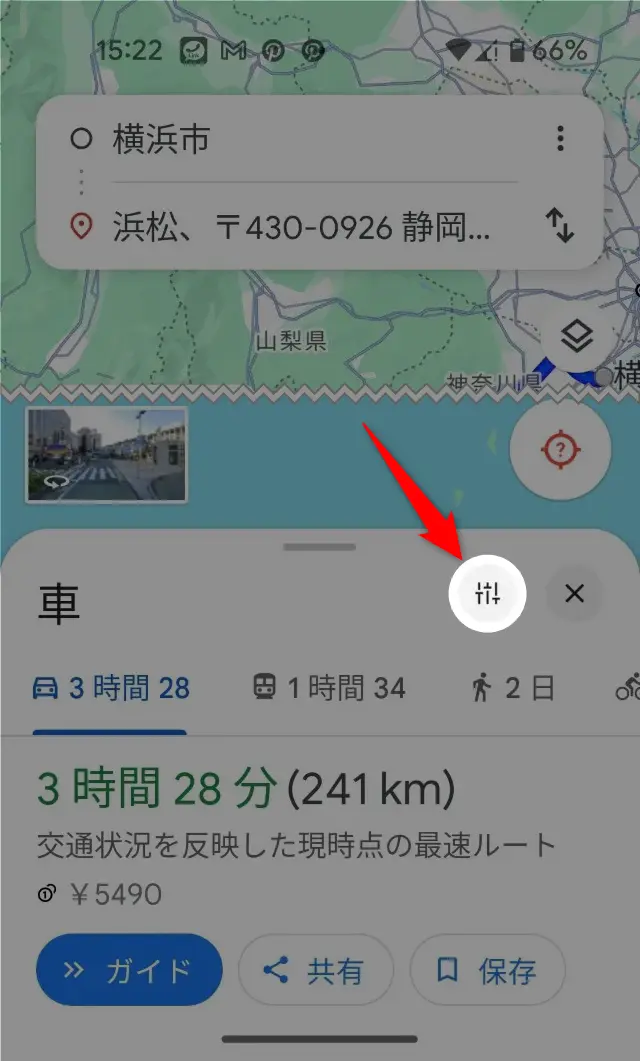
移動オプションで以下のように各種設定をオンにします。ポイントは有料道路を使わないと高速道路を使わないの設定をオンにすることです。
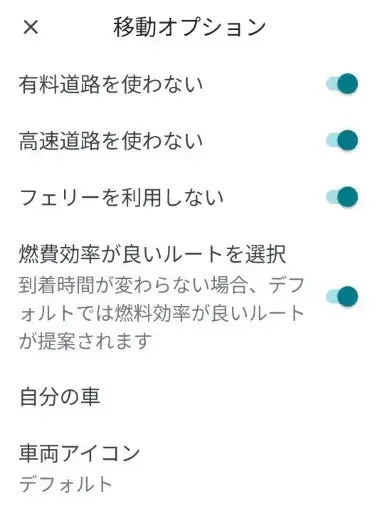
上記の設定によって、ここから自宅まで高速なしのルート(一般道)が自動で表示されます。
この設定を入れるだけで、Googleマップが即座にルートを再計算し、現在地から自宅まで一般道を優先的に表示してくれます。
しかし、これらの項目がオフになっていると、高速道路を含むルートを優先してしまうため注意しましょう。
ポイント:ナビ案内をスタートさせた後に設定を変更しても、ルートが正しく再計算されないケースがあります。必ず「ナビ開始前」の画面で設定をオンにしてください。
手順②:自宅登録&ショートカット起動(現在地から一般道ルートを即表示)
あらかじめGoogleマップへ自宅の住所を登録し、スマホのホーム画面にショートカットアイコンを作成しておくと非常に便利です。
そのためにはまず最初に、Googleマップに自宅を登録しておく必要があります。
一度設定すれば、それ以降はアイコンを1タップするだけで、現在地から自宅までの一般道ルートが一発で起動します。
Step1:Googleマップに自宅を登録する
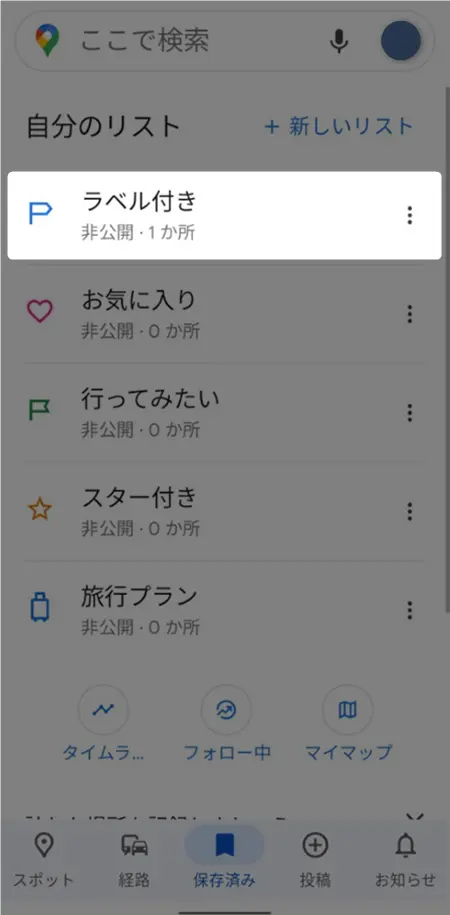
Googleマップアプリを開き、画面下部のメニューから保存済みをタップします。
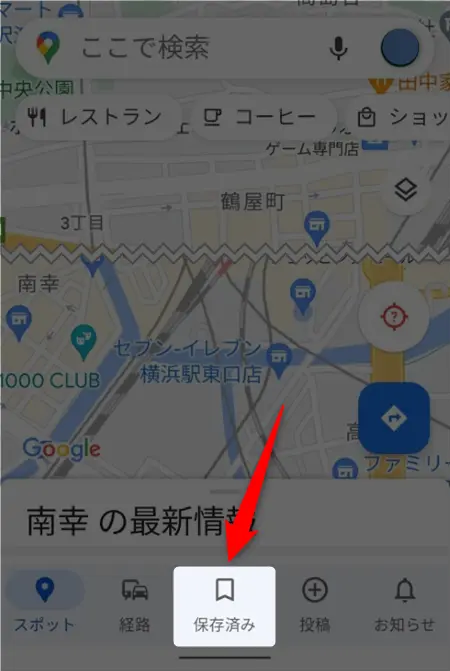
ラベル付きをタップしましょう。
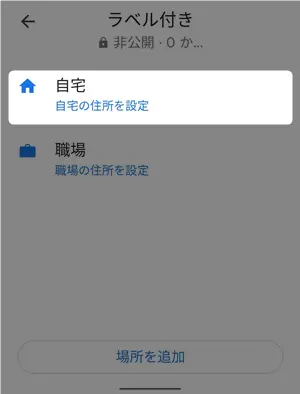
自宅をタップしてください。
自宅の住所を入力しましょう。
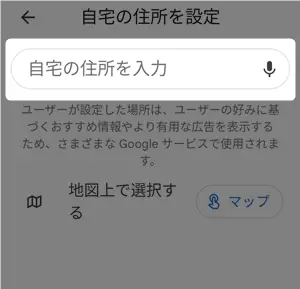
これでGoogleマップへの自宅登録は完了です。これ以降は、検索窓に「自宅」と打ち込むだけで経路が表示されるようになります。
なお、自宅登録の詳細については以下の記事にまとめています。
Step2:ホーム画面に一発起動アイコンを作成する
自宅を登録したら、スマホのホーム画面に「自宅までの一般道ルート」を直接起動するボタンを配置していきます。
- Android(バージョン16〜)の場合
- ホーム画面の何もない場所を長押しし、「ウィジェット」を選択
- Googleマップの項目から「Google マップの経路」または「周辺の交通状況 / ナビ」をホーム画面に配置
- 目的地に「自宅」を指定し、移動オプションで「有料道路を使わない」をオンにして保存
- iPhone(iOS)の場合
- iPhoneの「ショートカット」アプリを開き、新規ショートカットを作成
- アクションを追加で「マップ」を選択し、「経路を表示」または「ナビを開始」を選択
- 目的地を「自宅」にし、移動モードを「車(一般道優先)」に設定してホーム画面に追加
これで、スマホの画面に「自宅への下道ナビボタン」が完成しました。
外出先や仕事帰りに「ここから自宅まで高速なしで帰りたい!」と思ったら、スマホの画面にあるそのボタンをポチッと押すだけ。
文字入力もオプション変更もすべて不要なのでとても便利です。毎日車に乗る方や、通勤・帰宅のルート検索を少しでも楽にしたい方は、今すぐ設定しておきましょう!
手順③:ナビの基本設定から「常に一般道を優先」に変更する
毎回ルート検索のたびにオプションを開くのが面倒な場合は、Googleマップのアプリ設定自体を「常に一般道を優先する状態」に固定できます。
経路検索の前に、検索窓にあるプロフィールアイコンをタップ
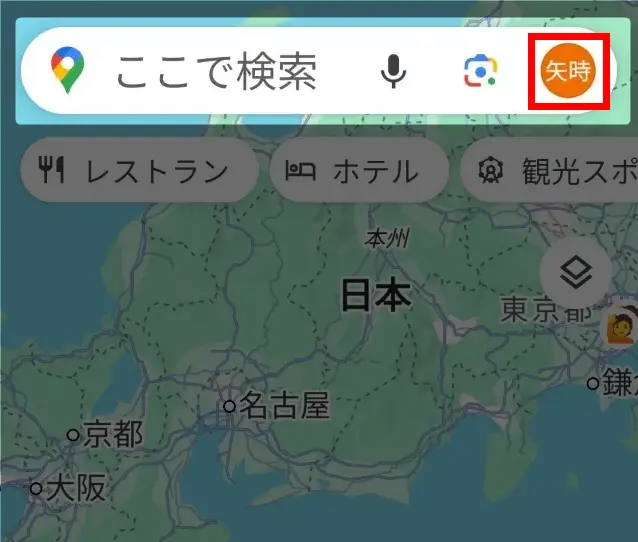
設定を選択
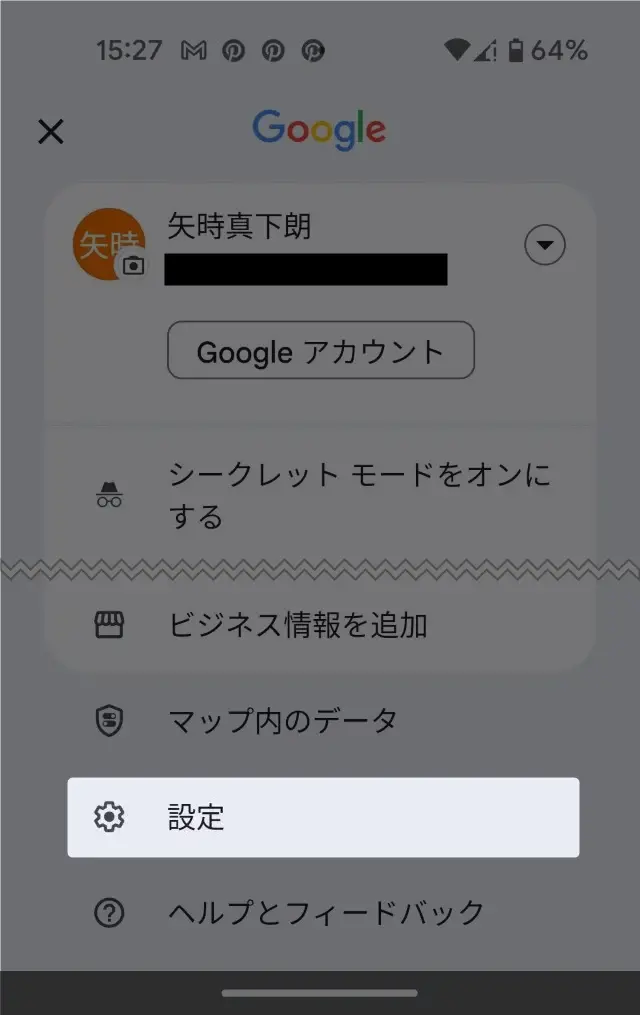
ナビゲーションをタップ
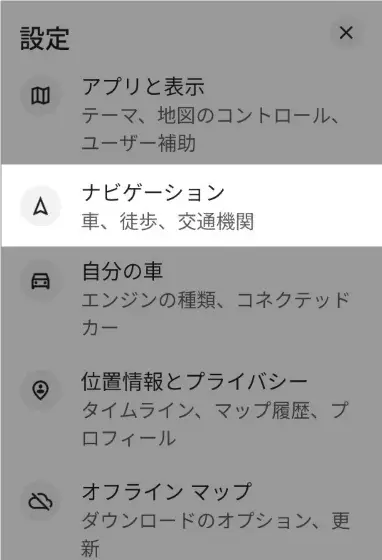
移動オプションから必要な項目をオンにすれば下道設定の完了です。
今回は『ここから自宅まで高速なしで帰る方法』なので、有料道路を使わないをオンにしましょう。
以上の操作によって、プロフィールアイコンの設定から、ここから自宅まで高速なしのルート(一般道)が自動で表示されます。
この設定を一度オンにしておけば、次回以降のルート検索でも自動的に自宅までのルートが一般道優先で表示されるようになります。高速道路を使いたい日だけ、一時的にオフに戻してください。
仕事やドライブがもっと便利になる基本機能から、知っておくと得する裏ワザまで、以下のまとめ記事で徹底解説しています。あわせてご活用ください!
下道設定なのに「高速・有料道路」へ案内される原因と対処法

Googleマップで「有料道路を使わない」設定をオンにしているにもかかわらず、なぜか料金が発生する道路や高速道路のような場所に誘導されてしまうケースがあります。
この現象が起こる原因と、確実に完全な一般道へ切り替えるための対処法を解説します。
なぜ?都市高速や有料バイパスが除外されないアプリの仕様
下道設定を正しく行っているのに有料の道路へ案内されてしまうのは、Googleマップにおける道路カテゴリの扱い(システム上の仕様)が主な原因です。
Googleマップのシステムでは、道路が「高速道路」「有料道路」「一般道」などに分類されています。しかし、以下のような道路は「有料道路を使わない」をオンにしていても、一般道の延長や自動車専用道路として判定され、ルートに組み込まれてしまうことがあります。
- 都市高速道路の一部(首都高速、阪神高速、名古屋高速など)
- 有料バイパス・観光有料道路(主要な国道の有料バイパス、有料ドライブウェイなど)
- ETC専用スマートIC周辺の接続道路
「ナビの指示通りに走っていたら途中で料金所が現れた」というトラブルの多くは、この仕様によるものです。
経由地を追加して「完全な一般道ルート」へ強制補正するテクニック
意図しない有料道路やバイパスがルートに含まれてしまった場合は、「経由地の追加」を行うことで強制的に完全な一般道ルートへ補正できます。
この経由地を入れると、完全に下道へ調整できることが多いです(参考:Google マップで経由地の順序を変更する)。
- 経路検索後の画面で、メニューから
経由地を追加を選択する
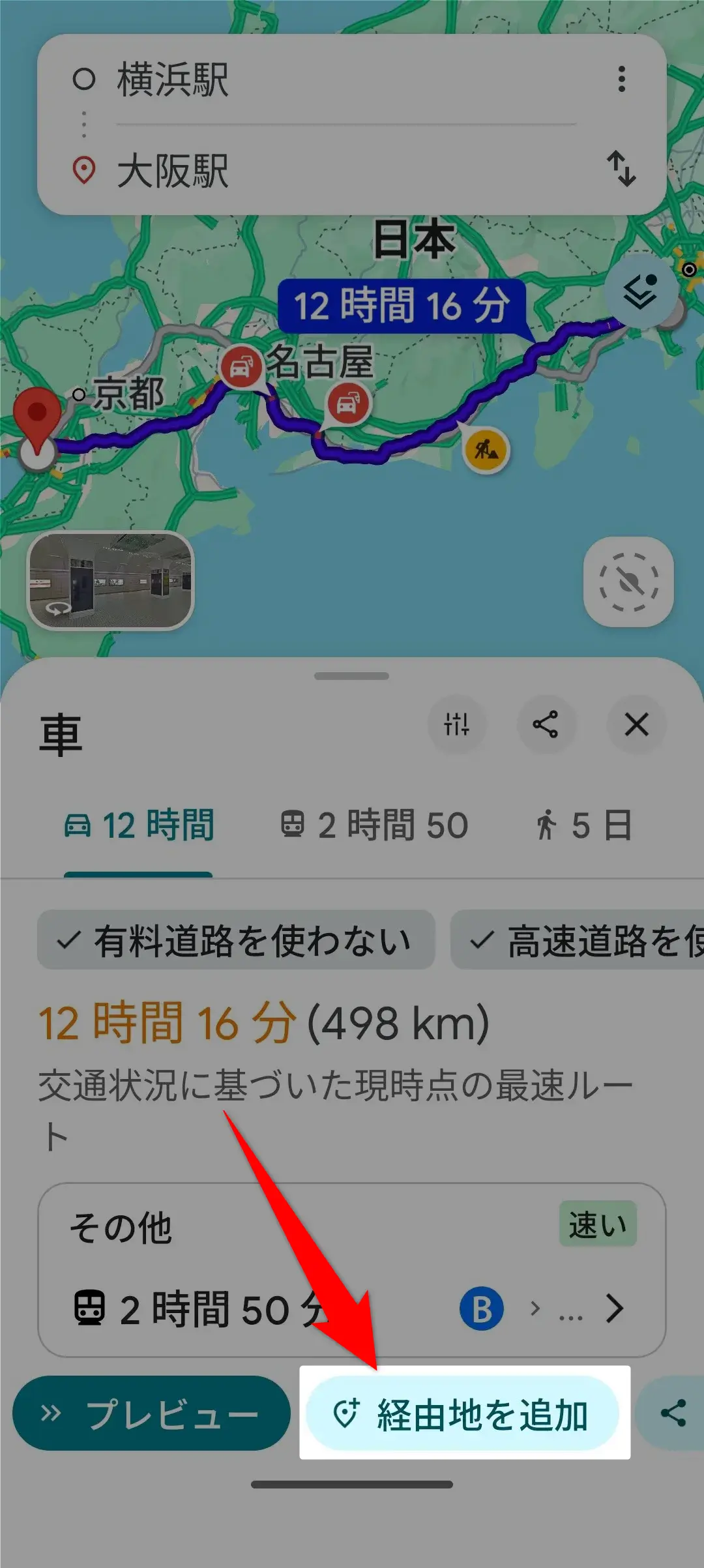
- 有料道路の入口を回避するように、一般道沿いの施設や駅、交差点などを経由地に指定する
- 「完了」をタップしてルートを再計算させる
経由地の追加方法がわからない場合は、こちらの記事で失敗しない手順を詳しく解説しています。
経由地を1つ挟むだけで、Googleマップはその一般道を必ず通過するルートを再検索するため、都市高速や有料バイパスを確実に回避して自宅まで帰ることができます。
別ルートの選択:ルート検索画面で地図を少し縮小し、有料道路を避けている「灰色の別ルート」が表示されている場合は、その灰色の線を直接タップするだけでも下道ルートへ切り替えが可能です。
Googleマップで「自宅までのルートが一般道にならない」ときのチェックリスト

下道優先の設定にしているにもかかわらず、Googleマップで自宅までのルートが一般道にならない場合は、以下のトラブルや仕様が影響している可能性が高いです。
あてはまる原因と対処法を順番にチェックしてみましょう。
ナビ開始後に設定を変更している(最頻出トラブル)
Googleマップでルート検索を行い、ナビの音声案内をスタートさせた後に設定を変更しても、すでに読み込まれた高速道路ルートが再計算されないことがあります。
これが、設定を変えたのに自宅までのルートが一般道にならない理由で最も多いパターンです。
対処法:
- 画面下の
終了または✕ボタンをタップして、一度ナビを完全に停止する - 再度、現在地から自宅までのルートを検索し直す
- 経路オプションから
有料道路を使わないをオンにする - その状態で改めて
ナビ開始をタップする
「検索 > 下道設定 > ナビ開始」という順番で操作すれば、確実に一般道ルートへ切り替わります。
移動距離が長いためGoogleマップが自動補正している
現在地から自宅までの距離が非常に長い場合、Googleマップは「すべて一般道で移動するのは現実的ではない」と判断して、一部区間に高速道路や有料道路を組み込むことがあります。
これは不具合ではなく、所要時間を最適化するGoogleマップの仕様です。
対処法:
- 別ルートを確認する:ルート検索画面で地図を縮小し、灰色の線で表示されている候補の中に完全な一般道ルートがないか確認してタップする
- 経由地を追加する:ルートの途中に一般道沿いの地点(道の駅や主要な国道沿いの施設など)を経由地として指定し、手動で下道へルートを誘導する
移動距離が長くなると、信号待ちや渋滞による到着時間の遅れも大きくなります。
状況に応じて、経由地を追加して調整するか、一部区間だけ高速道路を利用する柔軟な使い分けも検討してみてください。
Googleマップを使って、現在地から自宅まで一般道で帰りたいときのよくある質問(FAQ)
Googleマップで自宅まで一般道を使って帰る際によくある疑問について、Q&A形式で分かりやすく回答します。
検索前に気になるポイントはここで解決できます。
🚀 さらにGoogleマップを使いこなしたい方へ
当ブログでは、今回紹介した下道設定のほかにも、車のドライブを快適にする「渋滞情報の表示方法」や「駐車位置の保存ワザ」など、Googleマップの便利機能を分かりやすくまとめています。
以下のまとめ記事から、気になる活用術をぜひチェックしてみてください!
Googleマップは設定1つで「現在地から自宅まで一般道」のナビが完了!

以上、Googleマップにおけるナビ設定の方法をお伝えしました。
「現在地から自宅まで一般道で帰りたい」ときは、有料道路を使わないをオンにするだけでOKです!
✨今回の重要ポイント:
- 最速の設定手順:ルート検索後にオプションから「有料道路を使わない」をオンにする(必ずナビ開始前に操作する)
- 次回からの短縮ワザ:あらかじめ自宅住所を登録し、スマホのホーム画面にショートカットを作成しておけばワンタップで起動可能
- 有料バイパスの回避策:下道設定なのに有料道路へ案内される場合は、「経由地を追加」してルートを強制補正する
「高速料金を節約したいとき」や「混雑を避けてゆっくり帰りたいとき」は、状況に合わせて一般道ルートを活用してみてください。
なお、当ブログでは、今回紹介した下道設定のほかにも、車のドライブを快適にする「渋滞情報の表示方法」や「駐車位置の保存ワザ」など、Googleマップの便利機能を分かりやすくまとめています。
以下のまとめ記事から、気になる活用術をぜひチェックしてみてください!
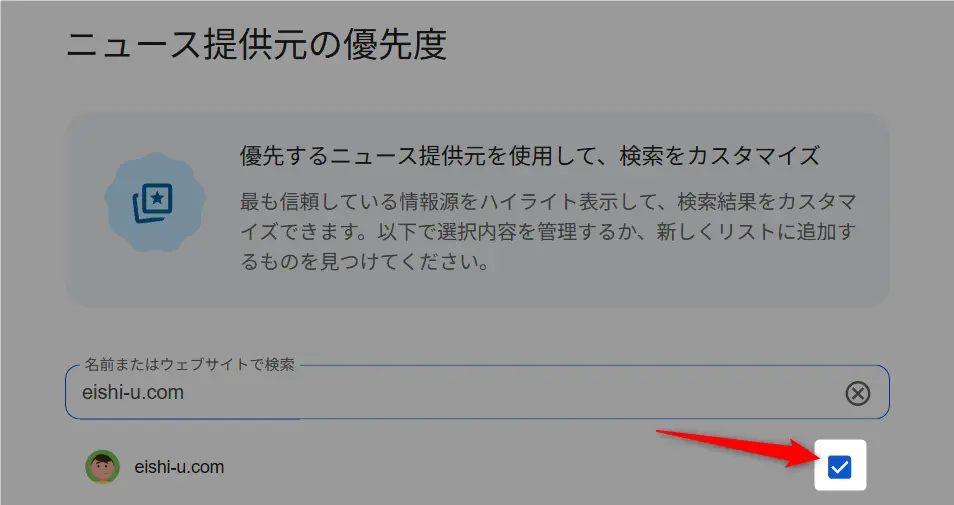
この記事が役に立ったら、下の黒いボタンをクリックしてチェック!次回からのGoogle検索で、当ブログの記事が見つかりやすくなります。
\ここをクリックしてチェック/

使い方はこちらです
※ボタンをクリック後の画面でチェックを入れる!
コメントはお気軽にどうぞ!