

Googleマップの共有リストは使い方次第でかなり便利なツールになります。
旅のしおりはもちろんのこと、おすすめスポットの公開、営業先リストをチームで共有なんてことも可能です。
ただ、『共有』と名前が付くだけで難しそうに思えてくるから不思議…。

設定が難しそう…
そこでこの記事では約20枚の画像を使いながら、パソコン版とスマホアプリ版におけるGoogleマップの共有リストの使い方(追加や編集)を説明していきます。
とっつきにくいかもしれませんが、結構スラスラできますのでぜひ頑張っていきましょう!
※本記事の操作手順・仕様説明は、GoogleマップとGoogleマップ公式ヘルプを参考に、 Windows11・Android16の端末で検証した結果をもとに解説しています。
また、画面仕様は変更されることがあります。最新情報は公式ヘルプでご確認ください。
💡 あわせて読みたい!Googleマップ活用ガイド
仕事やドライブがもっと便利になる基本機能から、知っておくと得する裏ワザまで、以下のまとめ記事で徹底解説しています。

- 大手通信企業の元SE
- 携わったSNSは約100件
- 業界歴15年のWeb解析士
- Google Analytics認定資格
Googleマップがもっと便利に!共有リストの使い方(追加・編集)

Googleマップの共有リストはスマホアプリからでもパソコンからでも作成可能です。
両者では若干の操作性の違いはありますが、基本的な方法は同じです。
リスト作成→リンク作成→メールやLINEでリストのURLを送信という流れになります。
ちなみに、Googleアカウントがない(Gmailを使っていない)メンバーともリストの共有が可能です。
ではやっていきましょう。
パソコン版:Googleマップ共有リストの使い方
GoogleアカウントにログインしてGoogleマップにアクセスしてください。
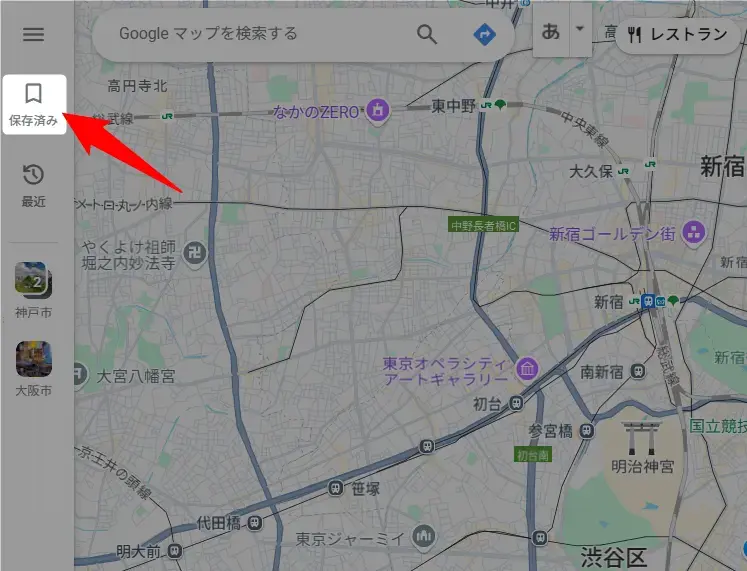
画面左上の保存済みをクリック
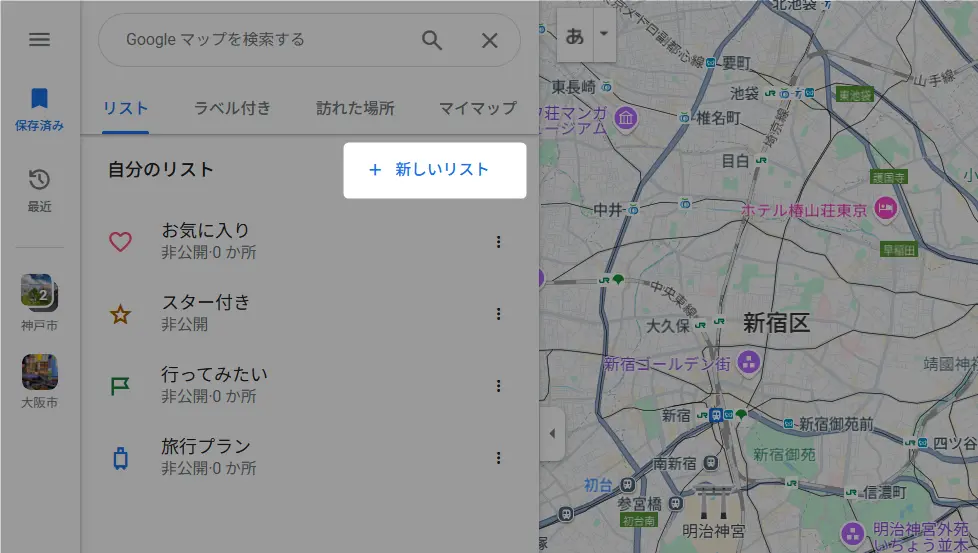
+ 新しいリストをクリック
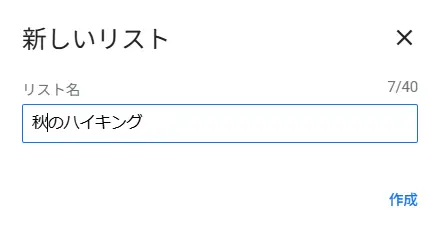
リスト名を作成して作成ボタンを押す
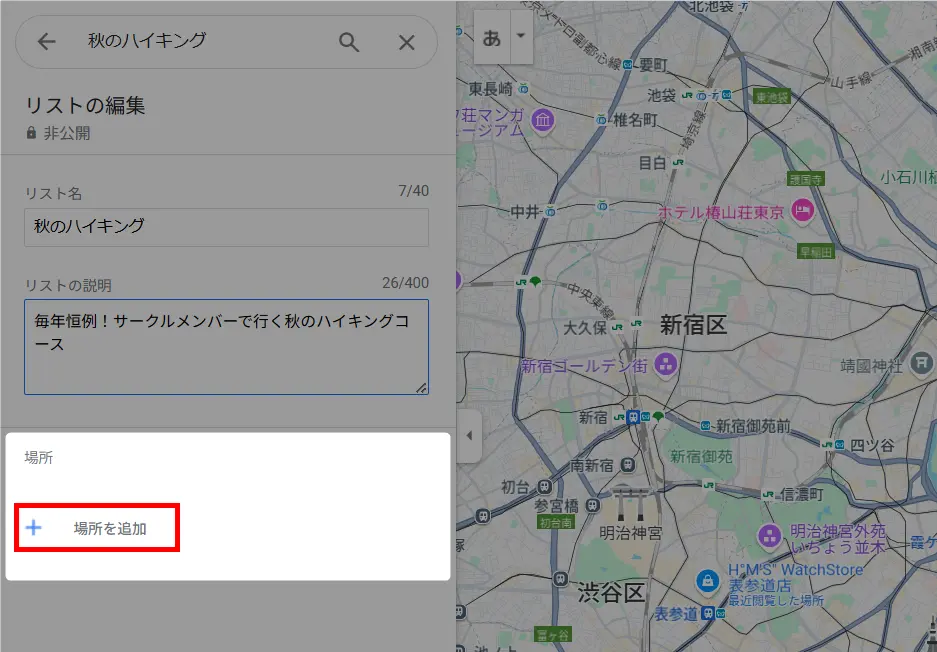
リストの説明を適宜入力した後、+ 場所を追加をクリック
場所欄にスポット名を入力すると、自動で住所の候補が表示されます。
この中から適切なものを選択してクリック。
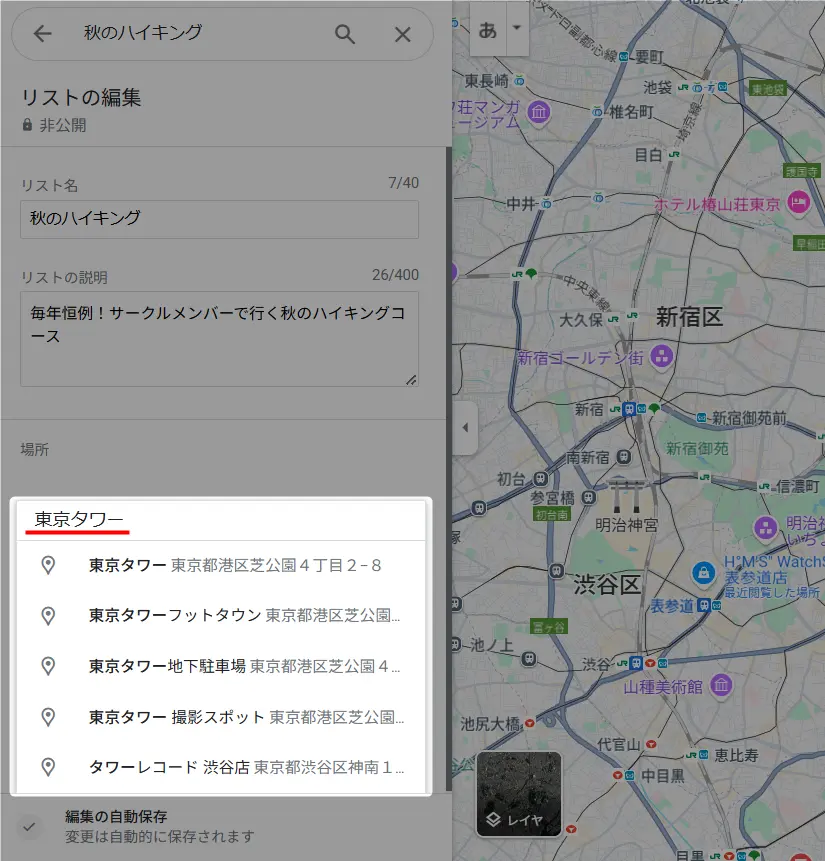
これで共有リストの一つ目が追加されました。
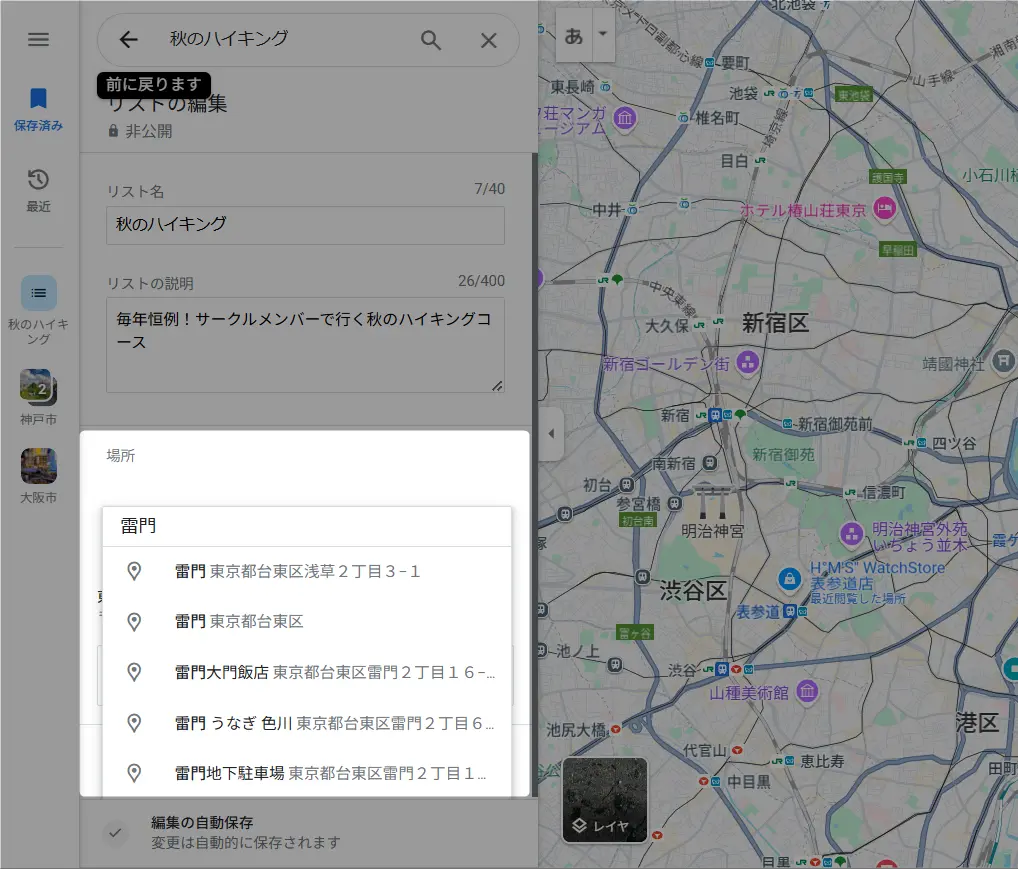
さらに二つ目を追加するには先ほどと同様に+ 場所を追加を押します。
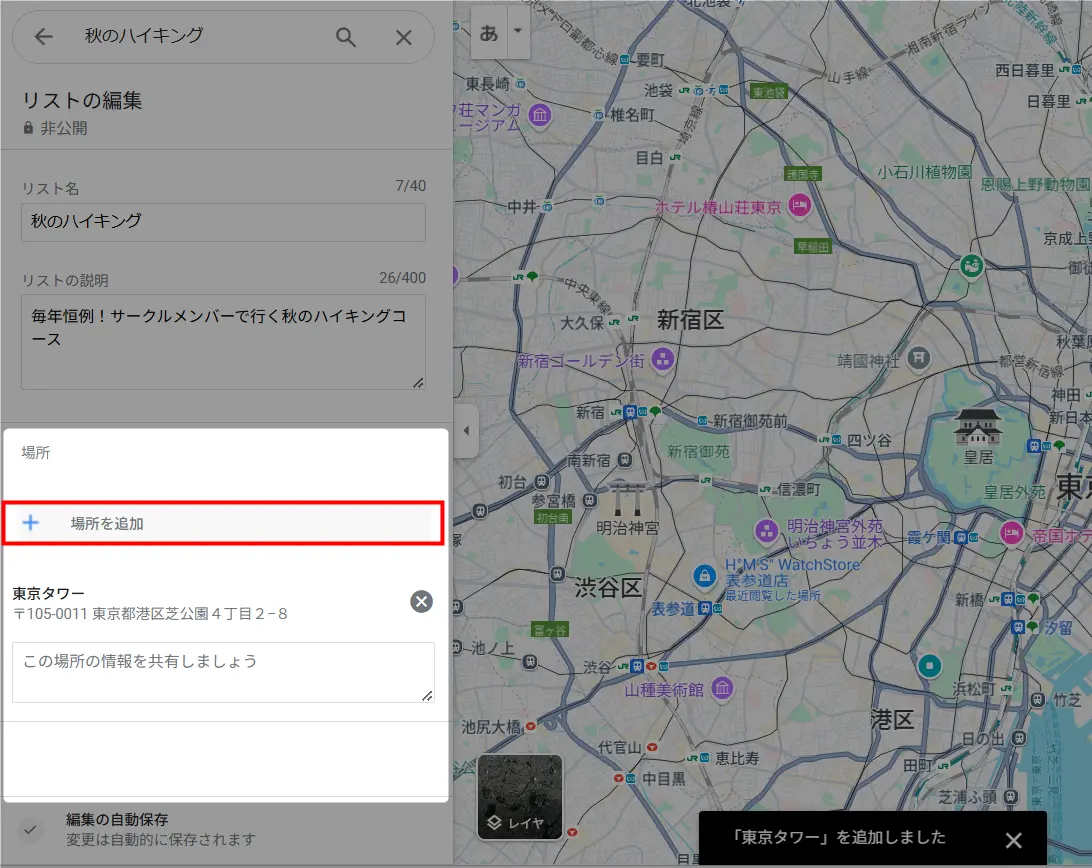
スポット名を入力して住所の候補地から選択
リストへの追加が終わったら下図のように×を押します。
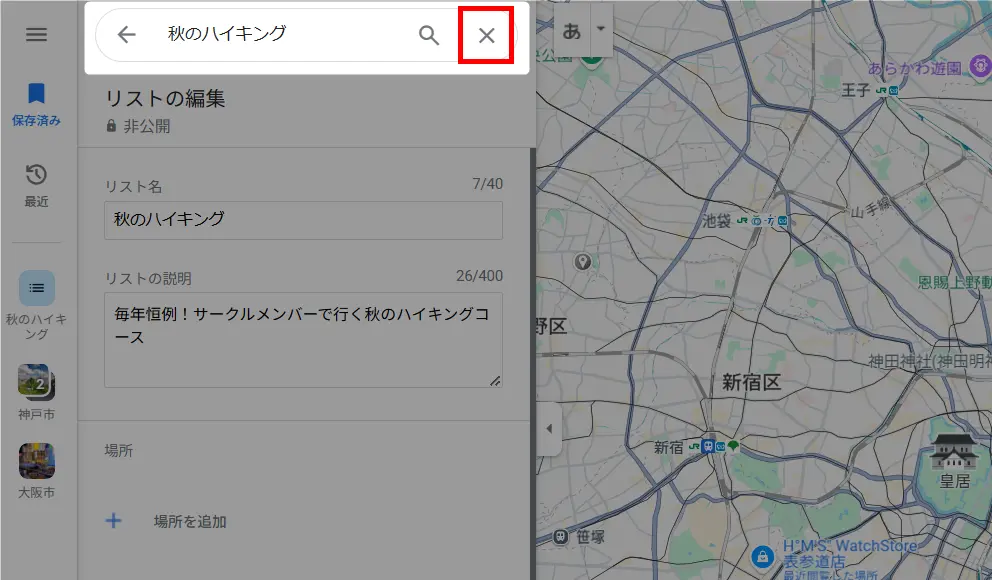
以上でリスト作成は完了です。
ここからはメンバーとの共有設定を行っていきます。
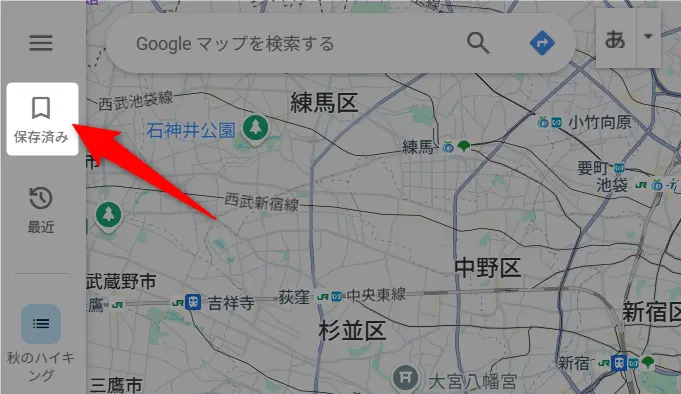
保存済みをクリック
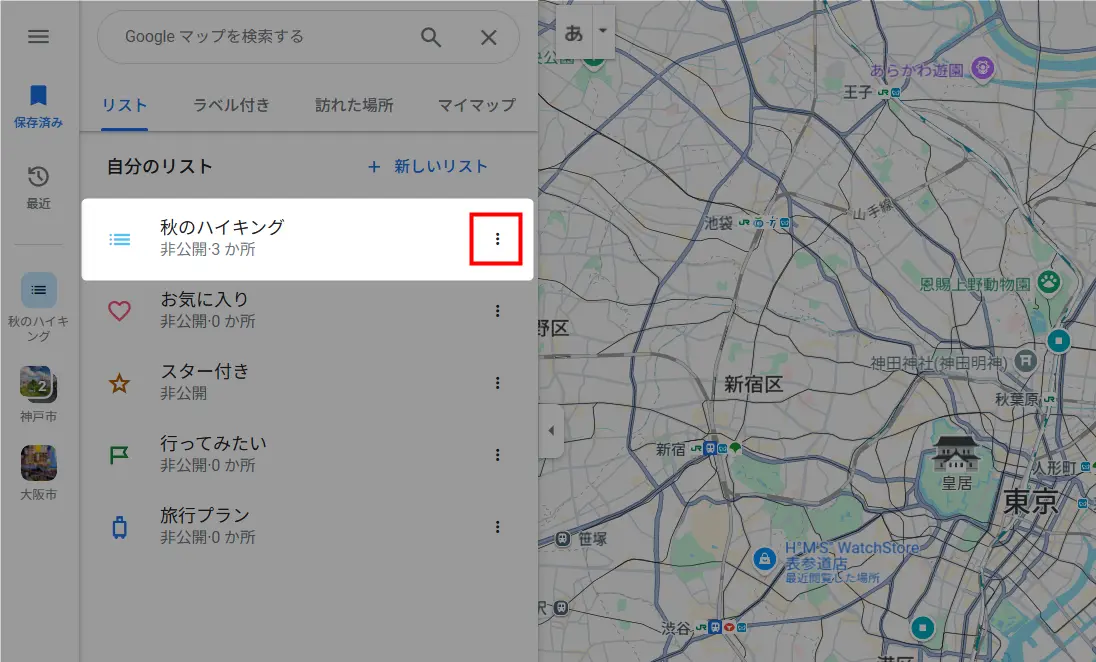
先ほど作成したリストの右側にある︙をクリック
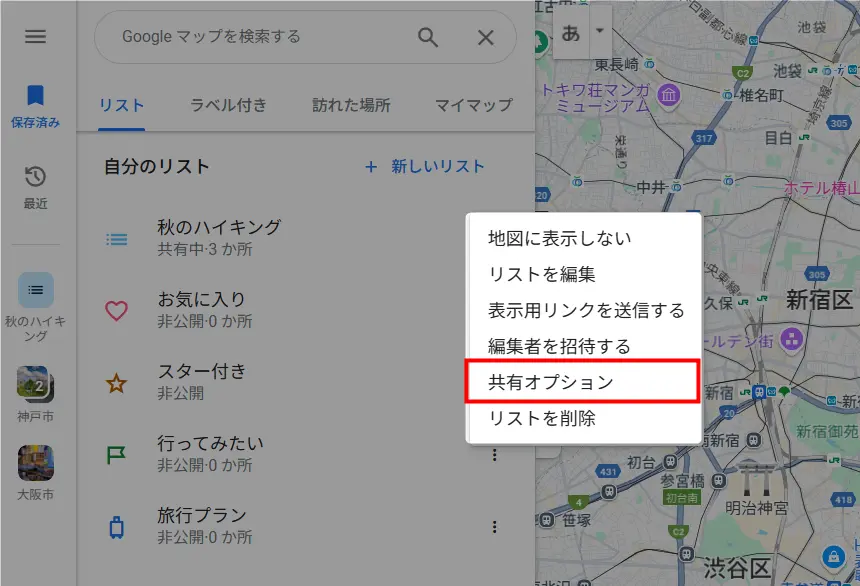
共有オプションを選択
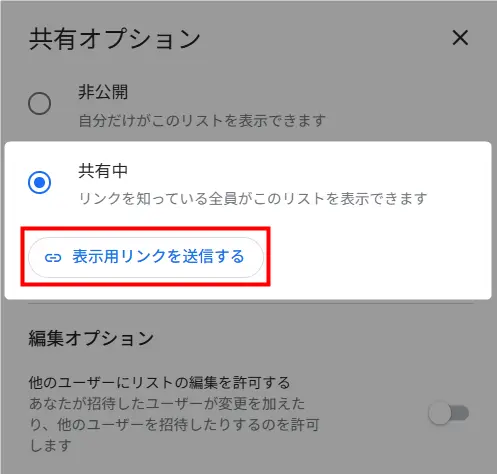
共有中にチェックを入れて、表示用リンクを送信するをクリック
リンクをコピーした後、グループLINEに貼り付けてもいいですし、したのGmailのボタンからメールを送ることもできます。
個人的には、コピーしたリンクをLINEに貼り付ける方が楽かなと思います。
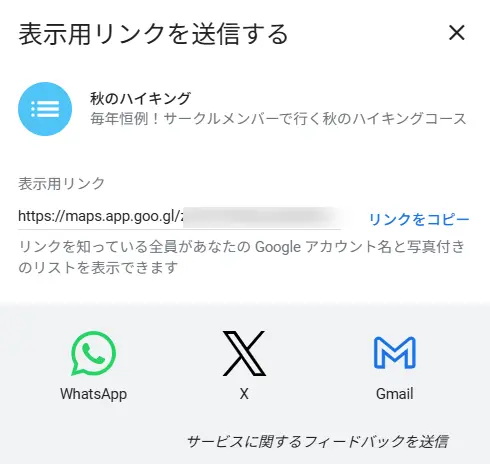
今回はあえてGmailで送信してみます。
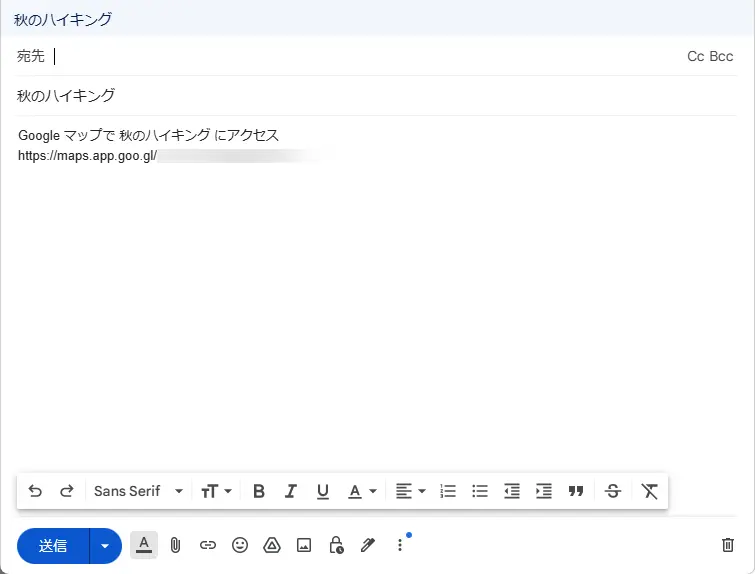
上図でGmailボタンを押すと、↓のようなメール作成画面が表示されます。
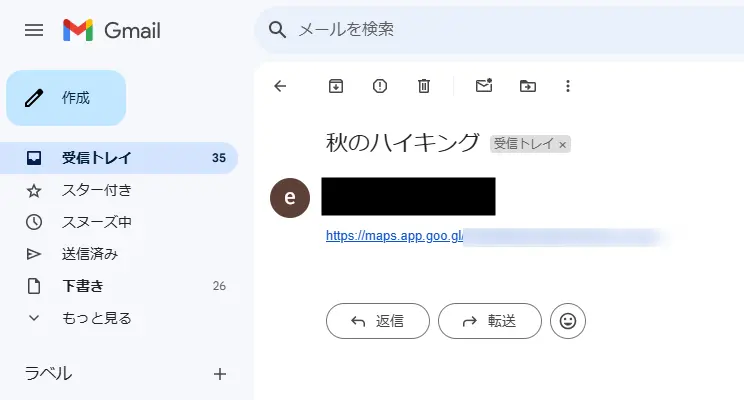
のようなメールがメンバーに届きます。そのメンバーはリンクをクリックするとブラウザ上でリストを見ることができます。
共有リストはこんな感じで表示されます。
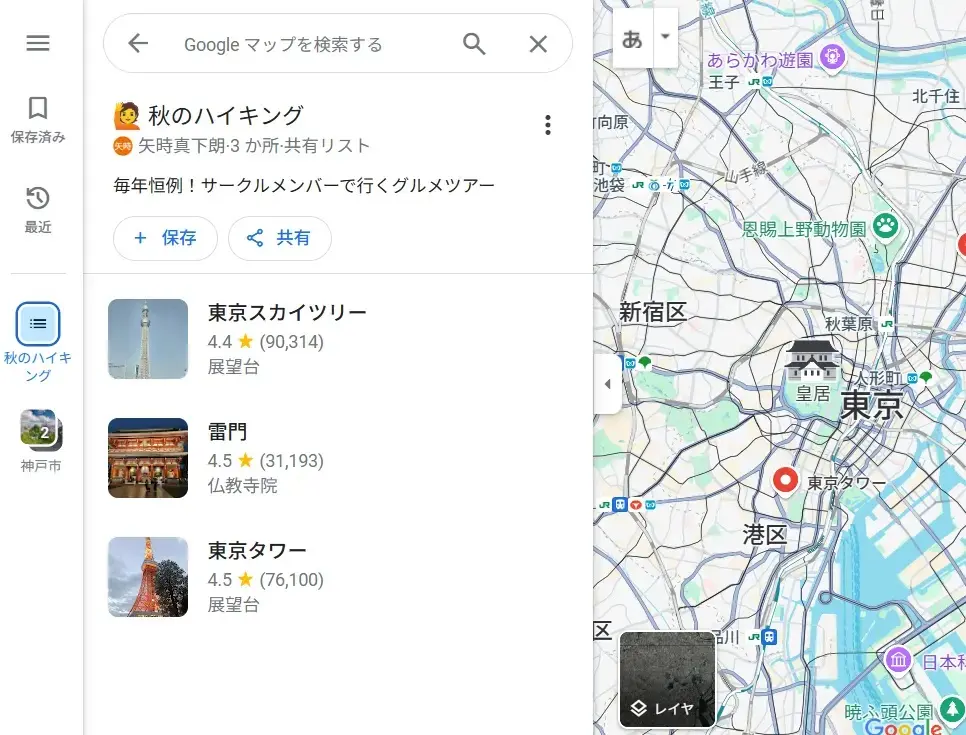
以上がパソコンによるGoogleマップのリスト共有です。
最初のうちは手順が多いように感じるかもしれませんが、2回ほど繰り返せばサクサクできるようになりますよ!
リストの内容を追加・削除しても同期されません。更新したらその都度、リンクを新しく作成してメンバーに送信してください。
スマホ版:Googleマップ共有リストの使い方
GoogleアカウントにログインしてGoogleマップを起動してください。
画面下の保存済みをクリック
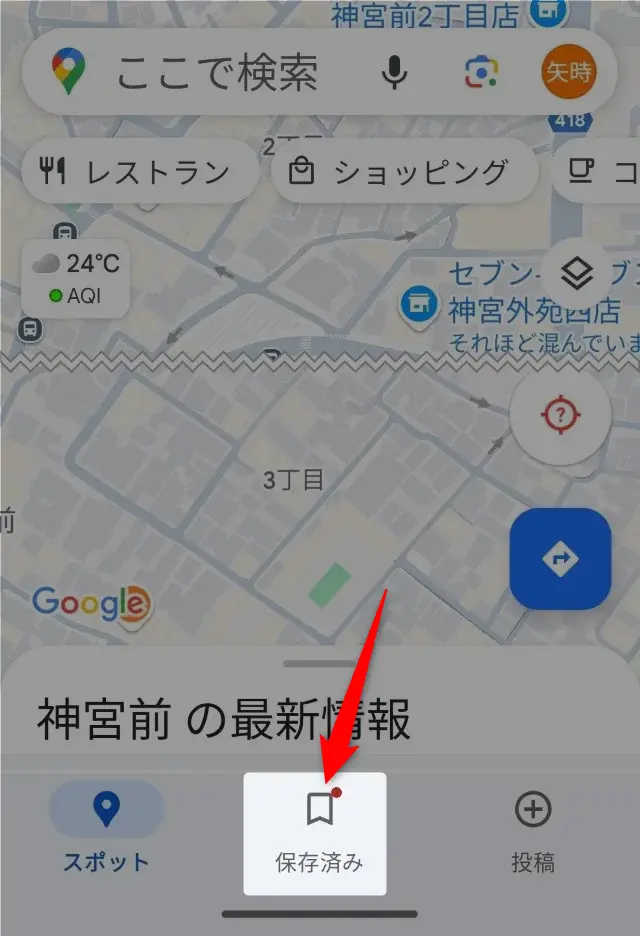
編集アイコン、リスト名、リストの説明を適宜入力して下さい。
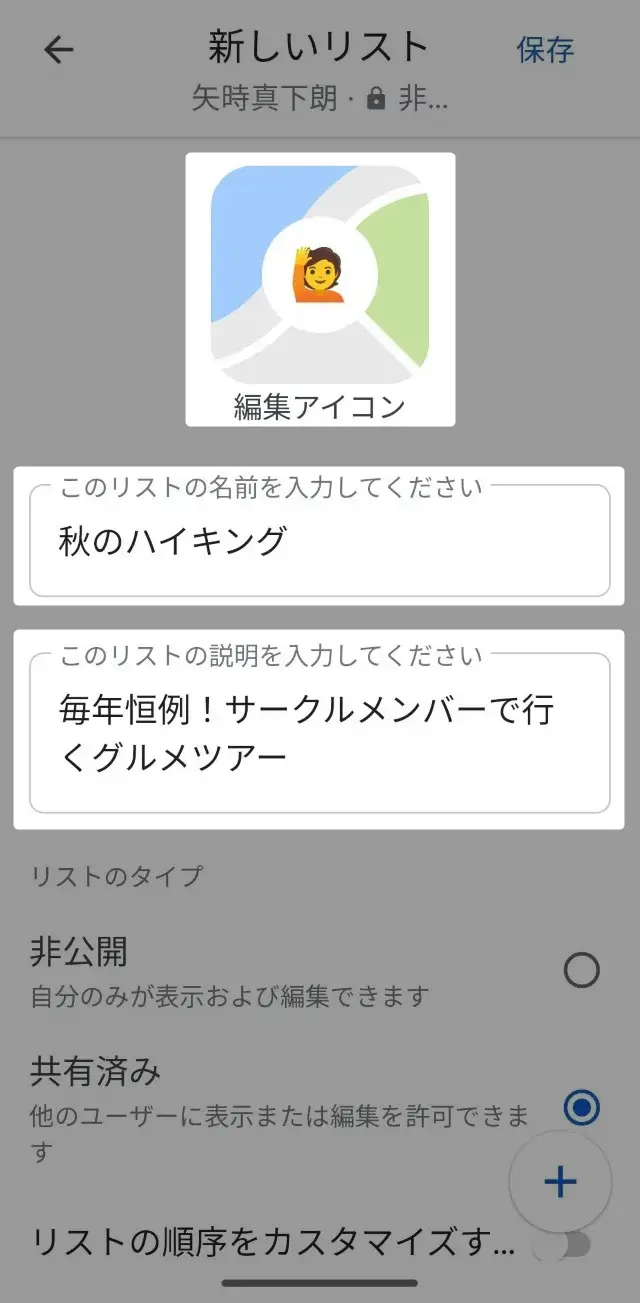
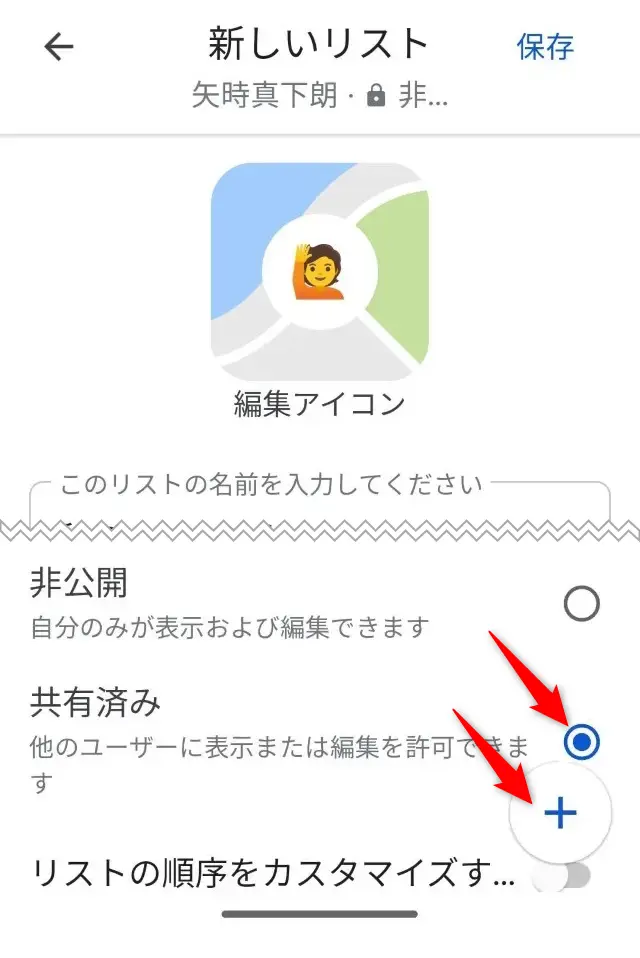
共有済みにチェックを入れて、+をタップ
検索フォームに地名を入力するか、地図上で選択してスポットを指定します。
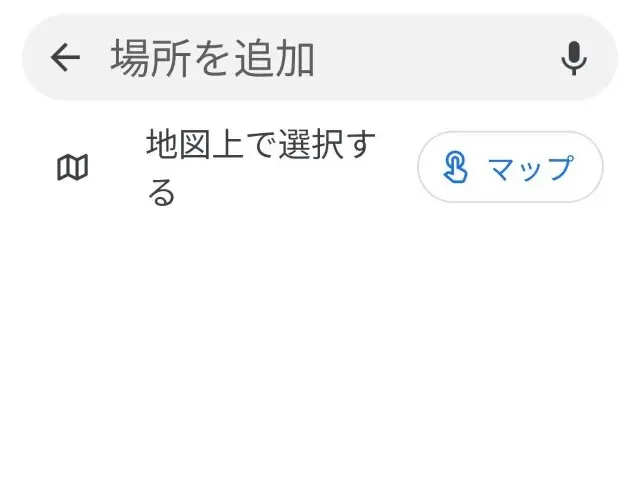
なお、検索フォームに地名を入力すると住所の候補地が表示されます。このなかから選択してください。
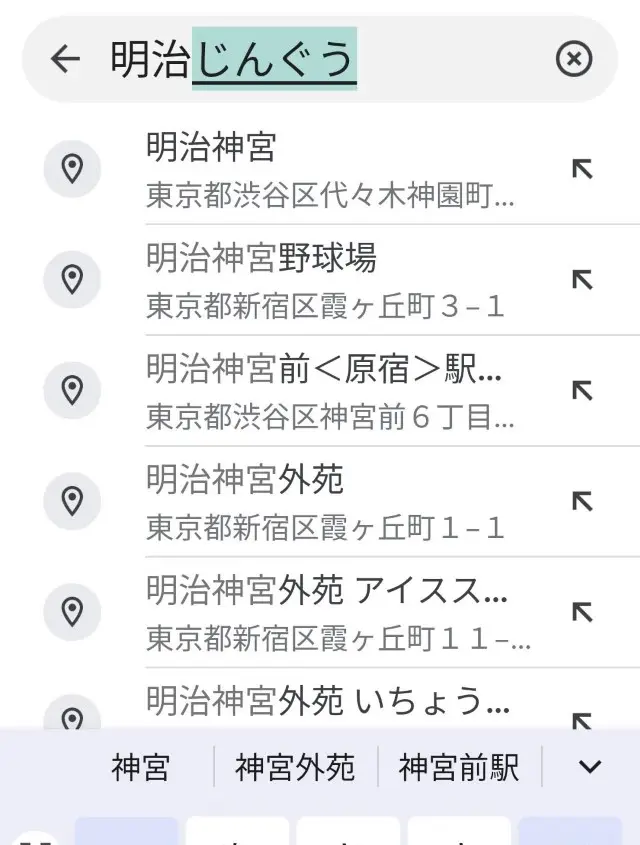
これで共有リストに一つ目のスポットが追加されました。
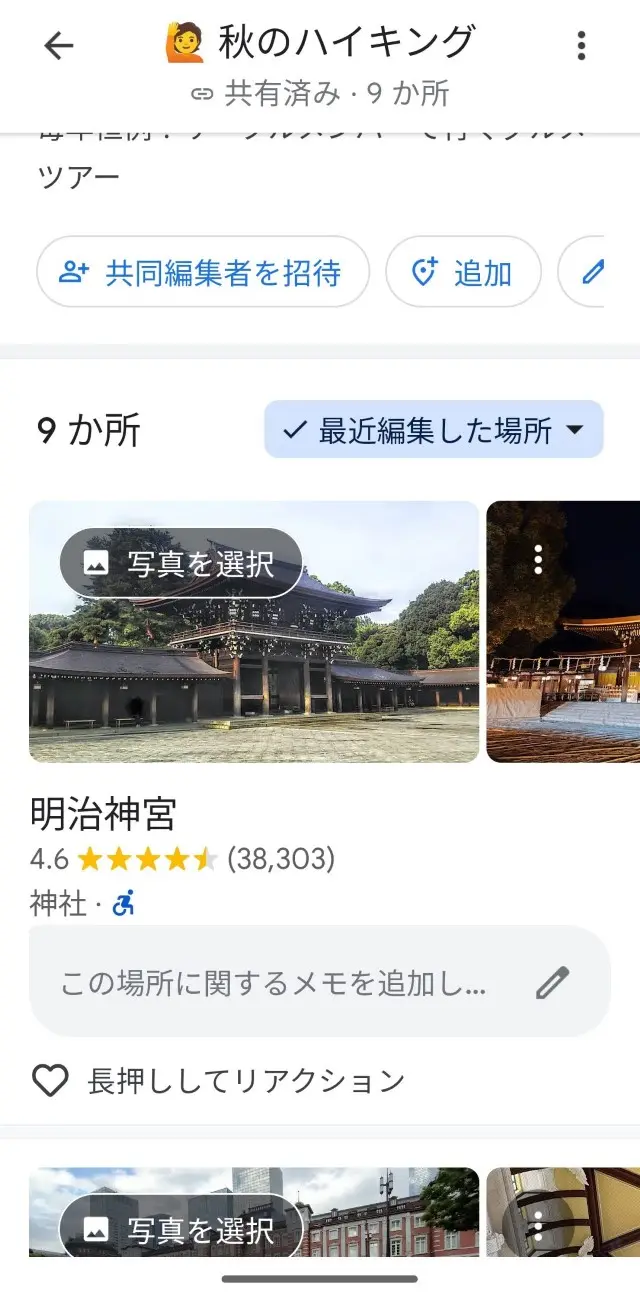
さらに追加するには同じ作業を繰り返します。
リストの追加や編集が完了したら、そのリストを共有していきましょう。
共有アイコンをタップしてください。
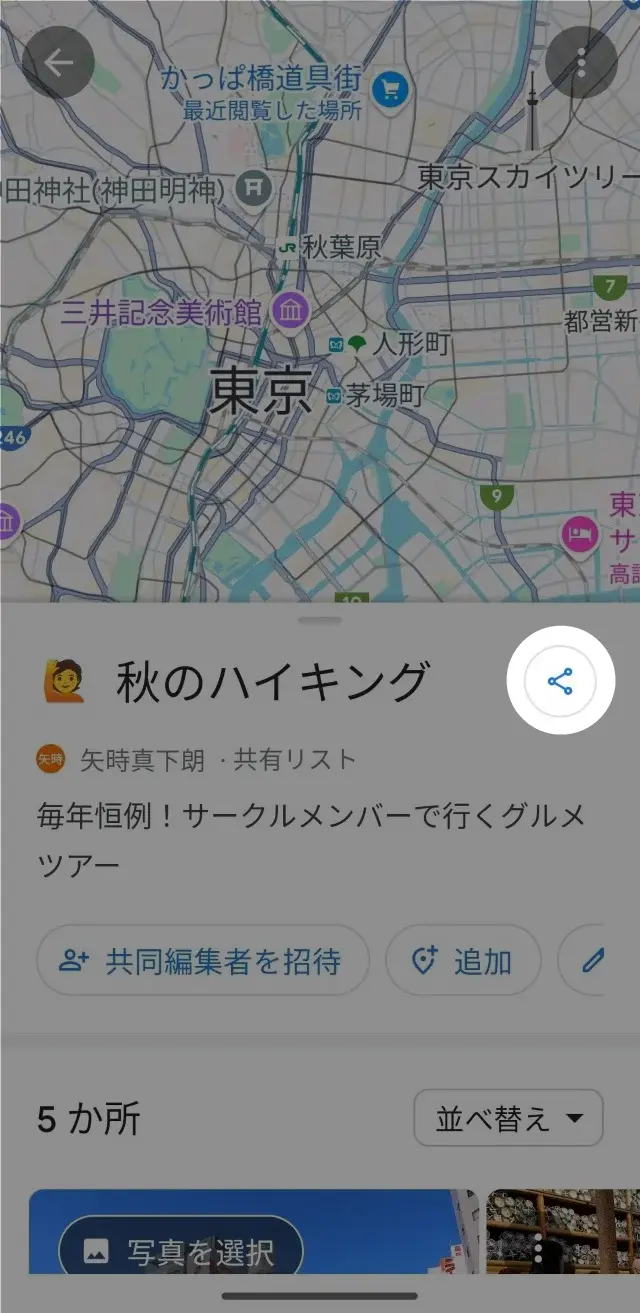
クリップボードにリンクをコピーするか、GmailやLINEでリストのURLを送信しましょう。
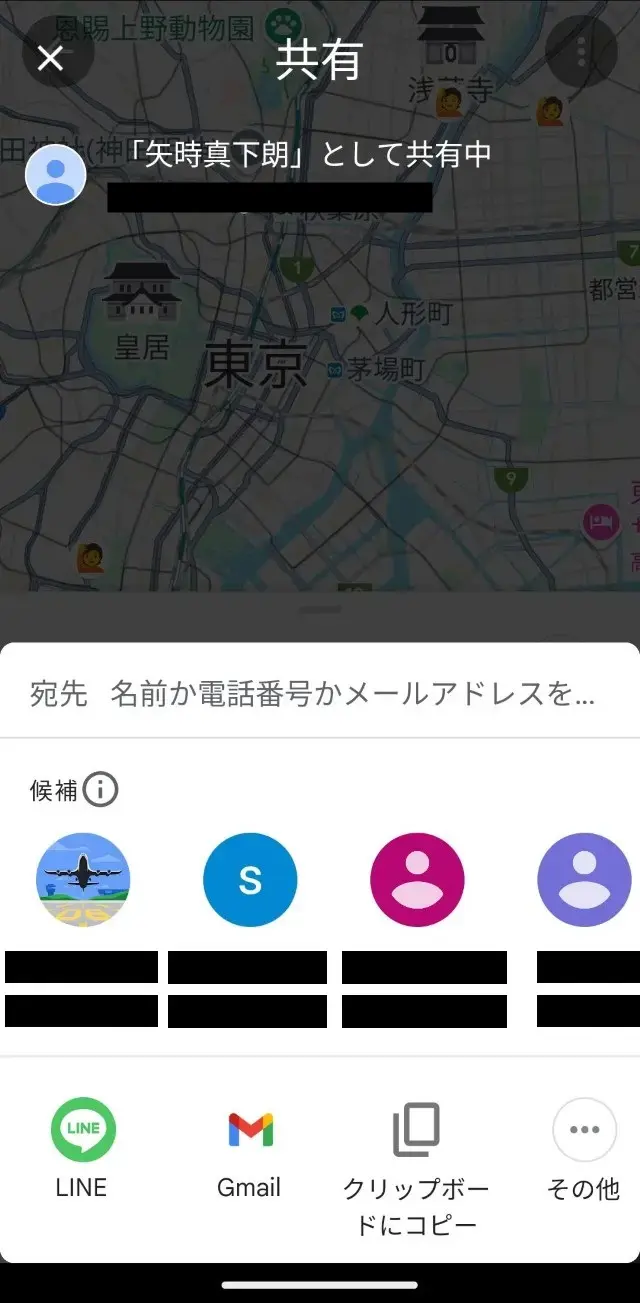
今回はあえてGmailで送信してみました。
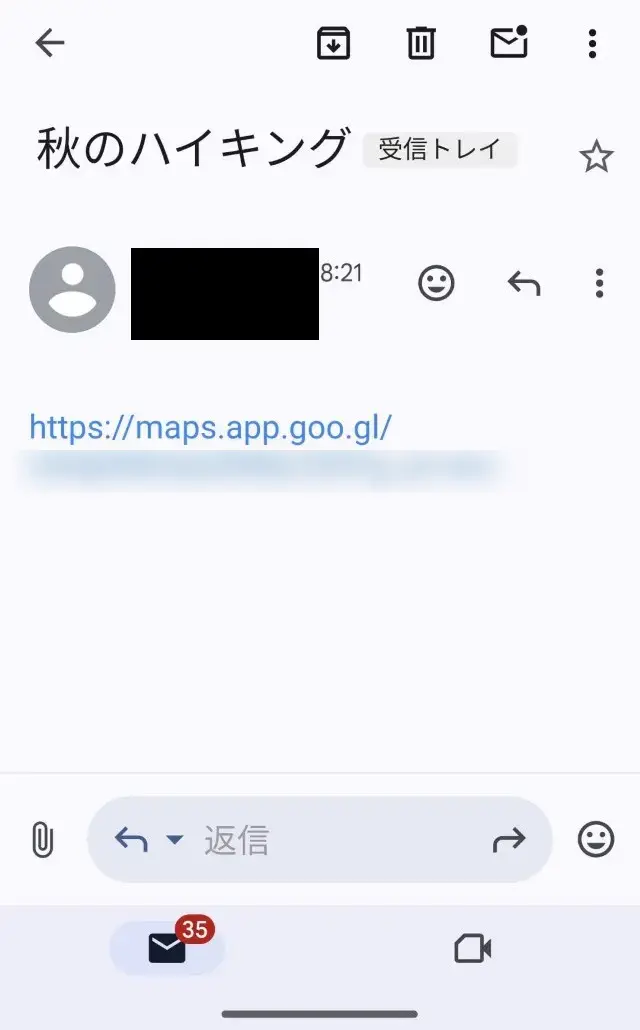
のようなメールがメンバーに届きます。
そのメンバーはリンクをクリックするとブラウザ上でリストを見ることができます。
共有リストはこんな感じで表示されます。
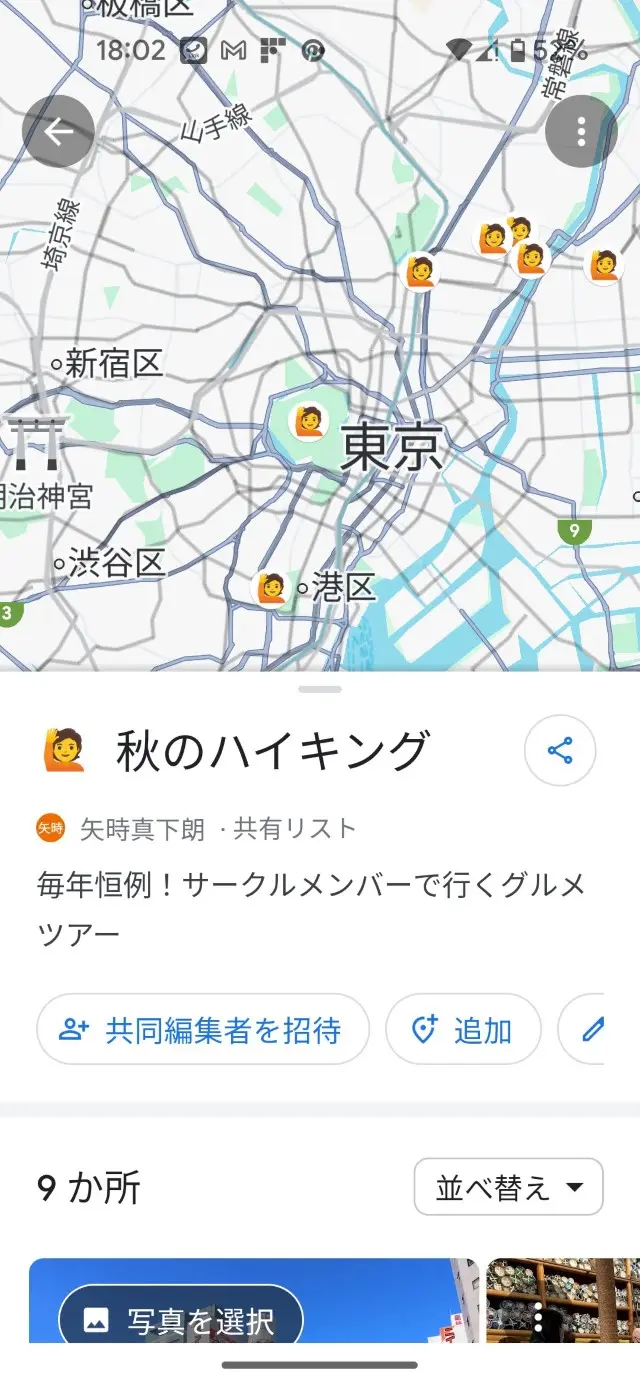
リスト上のスポットがアイコンで表示されていて視覚的にもちょっと楽しいですね。
なお、リストの内容を追加・削除しても同期されません。更新したらその都度、リンクを新しく作成してメンバーに送信してください。
💡 外出先で安定的にネットにつなぐには?
Googleマップは便利ですが、ナビを使い続けるとスマホの通信量を消費します。
外出先でも通信量を気にせず使いたい人は、モバイルルーターを検討するのがおすすめです。
まとめ)Googleマップが便利になる共有リストの使い方(パソコン・スマホ)

以上、Googleマップが便利になる共有リストの使い方をお伝えしました。
使ってみるまでは難しそうに見える共有リストですが、実際にやってみると案外サクサクできたのではないでしょうか?
Googleマップのリスト共有は、余計なメッセージのやり取りがないのでかえって使いやすく感じます。
アイデア次第では使い方がグーンと広がりそうです!
コメントはお気軽にどうぞ!