
Googleマップで最近よく見かける「3D表示」。
その正体が、イマーシブビュー(Immersive View)です。
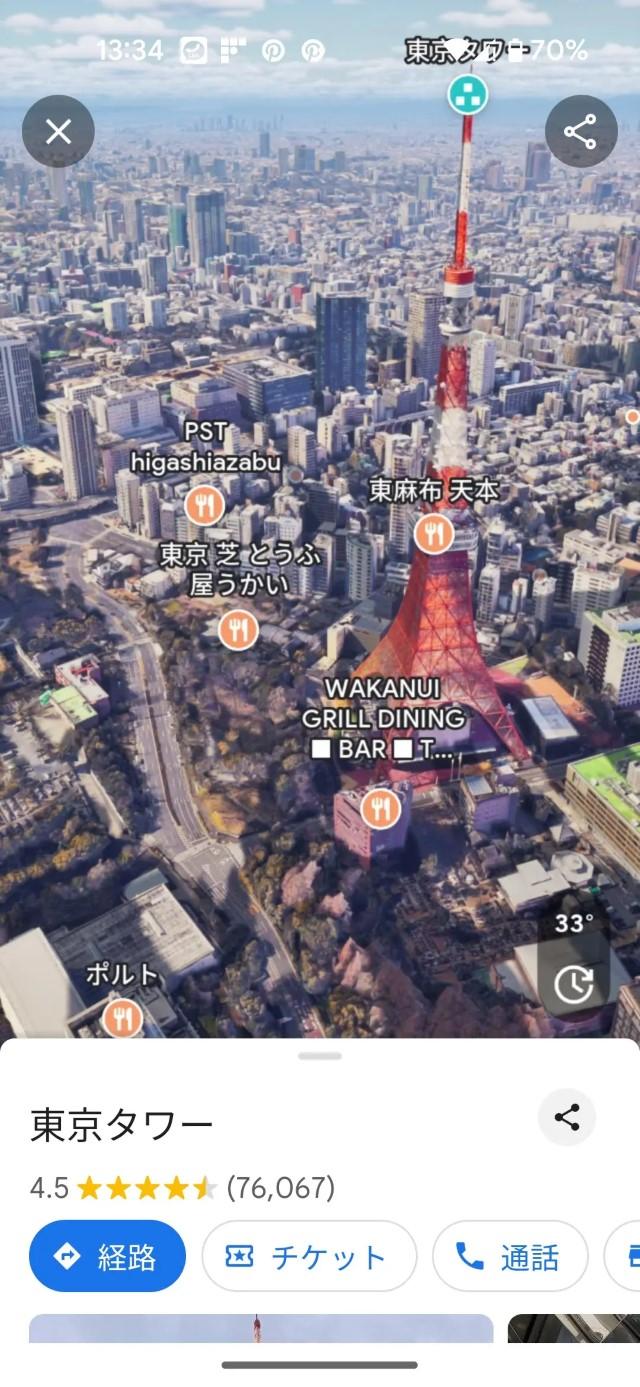
通常の地図やストリートビューとは違い、臨場感のある立体的な映像で街を確認できるのが特徴です。周辺環境のリアルな雰囲気が分かります。

どんなものか使ってみたい!
- Googleマップ イマーシブビューの使い方
- イマーシブビューが表示されない理由
- イマーシブビューの消し方
対応しているエリアはまだ限られていますが、一度試してみてもいいのではないでしょうか(スマホ限定)。
本記事ではGoogleマップの3D表示機能であるイマーシブビューの使い方と消し方をお伝えします。
※本記事の操作手順・仕様説明は、GoogleマップとGoogleマップ公式ヘルプを参考にしつつ、実際に Windows11・Android16の端末での検証結果をもとに解説しています。
また、画面仕様は変更されることがあります。最新情報は公式ヘルプでご確認ください。
💡 あわせて読みたい!Googleマップ活用ガイド
仕事やドライブがもっと便利になる基本機能から、知っておくと得する裏ワザまで、以下のまとめ記事で徹底解説しています。あわせてご活用ください!

- 大手通信企業の元SE
- 携わったSNSは約100件
- 業界歴15年のWeb解析士
- Google Analytics認定資格
Googleマップのイマーシブビューの使い方・消し方
イマーシブビューとは、Googleマップの中でもリアルな3D空間で街を再現する機能です(航空写真表示の切り替え方法→📝Googleマップの航空写真への切り替え方)。
イマーシブビューはストリートビューと似ていますが、ストリートビューは斜め上の視点からは閲覧できません。
ここで両者の特徴をまとまめした。
| 機能 | イマーシブビュー | ストリートビュー |
|---|---|---|
| 視点 | 空中・自由視点 | 地上固定 |
| 操作性 | 3Dで滑らか移動 | 点移動 |
| 臨場感 | 高い | 普通 |
「見る」ならストリートビュー、「体験する」ならイマーシブビューといったところでしょうか。
また、イマーシブビューを利用できるエリアは限定されています。画面下にイマーシブビューのカード表示されている地域だけで利用可能です。
それでは実際の使い方を見ていきましょう。
今回は東京タワー周辺でイマーシブビューを使ってみます。
イマーシブビューの操作のコツ(重要)

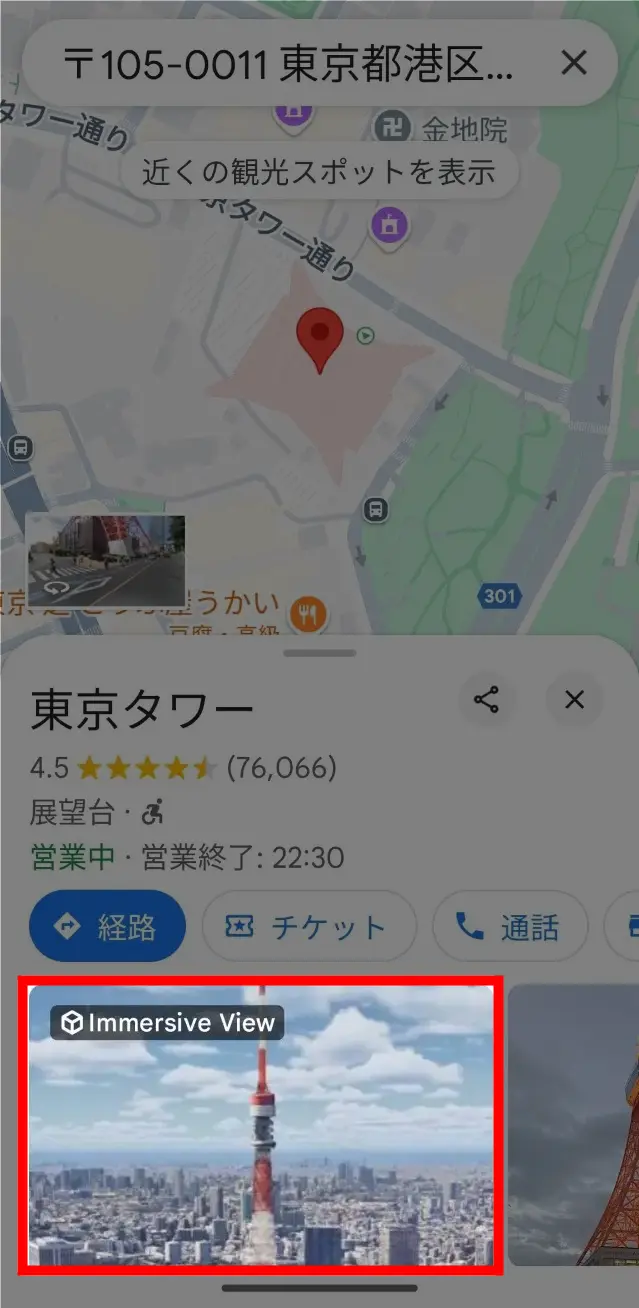
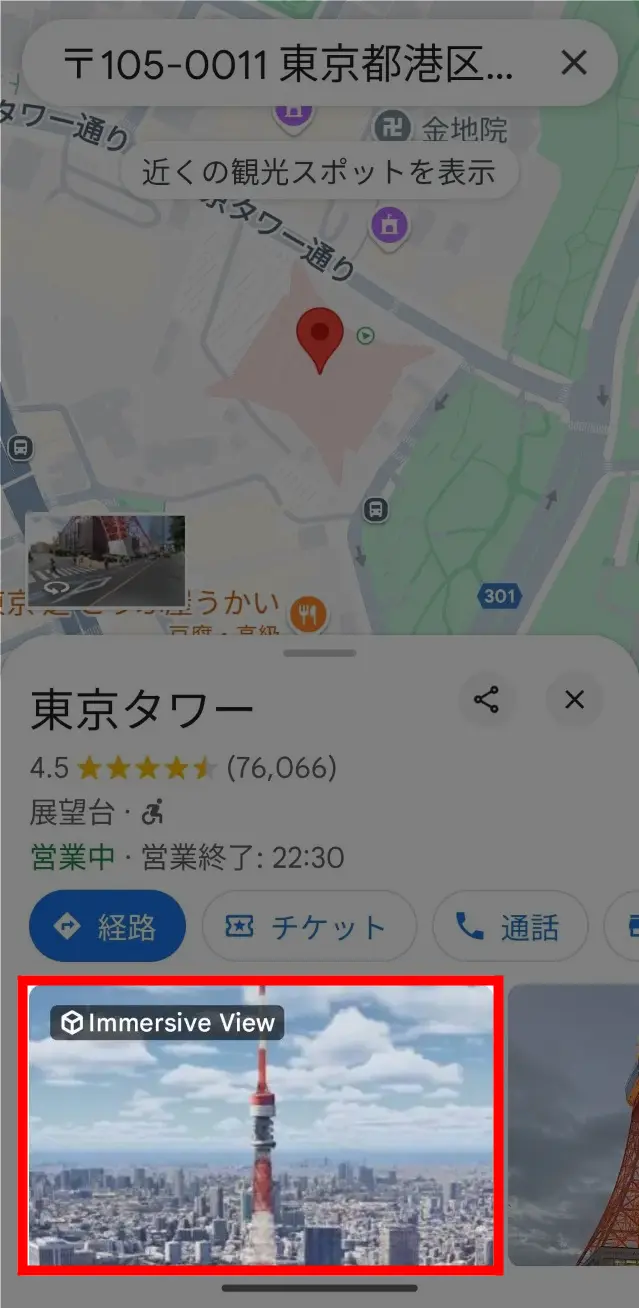
まず、スマホのGoogleマップを起動して『東京タワー』と検索してください。
するとのようにイマーシブビューカードが表示されるので、これをタップします。
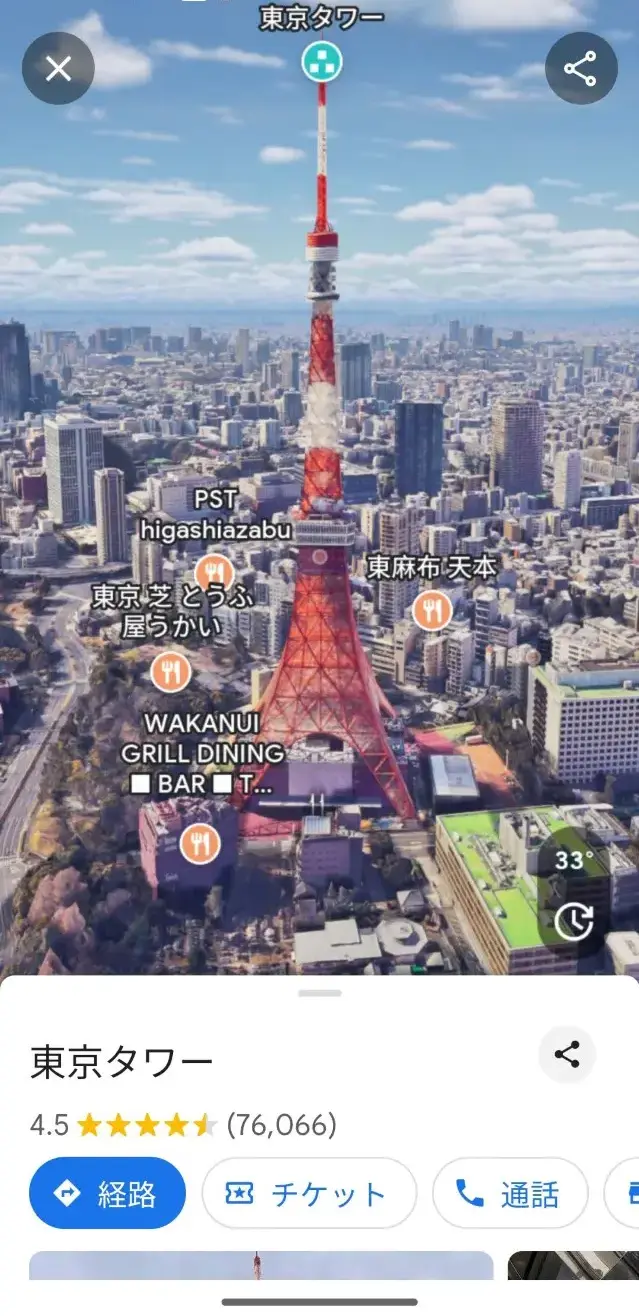
こんな感じで3D表示になります。画面を二本指でグリグリしてみてください。
のような感じで周辺道路なんかも見ることができます。
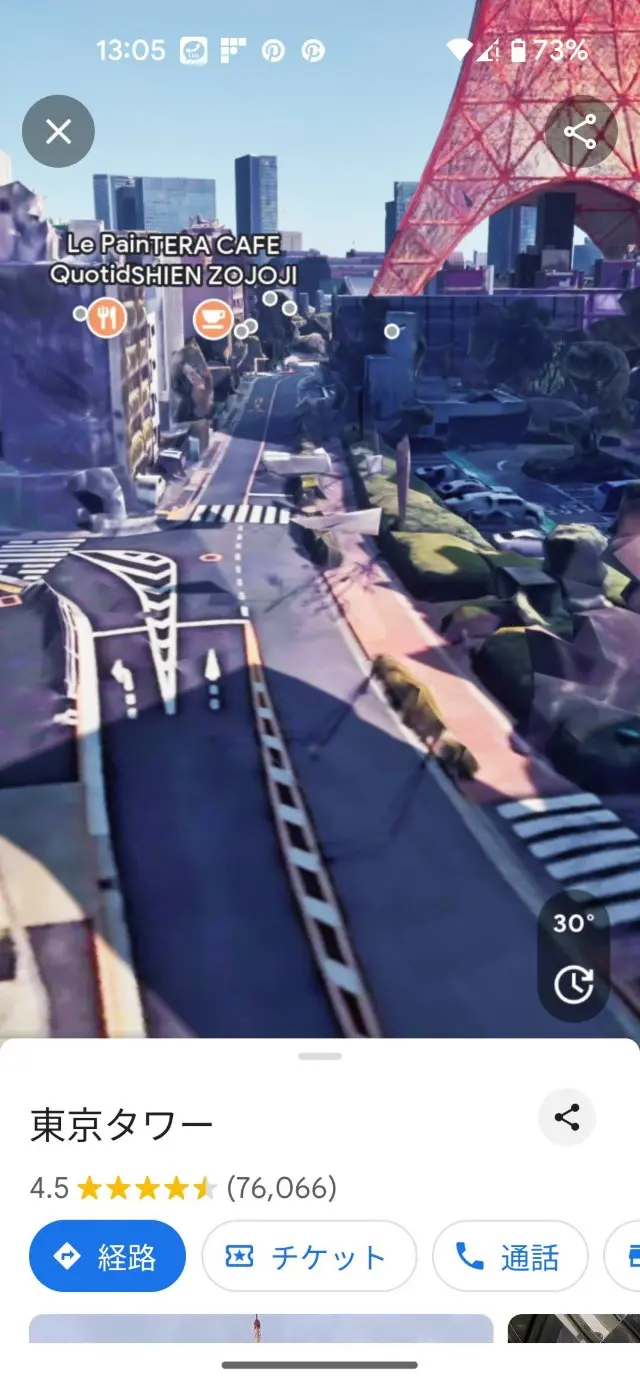
ただ、指の動かし方にちょっとしたコツが必要です。
水平方向に画面を動かしたい場合は人差し指だけでスワイプしましょう。
すると例えば、道路に沿って走っているように見ることができます。
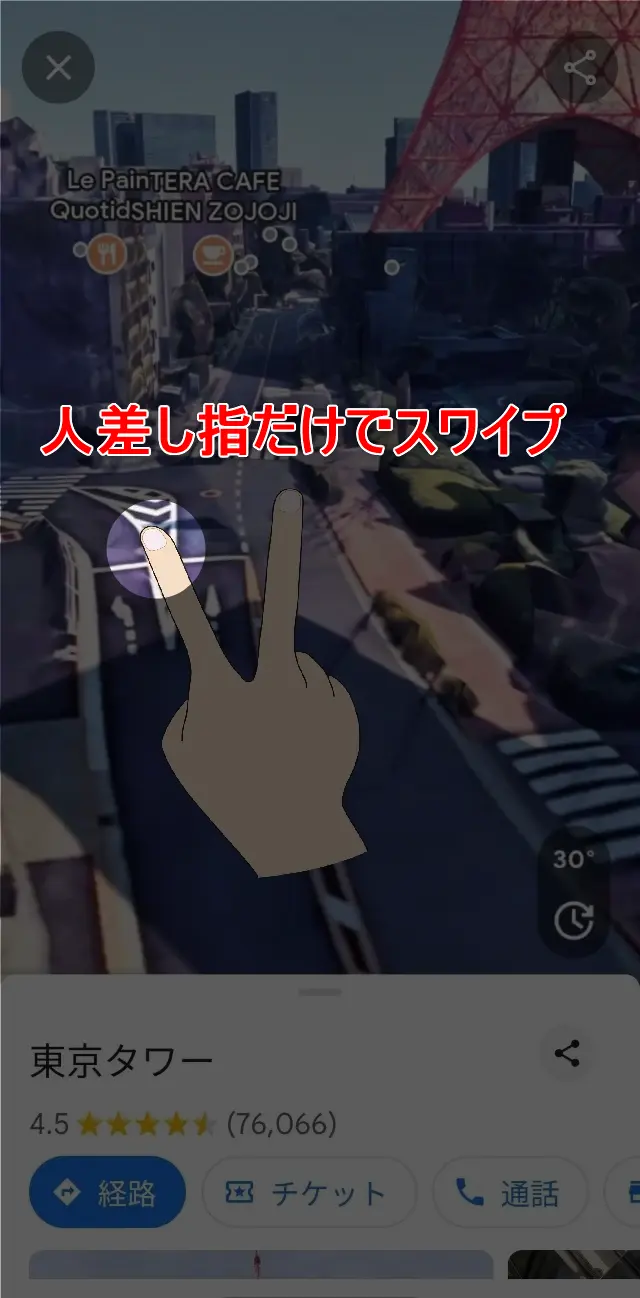
また上から見下ろすなど角度を付けて閲覧したい場合は、人差し指と中指の二本でスワイプしてみましょう。
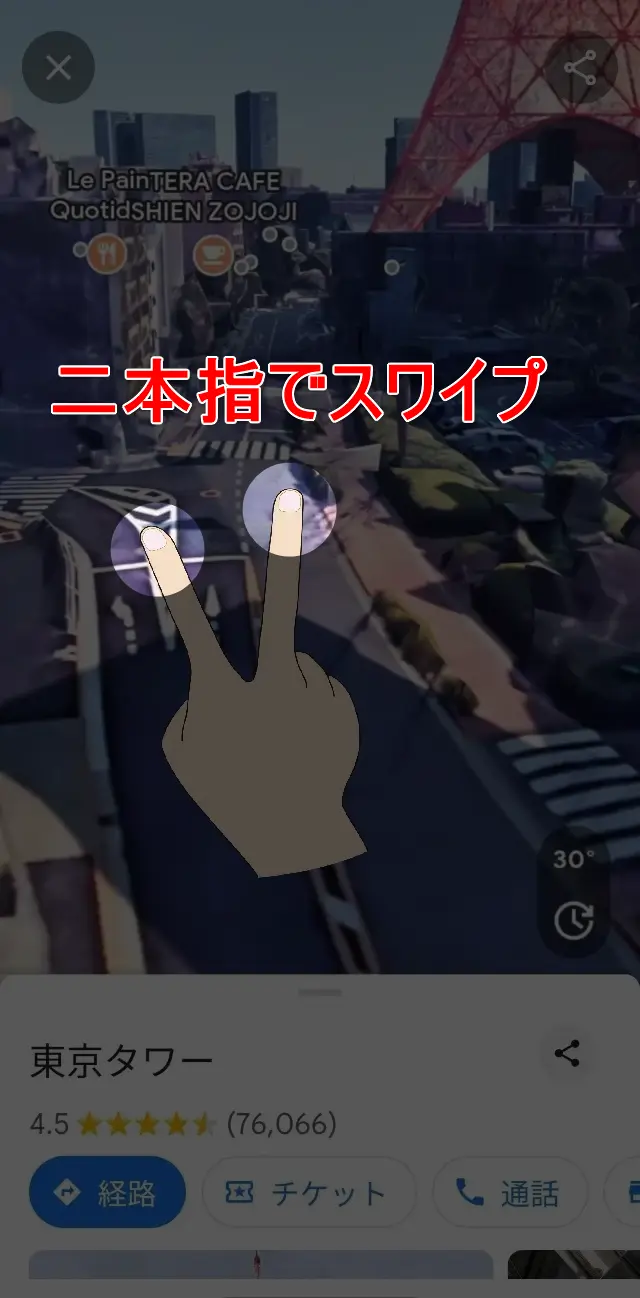
最初は戸惑うかもしれませんが、徐々に使い方に慣れてくると思います。
ストリートビューとは違って、空中散歩をしているような感覚で街並みを眺めることができます。
まずは近所のランドマークなどで試してみると、操作感がつかみやすいですよ。
またイマーシブビューの消し方は、画面右の×ボタンを押してください。
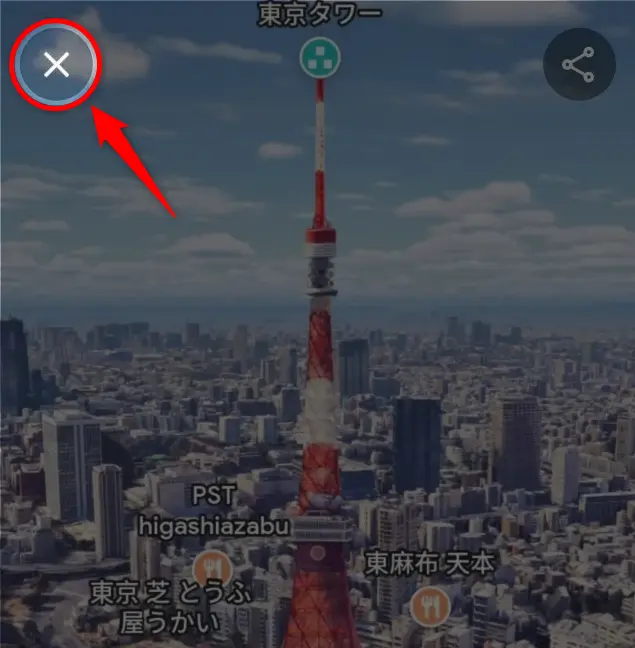
これで通常の地図表示に戻ります。
誤って表示してしまった場合でも、すぐに元に戻せるので安心です。
また、再度使いたいときは同じ手順で簡単に切り替えできます。なかなか楽しい機能ですね。
イマーシブビューが表示されない原因と対処法
Googleマップで「イマーシブビューが出ない…」というケースは珍しくありません。
ただし、その多くは不具合ではなく仕様によるものです。
ここでは、よくある原因と対処法をセットで分かりやすく解説します。
原因①:対応エリアではない
最も多い原因がこれです。
イマーシブビューはまだ対応エリアが限られており、すべての場所で使えるわけではありません。
- 東京・大阪などの主要都市で試す
- 有名スポット(例:東京タワー、渋谷など)を検索する
「出ない=壊れている」ではなく、単に非対応の可能性が高いです。
原因②:スマホ以外で見ている(PCでは使えない)
現時点では、イマーシブビューはスマホアプリ限定機能です。
パソコンのブラウザ版Googleマップでは表示されません。
PCでいくら探しても出てこないのでご注意ください。
原因③:Googleマップアプリが古い
アプリのバージョンが古いと、新機能であるイマーシブビューが表示されないことがあります。
地味ですが見落としがちなポイントです。Googleマップアプリが古い可能性がある場合は、以下の点に注意してください。
- App Store / Google Playでアップデートする
- 自動更新がOFFの場合は手動で更新する
原因④:表示される場所を見ていない
イマーシブビューは、検索後の画面下にカード形式で表示されます。
このカードを見逃しているケースも多いです。
- 検索後、画面を少しスクロールする
- 「イマーシブビュー」と書かれたカードを探す
地図上には直接表示されないので注意してください。
原因⑤:通信環境が不安定
イマーシブビューは3Dデータを読み込むため、通信環境が悪いと表示されないことがあります。
- Wi-Fi環境で試す
- 電波の良い場所に移動する
動画に近いデータ量なので、通信状態の影響を受けやすいです
外出先で地図やナビを使う機会が多い場合は、知らないうちに通信量が増えやすいので注意が必要です。
それでも表示されない場合のチェックリスト
以下をすべて確認してみてください。
- スマホアプリを使っているか
- Googleマップは最新版か
- 対応エリアを検索しているか
- 画面下のカードを見ているか
- 通信環境は安定しているか
これでほとんどのケースは解決できます。
最初は「東京タワー」で試すのがおすすめ
初めて使う場合は、対応エリアが確実な場所で試すのがコツです。
👉おすすめ検索ワード
– 東京タワー
– 渋谷スクランブル交差点
– 大阪城
まずはここで体験してから、他の場所でも試してみましょう。
時間・天気を変えてGoogleマップのイマーシブビューを表示する方法

そして面白機能はこれだけではありません。
なんと、Googleマップのイマーシブビューは時間経過ごとの風景を見るという使い方もできます!
この機能も結構面白いんです。
画面右下にある赤枠の部分をタップして下さい。
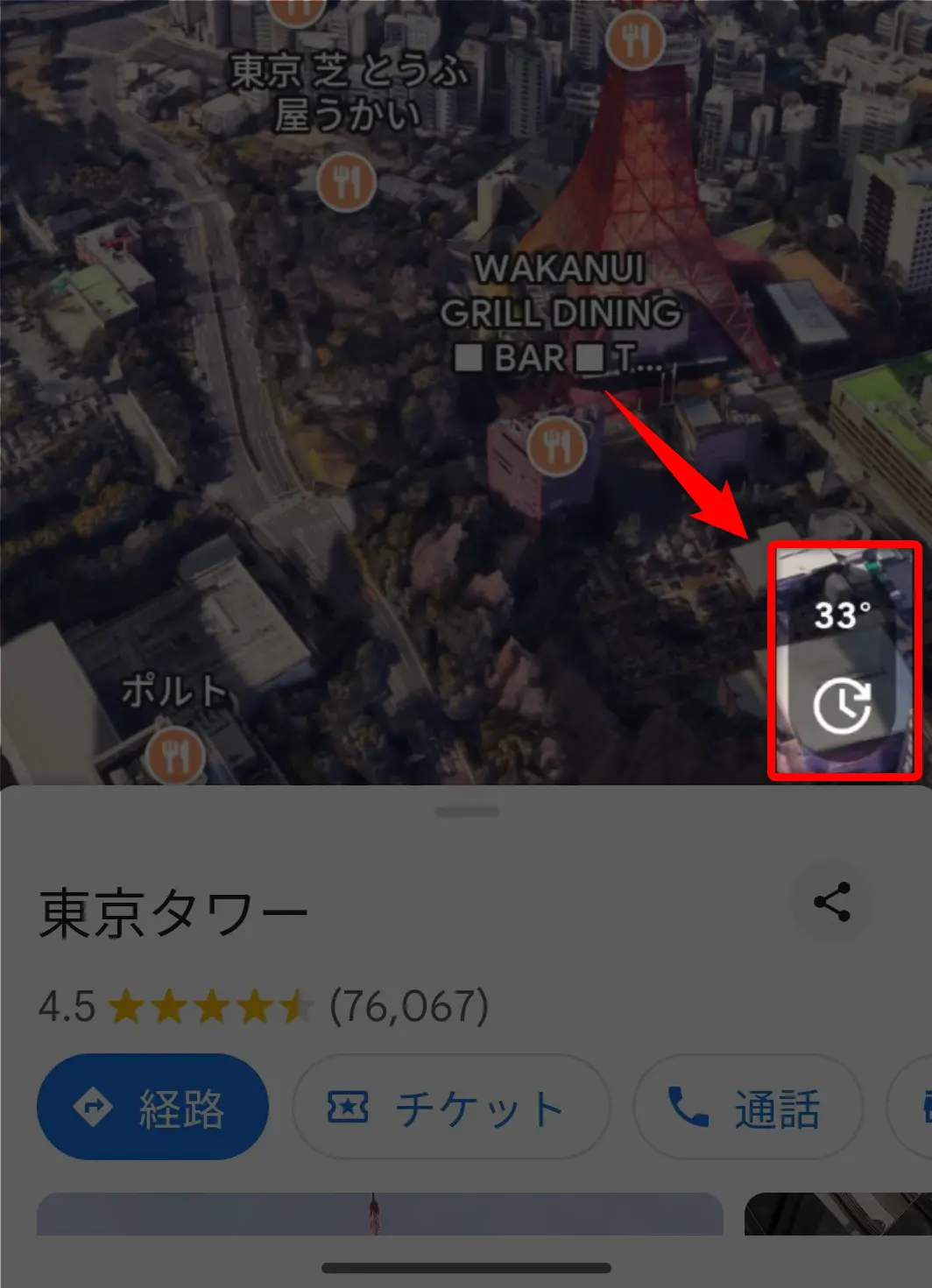
すると、気温と指定時間の風景が表示されます。ユニーク!
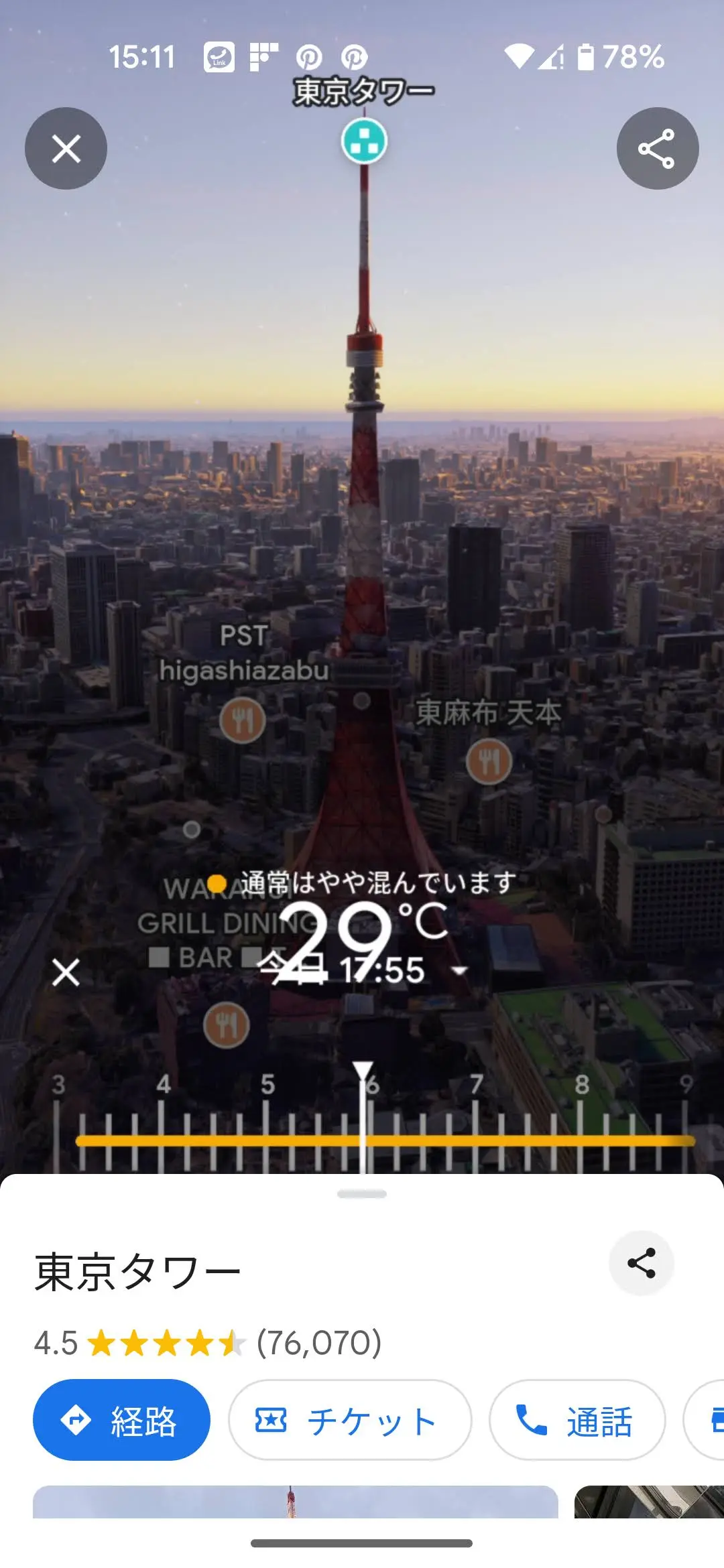
また、画面右のボタンを押すとデフォルトの地図表示に戻ります。
なかなか楽しい機能です。
国内だけでなく海外の主要都市にも対応しています。
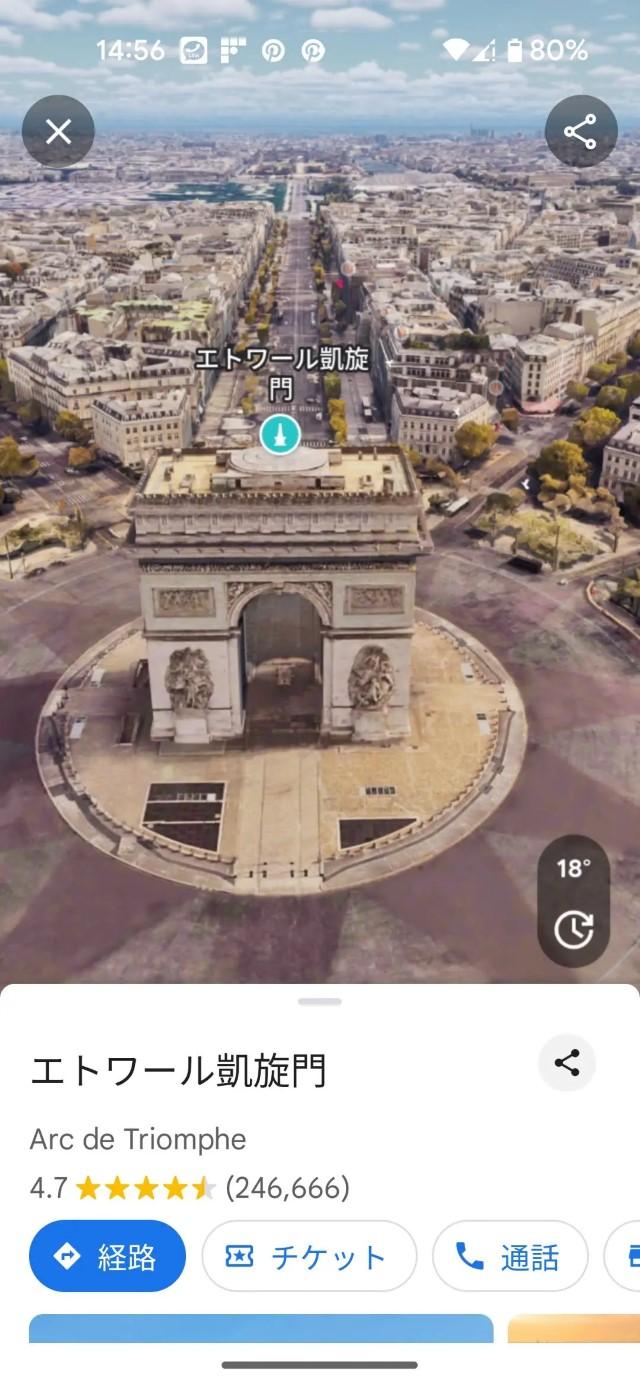
朝・夕・雨などの雰囲気まで再現されます。
気分転換にはもってこいの機能といえるでしょう!
お家やオフィスで少し煮詰まってきたら、イマーシブビューで世界各地を旅行してみてはどうでしょうか?
外出先でGoogleマップをよく使う方は、通信量対策もあわせて見直しておくと安心です。
【実体験】使って分かったメリット・デメリット
実際にイマーシブビューを何度か使ってみると、「これは便利」と感じるポイントと「ここはまだ弱い」と感じる部分がはっきり分かれます。
その前にまず、筆者の環境でイマーシブビューの動作を検証しました(※環境によって差があります。)。
【検証環境】
・端末:Android(Pixel系)
・通信:Wi-Fi / 4G
・Googleマップ:最新版
【検証結果】
・Wi-Fi:3〜5秒で表示(快適)
・4G:5〜10秒(やや遅い)
・通信量:動画に近いレベル
・バッテリー:10分で約5%消費
なお、オフラインにしておけば通信量を抑えて地図を使うことも可能です→📝Googleマップのオフライン機能
さて、それでは実際の使用感を見ていきましょう。
メリット①:初めて行く場所の“空気感”が分かる
通常の地図やストリートビューでは分かりにくい、街の立体的な雰囲気まで把握できます。
例えば、以下のような情報が直感的に分かるので、「行く前の不安」をかなり減らせます。
- 建物の高さや密集度
- 周辺道路の広さ
- 見通しの良さ
特に旅行・出張・初デートの下見に強いです。
メリット②:ルート確認が“かなりリアル”
イマーシブビューでは道路をなぞるように移動できるため、
- 「この道、細くない?」
- 「ここ曲がりにくそう」
- 「歩きやすい?」
といった細かい判断がしやすくなります。
ストリートビューよりも流れで確認できるのが強みです。
しかし念のため、実際の移動ルートを確認するならナビ機能も活用しましょう→📝Googleマップのナビ機能の使い方
メリット③:純粋に楽しい(ここ重要)
正直な話、これが一番ハマります。
- 海外の街を眺める
- 行ったことある場所を再確認する
- 空中散歩のように動かす
暇つぶし性能がかなり高いです。
気づいたら10分くらい触っていることも普通にあります。
デメリット①:操作に少し慣れが必要
最初は操作に戸惑います。
- 1本指と2本指の違い
- 視点の動き方
ここが直感的ではないため、最初の30秒くらいで「難しい」と感じる人は多いはずです。
👉ただし、1〜2分触ればすぐ慣れます
デメリット②:対応エリアがまだ少ない
「使いたい場所で使えない」ケースがあるのは現状の最大の弱点です。
- 地方エリアはほぼ非対応
- 都市部でも一部のみ
ただし、今後は確実に拡大していく分野なので、長期的には解消される可能性が高いです。
デメリット③:通信量がやや多い
3Dデータを読み込むため、通常の地図よりも通信量は増えます。
体感としては、「軽い動画を再生している」レベルです。
外出先で長時間使う場合は注意が必要です。
外出先でGoogleマップをよく使う方は、通信量対策もあわせて見直しておくと安心です。
結論:便利+面白いが、まだ“発展途上”
メリット・デメリットをまとめると、
- 事前確認ツールとしてはかなり優秀
- ただし対応エリアは限定的
「今すぐ必須」ではないが、「確実に伸びる機能」という立ち位置ではないでしょうか。
まずは対応エリアで一度触ってみると、その価値がすぐに実感できるはずです。
よくある質問(FAQ)

Googleマップのイマーシブは現場の下見には非常に便利ですが、実際に使ってみると細かい疑問が出てくることもあります。
ここでは、実際によくある疑問やつまずきポイントを解決します。参考:Google マップ ヘルプ コミュ
- 通信量はどれくらいかかりますか?
-
3Dデータを読み込むため、通常の地図表示よりも通信量は多めです。
体感としては「軽い動画を再生している程度」のデータ量になります。 - バッテリー消費は多いですか?
-
3D表示をリアルタイムで処理するため、通常の地図よりもバッテリー消費はやや増えます。長時間利用する場合は充電環境を確保しておくと安心です。
- どんな使い方がおすすめですか?
-
以下のようなシーンで特に役立ちます。
– 初めて行く場所の下見
– 旅行・出張前のルート確認
– デートや待ち合わせ場所の確認実際の雰囲気を事前に把握できるため、失敗を減らせます。
- イマーシブビューはオフにできますか?
-
設定で完全に無効化する機能はありませんが、表示された際は「×」ボタンで通常の地図に戻せます。また、イマーシブビュー対応エリアを検索しなければ基本的に表示されません。
- イマーシブビューはストリートビューの代わりになりますか?
-
完全な代替ではありません。ストリートビューは実際の写真ベース、イマーシブビューは3D再現のため、用途が異なります。
細かい店舗や看板の確認はストリートビュー、全体の雰囲気把握はイマーシブビューが適しています。
まとめ)Googleマップの3D表示 | イマーシブビューの使い方・消し方
以上、『Googleマップの3D表示』と題して、イマーシブビューの使い方・消し方についてお伝えしました。
便利な機能ですが、ストリートビューほどのエリアをカバーしているわけではありません。
その意味ではガシガシ使えるというほどではありませんが、事前の下見やルート確認ではかなり実用的です。
また、純粋に眺めるだけでも楽しめるため、気分転換やちょっとした暇つぶしにも向いています。
それではまた、次の記事でお会いしましょう!
コメントはお気軽にどうぞ!