
Excel(エクセル)の印刷範囲の設定に苦手意識を持つ人は多いのでは?
仕事が色々あって忙しいから、時間をかけて調べることってあまりないんですよね。
そんな背景もあって、『青い線や点線が動かない・表示されない』という声をよく聞きます。

青い線とか点線とか、意味がわからない!
- エクセルの青い実践と点線はどういう意味?
- エクセルで印刷範囲の点線を広げるには?
- エクセルでA4いっぱいに印刷するには?
本記事では、エクセルの印刷範囲を広げる設定を説明します。青い線や点線を広げるのがポイントです。
印刷範囲の設定をミスってしまうと苦労して作った履歴書も台無しに・・・。
この機会に疑問や苦手意識をスッキリ解消しましょう!
💡 最速で履歴書を完成させるなら…
慣れない設定に時間を溶かしてしまう前に、bizoceanからテンプレを無料ダウンロードするのが効率的です。プロのデザインなので使いやすさと見やすさは抜群です。
📝【無料】プロ作成の履歴書テンプレ
2.9万点以上の無料テンプレ!何度でも利用OK

- 大手通信企業の元SE
- 携わったSNSは約100件
- 業界歴15年のWeb解析士
- Google Analytics認定資格
みんな嫌いなエクセルの印刷範囲を克服 | 青い線と点線で広げる方法

エクセルの印刷範囲設定は、改ページプレビュー画面から行うのが一般的です。
この改ページプレビューとは、印刷範囲を確認(プレビュー:preview)する機能です。
そこでまずは、改ページプレビュー画面を開くことから始めていきます。
まず、表示タブの中の『改ページプレビュー』ボタンを押しましょう。
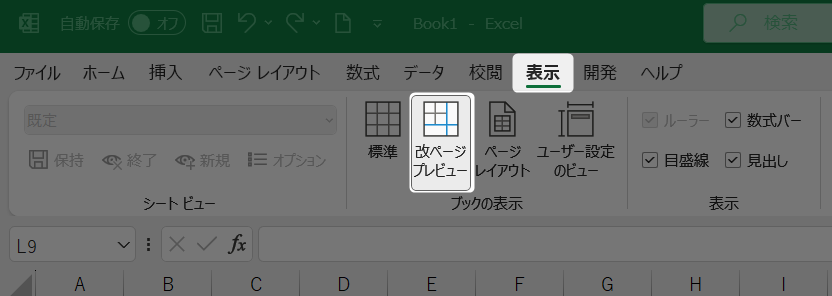
または、ウィンドウの一番下の枠にあるボタンでも改ページプレビューを表示できます。

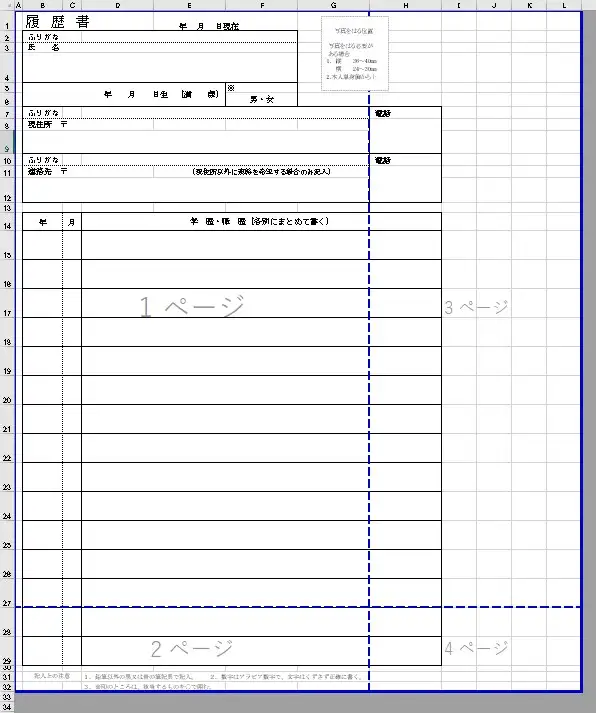
すると、↓のように改ページプレビューが表示されます。
上記の手順で下準備が整いました。
あとは、この画面上で印刷範囲設定を行っていきます。
もう少しだけ頑張りましょう!
エクセルの印刷範囲:青い線と点線で設定するのがポイント
それではいよいよ、青い線と点線でエクセルの印刷範囲設定を行っていきます。
まずは青い線と点線の役割を明確にしておきましょう。
青い実線は印刷対象、青い点線は印刷ページの区切り(改ページ)をあらわしています。
- 青い実線:印刷対象
- 青い点線:印刷ページの区切り(改ページのこと)
イメージしにくいと思うので、下の例1で説明します。
上の例では、青い実線で囲まれた領域がプリンターに送信される印刷データです。
言い換えると、青い実線で囲まれた領域が印刷対象となります。
そして、青い点線は印刷領域の分割を意味しています。
上の例では、実線で囲まれた領域(印刷対象)が、点線によって4つに分割されています。
つまり、4ページに分けて印刷されるという意味です。
このように印刷範囲を細かく調整するのが面倒に感じる場合は、あらかじめレイアウトが完璧に設定されているbizoceanの無料履歴書テンプレート を利用するのが早くて確実です。
そして、印刷範囲の設定が完了して画面もスッキリしたら、次は履歴書作成で役立つ他のExcelテクニックも確認しておきましょう。
の記事を参考に、さらに完成度を高めてください🚀
総合記事【履歴書作成に便利なExcelテクニック】では、必ず役立つ便利テクを紹介しています。
青い線と点線を広げる|印刷範囲をA4ぴったりの一枚に収める
エクセルの改ページプレビューに点線がたくさんあるとびっくりしますよね。
ちょうど↓のサンプルのような場合です。
この意味は、印刷範囲(青い実線)を数ページに分割(青い点線)して印刷するという意味です。
ここでは、1ページに収めたい領域が4ページに分割して印刷されてしまうことになります。
もし、点線がたくさんある状態で印刷すると大量の印刷物が出てきてしまうことに…。
そういう場合は、1ページに印刷される範囲を広げるように設定しましょう。

青い線と点線…、見るのも嫌…
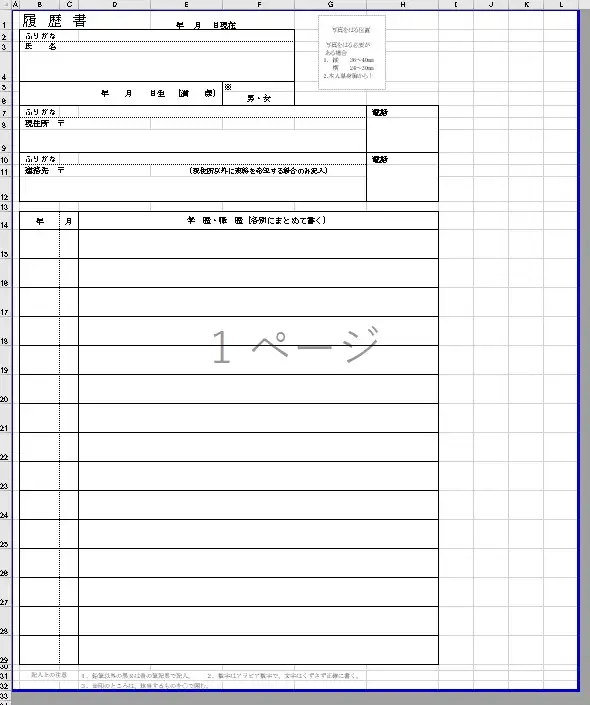
具体的には、下の例2のようにマウスドラッグによって点線を実線の位置にまで移動させてください(すなわち、印刷範囲を広げるということ)。
これによってご覧のとおり点線がなくなりました。
つまり、印刷対象の領域が1枚に収まった状態で印刷できるというわけです。
実線と点線の違いをお分かりいただけましたか?
さて、ここまでは基本的な設定方法をお伝えしてきましたが、こんな心配もありますよね。
「毎回設定するのがめんどくさい・・・」
「設定できたけど、印刷で失敗したくない・・・」

『あと少し!』の微調整で時間をムダにしないために、360万人超えの会員数を誇るテンプレートサイトから、プロがデザインした履歴書フォーマットをダウンロードしましょう。
ちょうどいいレイアウトなので、手間なくすぐ作成にとりかかれます!
📝【無料】プロ作成の履歴書テンプレ
2.9万点以上の無料テンプレ!会員登録無料
Excelの印刷範囲設定で改ページプレビューを解除する方法
エクセルの改ページプレビューは印刷範囲設定を行うための便利な機能です。
しかし、ファイル編集に集中するため青い線や点線を消したいときもあります。
そんなときは、表示タブの標準ボタンを押してください。
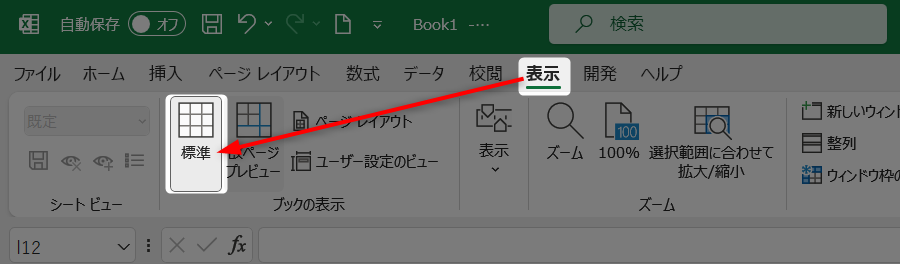
または、エクセルのウィンドウの一番下の枠にある、このボタンでも改ページプレビューを解除することができます。

上記のいずれかの方法により、エクセルの印刷範囲設定の青い線や点線を非表示にできます。
ところで、改ページプレビューを解除して標準モードに戻すと、グレーの点線が表示されます。
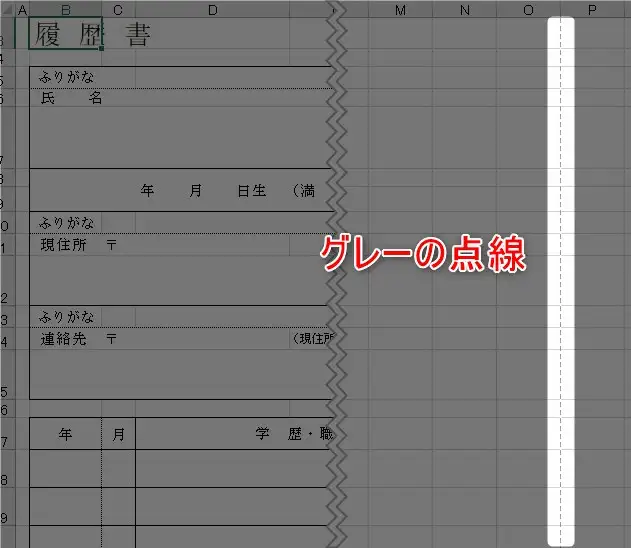
なお、この点線はマウスドラッグなどでは操作できません。
このように、複雑なExcel設定に悩むより、すぐに履歴書作成に取り掛かりたい方は、bizoceanの無料履歴書テンプレートの活用も検討してはどうでしょうか。
この線を動かそうと色々と調べる人が多いかもしれませんが動かせないのでご注意ください。
実は私もその一人でした…。
エクセルの印刷範囲|青い線や点線が動かない・表示されないとき

ここまではエクセルの改ページプレビューを用いた印刷範囲設定を説明していきました。
しかしそもそも、『エクセルの印刷範囲を示す青い線や点線が動かない・表示されない!』とお困りの方もいるのではないでしょうか。
そんな方に向けて対処方法を説明します。
青い線や点線が動かないときの対応方法
エクセルの印刷範囲設定を行う際、青い線や点線が動かない場合は以下の方法を実行してみてください。
まず、ファイルタブをクリックします。
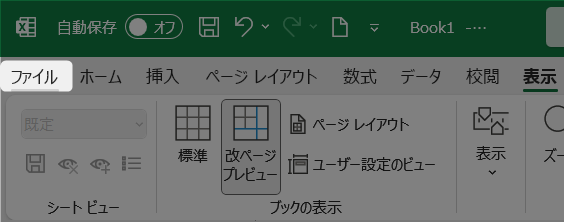
左サイドバーのその他>オプションを選択しましょう。
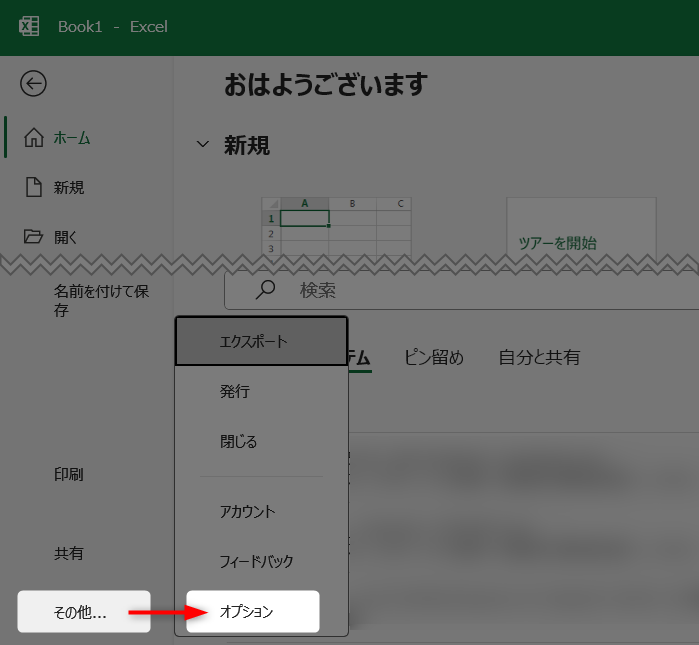
詳細設定>フィルハンドルおよびセルのドラッグアンドドロップを使用する(D)にチェックを入れます。
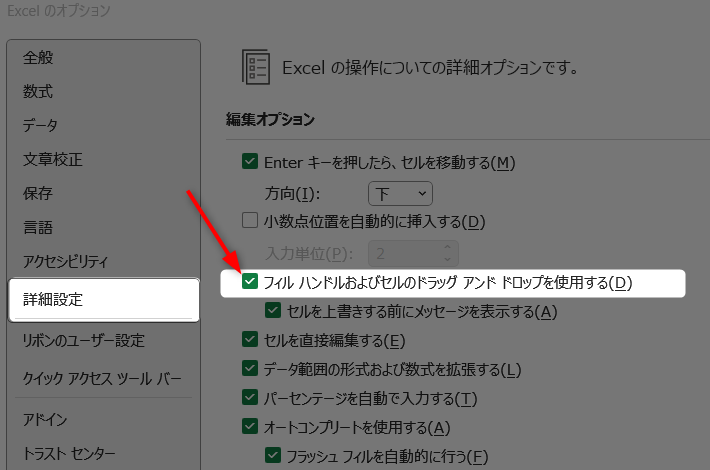
『エクセルの印刷範囲設定をしたいけど、青い線や点線が動かない』というときは、上記の設定で問題を解決できます。
とはいうものの、やっぱり今後も設定で悩みたくない方は、プロが作成したテンプレートをダウンロードして使用できるbizoceanの無料履歴書テンプレートがおすすめです。
青い線や点線が表示されないときの対応方法
エクセルの印刷範囲設定を行う際、改ページプレビューが利用できないために青い線や点線が表示されない場合は、以下の手順を行ってください。
といっても、チェックを一つ入れるだけです。
まず、ファイルタブをクリックします。
左サイドバーのその他>オプションを選択しましょう。
そして、詳細設定>改ページを表示する(K)にチェックを付けて下さい。
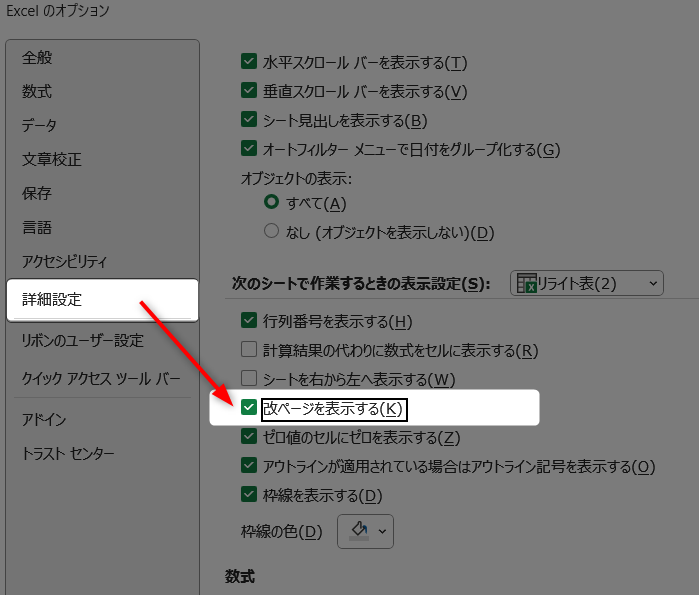
以上の設定で改ページプレビューが表示されるようになります。
『エクセルの印刷範囲設定をしたいけど、青い線や点線が表示されない』とお悩みの方は参考にどうぞ。
印刷範囲の設定が完了してモヤモヤした疑問を解消できたら次は、履歴書作成で役立つ他のExcelテクニックも確認しておきましょう。
履歴書の完成度が上がれば、それと比例するように書類選考の通過率も上がります。
総合記事 ≫履歴書作成に便利なExcelテクニックでは、書類作成に役立つ便利ワザを紹介しています。
まとめ)エクセルの印刷範囲を克服 | 青い線と点線で広げる方法

以上、『エクセルの印刷範囲』と題して、青い線や点線を広げる方法や、動かない・表示されない場合の対処方法を説明しました。
- 青い実線:印刷対象(印刷データの内容)
- 青い点線:印刷ページの区切り(改ページ)
- 実線と点線を動かして印刷レイアウトを調整
正確に理解しておくと無駄な印刷を減らすことができます。ここまでお疲れ様でした。
そしてもし今後、Excelが「プリンターにアクセス中」で開かない場合は、まず起動トラブルを解消してから印刷設定を見直すとスムーズです。
→ 最短1分で解決!Excel「プリンターにアクセス中」で開かない・遅いときの原因と対策
あなたが苦労して履歴書を完成させたのは、理想のキャリアを実現するためです。
私が実際に利用していた転職サイトやエージェントの情報を以下に整理したので、よければ参考にしてください。
🎯 実際に利用した転職サイト&エージェント:書類の提出と内定獲得へ
🚀 内定率UPの秘訣
プロの添削を受け、自分の強みを最大限に活かせる求人を見つけることが、書類選考突破と内定獲得の最短ルートです。
まずは選択肢を知ることから始めてみませんか?
📝【無料】頼もしかった転職サービス6社
↑のサービスを利用してみて損はありません。
プロによる書類添削や面接対策は一味違いますよ!
コメントはお気軽にどうぞ!
コメント一覧 (1件)
上で説明した内容をおさらいします。
青い実線:印刷データの内容
青い実線:印刷されるページ(改ページ)
実線と点線を動かして印刷レイアウトを調整
2項目目は,正しくは
青い点線:
でしょうか?