

エクセルのページ番号設定には、たくさんの人が苦手意識を持っています。
なかでも、フッターのページ番号を途中から挿入するのはとても憂鬱なのではないでしょうか。
しかし、職務経歴書や、表紙付きの履歴書を作成する際にこの設定が必要になります。

難しくてさっぱりわからん…
しかし、ビジネス文書では文書にページ番号を付けるのは大事な基本ワザです。
デキるビジネスマンほどExcelに長けていますが、書類選考を突破したいなら、「フッターのページ番号」はマスター必須です!
💡 最速で履歴書を完成させるなら…
慣れない設定に時間を溶かしてしまう前に、bizoceanからテンプレを無料ダウンロードするのが効率的です。プロのデザインなので使いやすさと見やすさは抜群です。
📝【無料】プロ作成の履歴書テンプレ
2.9万点以上の無料テンプレ!何度でも利用OK

- 大手通信企業の元SE
- 携わったSNSは約100件
- 業界歴15年のWeb解析士
- Google Analytics認定資格
エクセルのフッターにページ番号を途中から挿入する方法

これからフッターの中央にページ番号を挿入していきます(ヘッダーにページ番号を挿入するのも、以下と同じ操作で設定可能)。
まず最初に、エクセルのフッターにページ番号を付ける基本的な方法をおさらいします。
その後、応用編としてページ番号を途中から付ける方法を説明していきます。
といってもボタンを数回クリックするだけなので気負わずにやっていきましょう。
フッターにページ番号を表示させる基本的な方法
表示タブのなかからページレイアウトを選択して下さい。
すると、下のようなレイアウトに変更されます。
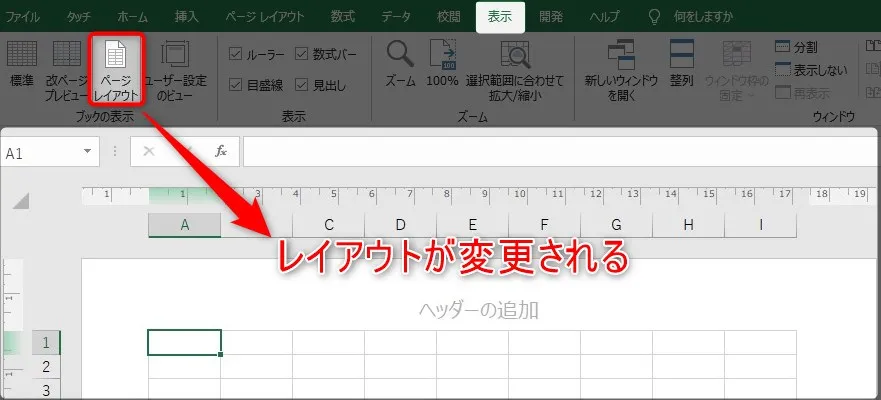
ここでフッター部分をクリックして、フッターの追加などの透かし文字が表示されることを確認して下さい。
フッターの真ん中をダブルクリックして、デザインタブ>ページ番号をクリックしましょう。
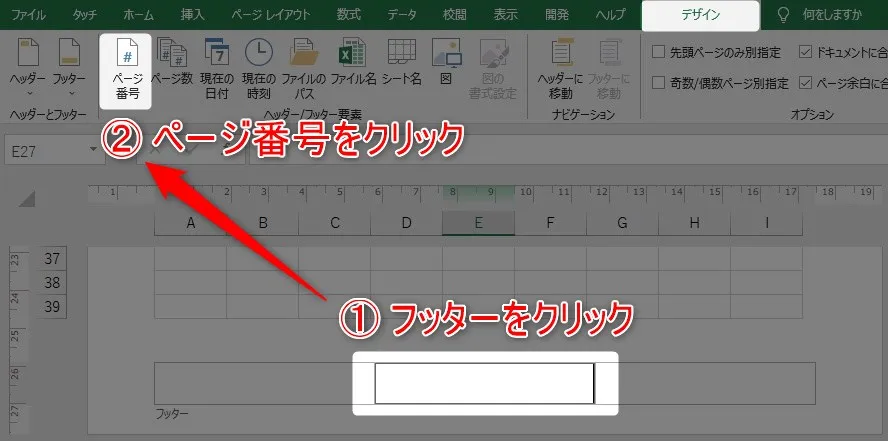
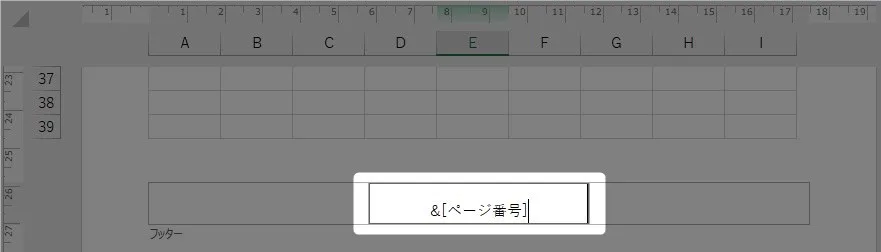
すると下のように、&[ページ番号]という文字列が表示されます。
これはExcelで使用されるショートコードのようなもので、ページ番号の計算・表示を行う機能です。
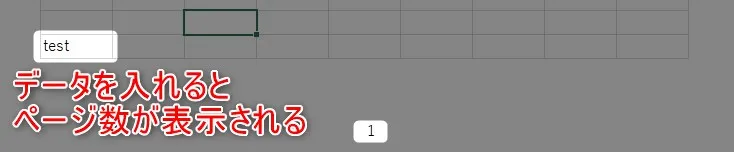
任意のセルに何らかのデータを入力すると、実際のページ番号が表示されます。
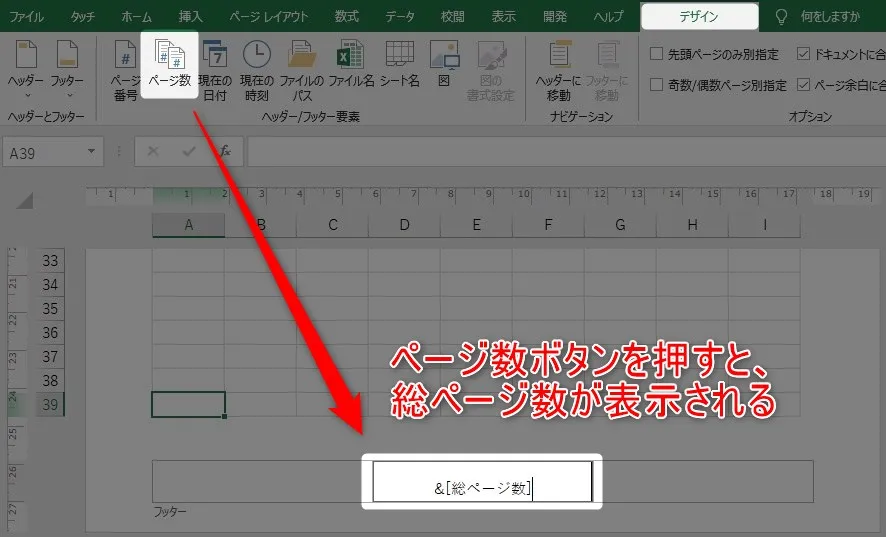
ちなみに、ページ番号意外にも総ページ数を表示することも可能です。
下のようにページ数ボタンを押すと、&[総ページ数]が自動で入力されます。
また、ページ番号と総ページ数を組み合わせることもできます。
これを活用すると、『1/2』や『2/3』といった表示が可能です。
『ページ番号』ボタンを押した後、/(スラッシュ)を入力し、さらに『ページ数』ボタンを押して下さい。
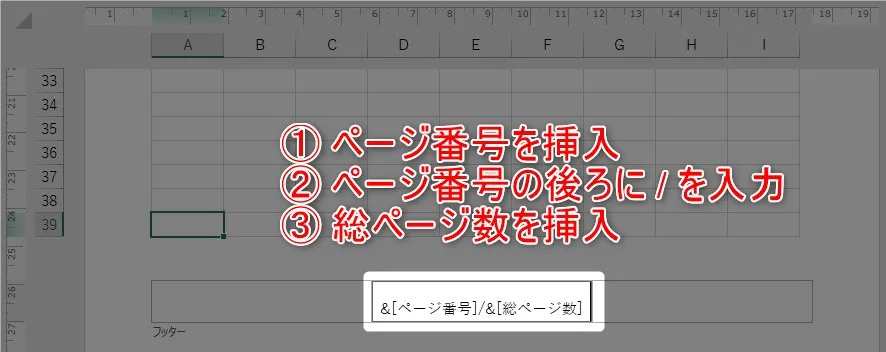
そしてデータを入力すると、下のように、ページ番号/総ページ数の形式で表示されます。

とはいうものの、やっぱり今後も設定で悩みたくない方は、プロが作成したテンプレートをダウンロードして使用できるbizoceanの無料履歴書テンプレート がおすすめです。
エクセルのフッターのページ番号を途中から付ける
ここまでは基本的なページ番号の挿入をおさらいしてきました。
いよいよここから本記事のテーマである、フッターのページ番号を途中から挿入する方法を説明します。
基本的なやり方は、表紙のページ番号を消すことです。
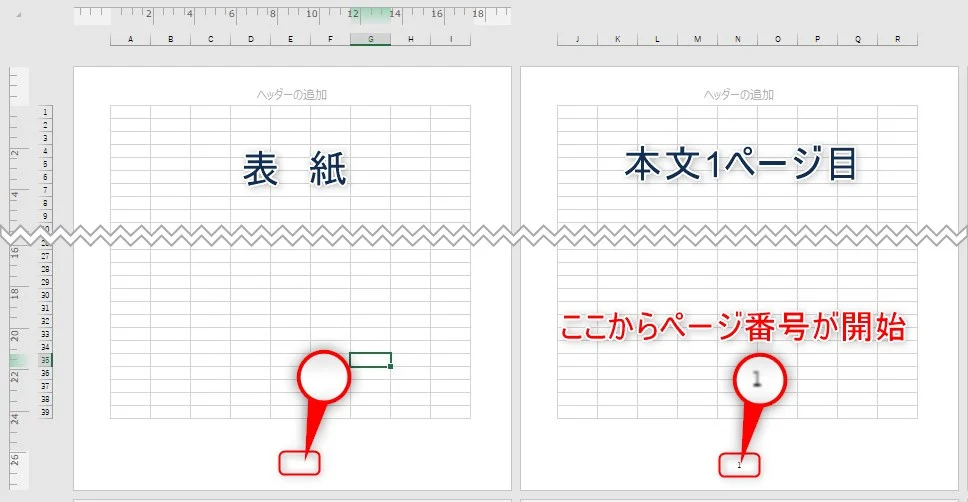
例として、表紙と本文から構成される、下のようなエクセル文書を使用します。
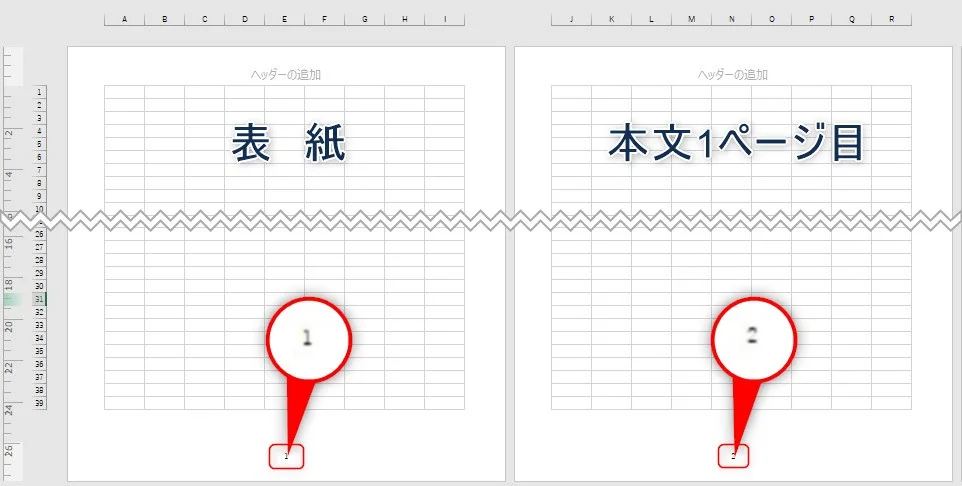
基本的な方法でページ番号を付けると、表紙が1ページ目、本文が2ページ目となってしまいます。
これはちょっとかっこ悪いですね。
できれば、表紙にはページ番号を付けず、本文1ページ目から番号を振りたいところです。
つまりこれが、フッターのページ番号を途中から付けるということですね。
まず、ページレイアウトタブのなかから、ページ設定グループの右下にある矢印をクリックしましょう。
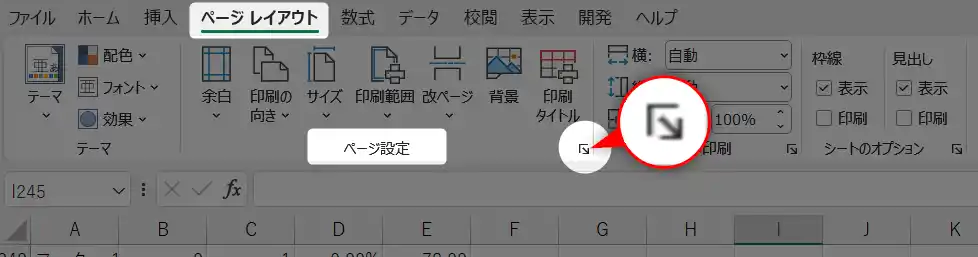
ページ設定ウィンドウが開きます。ページタブ内の先頭ページ番号に『0』を入力してください。
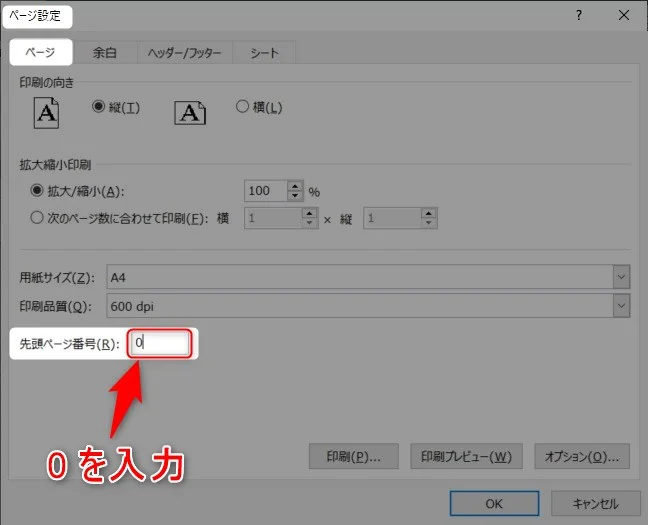
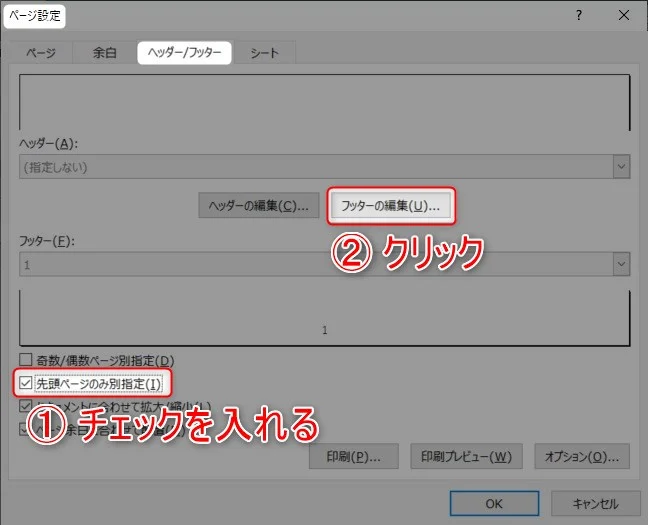
その後、ページ設定タブ内のヘッダー/フッターを選択し、先頭ページのみ別指定(I)にチェックを入れましょう。
そして、フッターの編集(U)をクリックします。
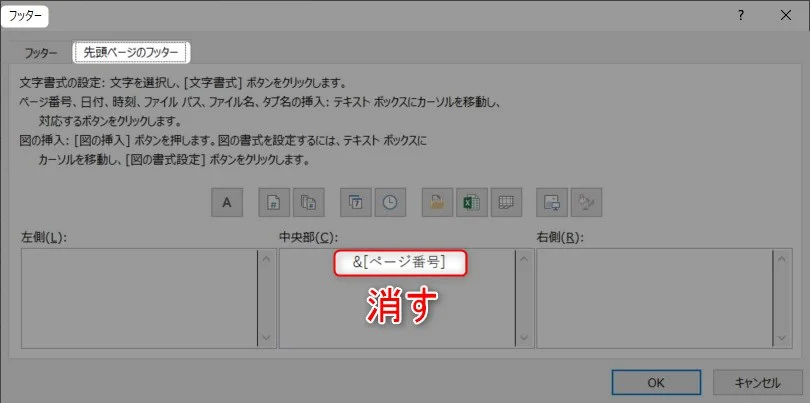
先頭ページのフッタータブを選択し、中央部にあるページ番号のショートコードを消して下さい(Backspaceなどで消しましょう)。
あとは、OKボタンを押していけば完了です。
実際に見てみると、表紙のページ番号が消えて、本文1ページ目からページ番号が付いていることが分かります。
さて、一通りの作業は完成しました。つぎはさらに応用編に移ります。
それは表紙+目次があるWordファイルのフッターにページ番号を途中から挿入する方法です。
さて、ここまでは基本的な設定方法をお伝えしてきましたが、こんな心配もありますよね。
「毎回設定するのがめんどくさい・・・」
「設定できたけど、印刷で失敗したくない・・・」

『あと少し!』の微調整で時間をムダにしないために、360万人超えの会員数を誇るテンプレートサイトから、プロがデザインした履歴書フォーマットをダウンロードしましょう。
ちょうどいいレイアウトなので、手間なくすぐ作成にとりかかれます!
📝【無料】プロ作成の履歴書テンプレ
2.9万点以上の無料テンプレ!会員登録無料
表紙+目次のエクセルのフッターにページ番号を途中から付ける
表紙に加えてさらに目次もある場合、どうすれば本文ページからページ番号を開始するこできるでしょうか?
じつはこれ、とても簡単です。設定というほどのものでもありません。
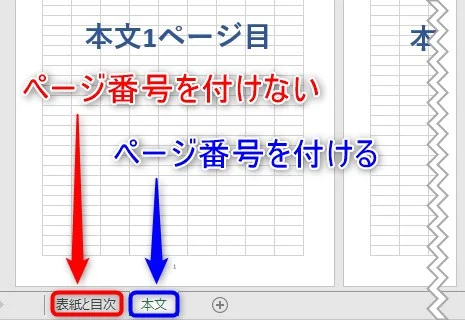
結論から言うと、シート構成を『表紙と目次』、『本文』の2つに分ければOKです。
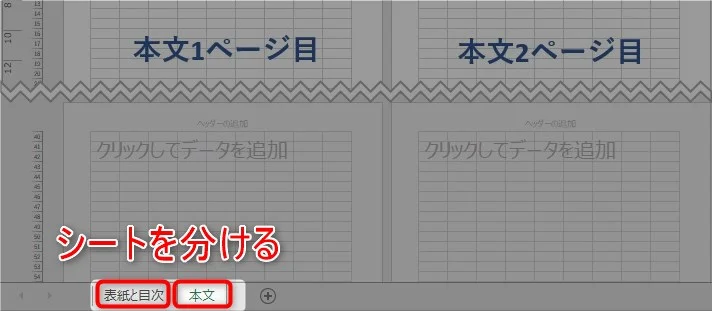
というのも、ページ番号の設定は、そのシート内でのみ有効だからです。
なので、『表紙と目次』シートにページ番号を挿入しなければ当然、そのシートのフッターには何も表示されません。
そして、『本文』シートに1から始まるページ番号を挿入すれば、そのシートにページ番号が付与されます。
それにしても、上記の方法はちょっとズルいと思う人もいるかもしれません。
しかしこれが最も手っ取り早く、エクセルのフッターページ番号を途中から付ける方法です。
要はアイデア次第ということですね。ぜひお試しください!
⇒ 【履歴書・職務経歴書向け】 ページ設定済みの無料テンプレートはこちら ≫
まとめ)エクセルのフッターページ番号を途中から付ける方法

以上、エクセルのフッターページ番号を途中から挿入する方法をお伝えしました。
ワードだと比較的分かりやすいのですが、エクセルの場合は少し難しいですね。
しかし、知っておくと必ず役立つ基本ワザですので、ぜひマスターしてください!
あなたが苦労して履歴書を完成させたのは、理想のキャリアを実現するためです。
私が実際に利用していた転職サイトやエージェントの情報を以下に整理したので、よければ参考にしてください。
🎯 実際に利用した転職サイト&エージェント:書類の提出と内定獲得へ
🚀 内定率UPの秘訣
プロの添削を受け、自分の強みを最大限に活かせる求人を見つけることが、書類選考突破と内定獲得の最短ルートです。
まずは選択肢を知ることから始めてみませんか?
📝【無料】頼もしかった転職サービス6社
↑のサービスを利用してみて損はありません。
プロによる書類添削や面接対策は一味違いますよ!
フッターの操作方法を理解したら、履歴書作成で役立つ他のExcelテクニックも確認しておきましょう。
完成度がさらに高まりますよ🚀
コメントはお気軽にどうぞ!