
- エクセルファイルへのパスワード(鍵)の付け方
- パスワードの解除方法
個人情報などを含むエクセルファイルには、パスワードを設定しておきましょう。
実は、パスワード(鍵)の付け方には2種類あることをご存知でしたか?
あまり知られていませんので、本記事でそのあたりを詳しく説明していきます!
💡 最速で履歴書を完成させるなら…
慣れない設定に時間を溶かしてしまう前に、bizoceanからテンプレを無料ダウンロードするのが効率的です。プロのデザインなので使いやすさと見やすさは抜群です。
📝【無料】プロ作成の履歴書テンプレ

2.9万点以上の無料テンプレ!何度でも利用OK

- 大手通信企業の元SE
- 携わったSNSは約100件
- 業界歴15年のWeb解析士
- Google Analytics認定資格
エクセルファイルのパスワード(鍵)の付け方

上で述べたとおり、パスワードの設定方法にはファイルの利用用途に応じて次の2種類あります。
設定方法その1
グループ内のメンバーとファイルをやり取りする場合
設定方法その2
個人でのみ使用するエクセルファイル(他人とファイルをやり取りしない)の場合

どちらがいいか迷ったら『設定方法その1』でOKですが、念のため、両方の場合を説明します。
それでは順に説明していきます。
方法その1:グループ内のメンバーとファイルをやり取りする場合の設定方法
この設定方法では、ファイルを開くときのパスワードだけでなく、編集するためのパスワードも設定できます。
つまり、ファイルの閲覧や編集の両方に制限をかけることができるので、第三者による予期しないファイルの編集を防ぐことができます。
要はガチガチにパスワード設定できるということです(笑)。
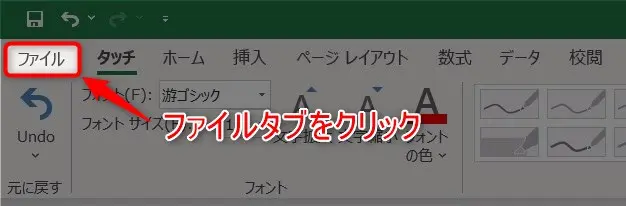
まず、ファイルタブを開きましょう。
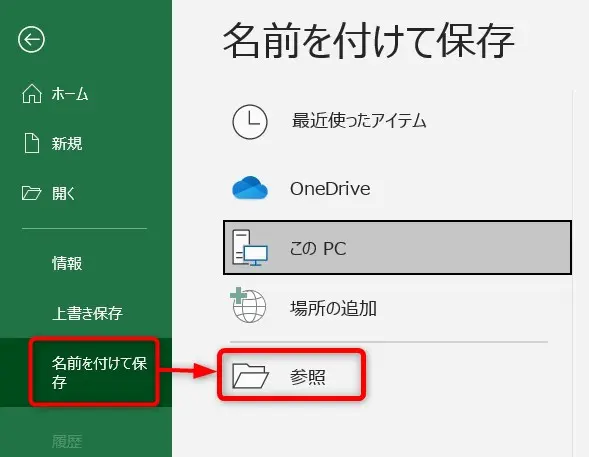
【名前を付けて保存】をクリックして【参照】を選択します。
この【参照】とは、保存したファイルの置き場所を”参照”して指定するという意味です。
今回はデスクトップを参照してみますが、お好みに合わせてわかりやすい場所を参照してください。
参照をクリックしたら、下の画像のように左のツリーメニューが表示されます。
この中から【デスクトップ】を選択してファイル名を入力します。
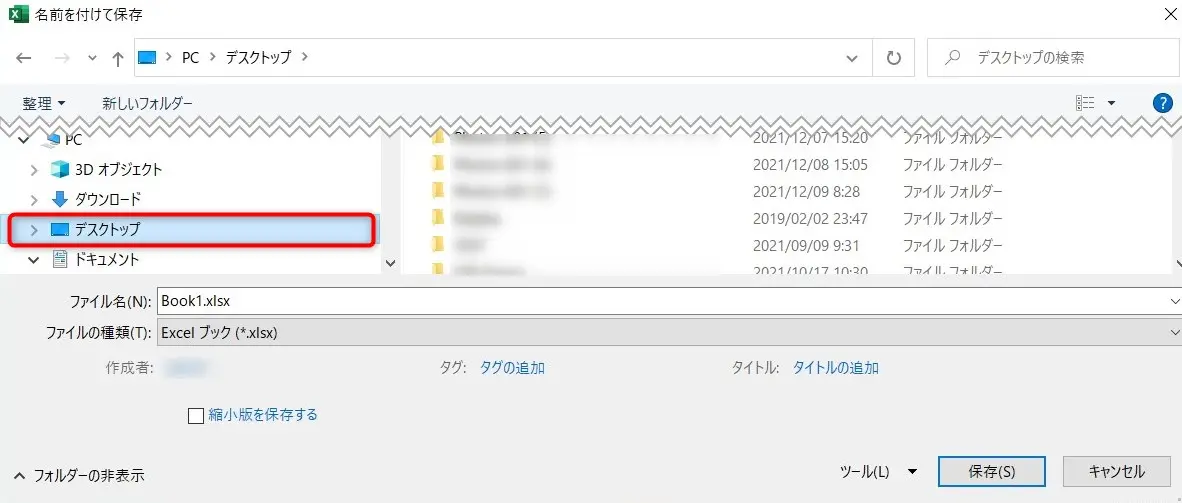
そして、画面下の保存ボタンの左にある『ツール』をクリックしてください。プルダウンメニューが出るので、『全般オプション』を選択します。
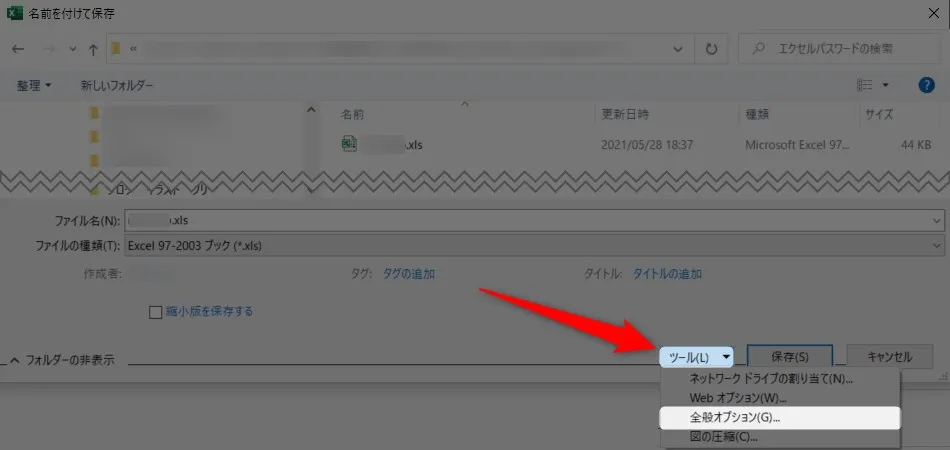
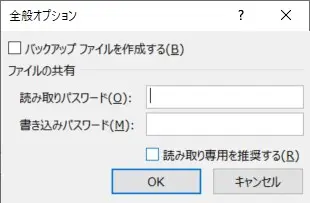
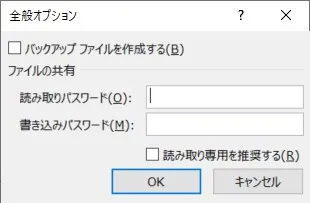
すると、パスワード設定画面が表示されます。
ここでは下のように、『読み取りパスワード』と『書き込みパスワード』の二つの設定が可能です。
ファイル編集メンバーを限定したい場合は、『読み取りパスワード』に加えて『書き込みパスワード』も設定しましょう。
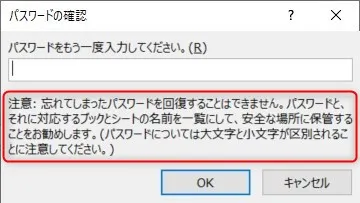
その後、パスワードの再入力が求められます。間違えないように入力してください。
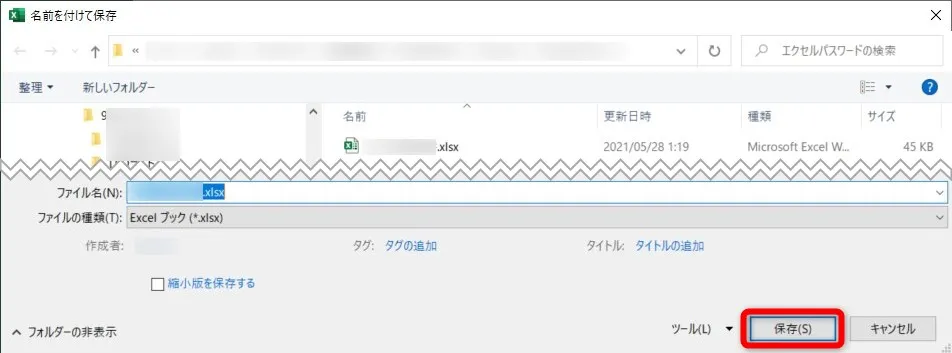
以上の操作が完了すると、『名前を付けて保存』の画面に戻ります。
『保存』を押せばパスワード設定の完了です。お疲れさまでした!
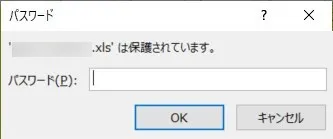
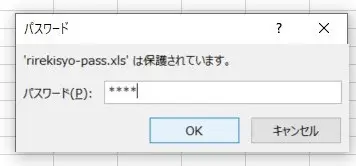
さて、パスワードを設定されたファイルを開くと、下のように入力を求められます。
また、書き込みパスワードを設定している場合は、編集時にパスワード入力が求められます。
パスワードが有効になっているか確認してみて下さい。
さて、ここまでは基本的な設定方法をお伝えしてきましたが、こんな心配もありますよね。
「毎回設定するのがめんどくさい・・・」
「設定できたけど、印刷で失敗したくない・・・」

『あと少し!』の微調整で時間をムダにしないために、360万人超えの会員数を誇るテンプレートサイトから、プロがデザインした履歴書フォーマットをダウンロードしましょう。
ちょうどいいレイアウトなので、手間なくすぐ作成にとりかかれます!
📝【無料】プロ作成の履歴書テンプレ
2.9万点以上の無料テンプレ!会員登録無料
方法その2:個人でのみ使用する(他の人とファイルをやり取りしない)場合の設定方法
この設定方法では、ファイル閲覧時のパスワードのみ設定できます。
『ファイルを編集するのは自分だけ』ということが前提のパスワード設定なので、他人の閲覧のみ制限したいときはこの方法でパスワードをかけておいても構いません。
もし不安になったら、上で説明した『 グループ内のメンバーとファイルをやり取りする場合』の設定方法で書き込みパスワードを設定しておけば確実です。
まず、ファイルタブを開きましょう。
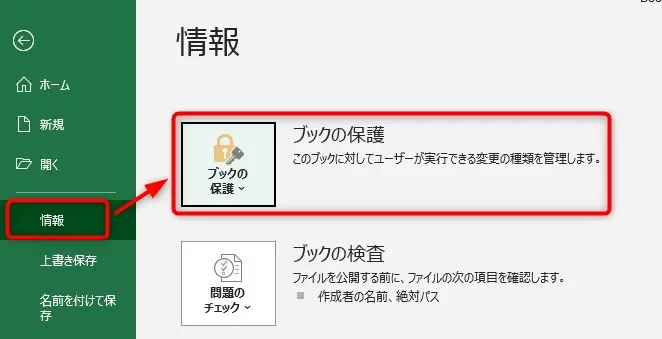
左サイドメニューから【情報】を選択して、【ブックの保護】をクリックして下さい。
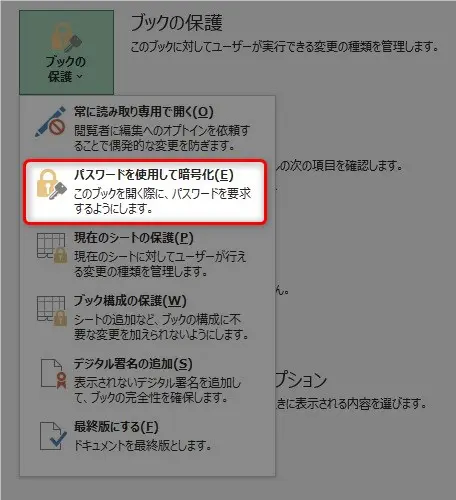
表示されるメニューの中から【パスワードを使用して暗号化(E)】をクリックします。
そして下の画面でパスワードを設定して下さい。
上記の設定が終わり、【ブックの保護】の箇所が黄色になっていることを確認したら、【名前を付けて保存】でファイルを保存して下さい。
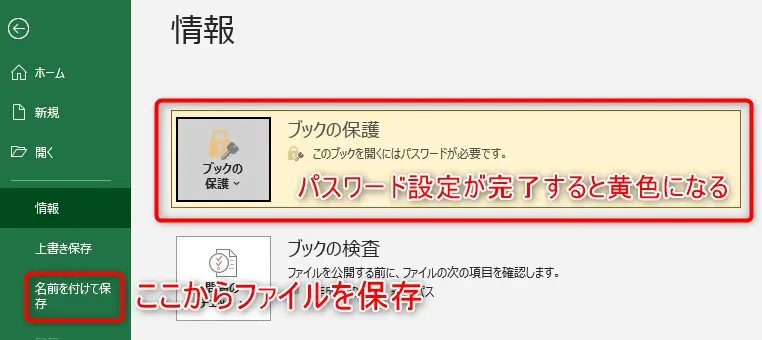
パスワードの設定は以上で完了です。お疲れさまでした!
設定したパスワードでエクセルファイルを開く方法

上記の手順でパスワード設定したエクセルファイルを開いてみましょう。
こんな小窓が表示されます。
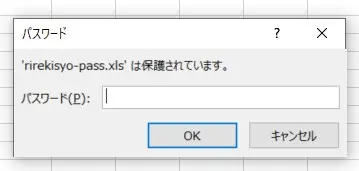
入力欄にパスワードを入力すればそのファイルの閲覧や編集が可能になります。
パスワードの解除方法

ここまではパスワード設定についての説明でしたが、場合によってはそのパスワードを解除したいときもあります。
そんなときは以下のようにパスワードを解除してください。
方法その1:上記設定1で設定したパスワードの解除
まず最初に、パスワードを入力してファイルを開いてください。
そして、パスワード設定のときと同じ手順で『名前を付けて保存』>『ツール』>『全般オプション』を開きましょう。
すると、設定済のパスワードが『***』のように入力された状態になっています。
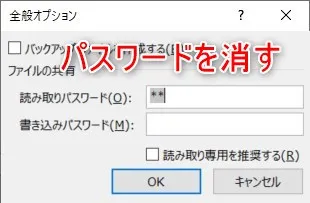
パスワードの入力欄にカーソルを合わせて、 ***の部分をBackspaceなどで消してください。
消去した後に【OK】を押すと『名前を付けて保存』の画面に戻ります。あとは、保存ボタンを押すとパスワードの解除完了です!
方法その2:上記設定2で設定したパスワードの解除
まず最初に、パスワードを入力してファイルを開いてください。
そして、パスワード設定のときと同じ手順で【ファイル】タブをクリックします。
左サイドメニューから【情報】を選択して、【ブックの保護】をクリックして下さい。
表示されるメニューの中から【パスワードを使用して暗号化(E)】をクリックします。
すると、設定済のパスワードが『***』のように入力された状態になっています。
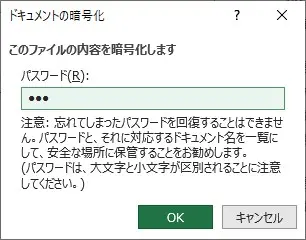
パスワードの入力欄にカーソルを合わせて、 ***の部分をBackspaceなどで消してください。
消去した後に【OK】を押すと『名前を付けて保存』の画面に戻ります。
あとは、いつもとおり保存すればパスワードの解除完了です!
(まとめ)エクセルファイルのパスワード(鍵)の付け方と解除方法

以上、エクセルファイルへのパスワード(鍵)の付け方と解除方法を説明しました。
おさらいすると、設定方法には次の2パターンあります。用途に応じて使い分けてくださいね。
- グループ内のメンバーとファイルを共有する場合
- 個人でのみ使用する場合
100%大丈夫とは言いきれませんが、もし何かあったときでも、『対策はしていたが、相手の手口が巧妙だった』と主張することもできます。
最低限、パスワードを掛けてさえいれば言い訳はできます(笑)。
人に見られたくないなデータが記載されているファイルには必ずパスワードを設定してください!
あなたが苦労して履歴書を完成させたのは、理想のキャリアを実現するためです。
私が実際に利用していた転職サイトやエージェントの情報を以下に整理したので、よければ参考にしてください。
🎯 実際に利用した転職サイト&エージェント:書類の提出と内定獲得へ
🚀 内定率UPの秘訣
プロの添削を受け、自分の強みを最大限に活かせる求人を見つけることが、書類選考突破と内定獲得の最短ルートです。
まずは選択肢を知ることから始めてみませんか?
📝【無料】頼もしかった転職サービス6社
↑のサービスを利用してみて損はありません。
プロによる書類添削や面接対策は一味違いますよ!
コメントはお気軽にどうぞ!