リーディングリストって便利ですよね。
ブラウザのアドレスバーの横にアイコンがあるので、あとでじっくり見たいサイトをすぐに保存できます。

しかし、Windows UpdateやChromeのアップデート後、下図のようにリーディングリストのアイコンが非表示になってしまうことがあります。

でもご心配なく!
リーディングリスト自体はちゃんと保存されています。アイコンが非表示になっているだけです。
そこで本記事では、『消えたリーディングリストはどこ?』と題して、非表示になったアイコンを復活させる方法をお伝えします。
Chromeブラウザのその他の使い方はの記事がおすすめです。約30本の基本ワザ・便利ワザを紹介しています。
Chromeブラウザのその他の使い方はの記事がおすすめです。

- 大手通信企業の元SE
- 携わったSNSは約100件
- 業界歴15年のWeb解析士
- Google Analytics認定資格
Google Chromeの消えたリーディングリストはどこ?非表示になったアイコンを復活!
それではさっそく、リーディングリストのアイコンを復活させていきましょう。
まず、Chromeの右上にある︙をクリックしてください。
するとメニューが表示されます。

ブックマークとリストを選択します。
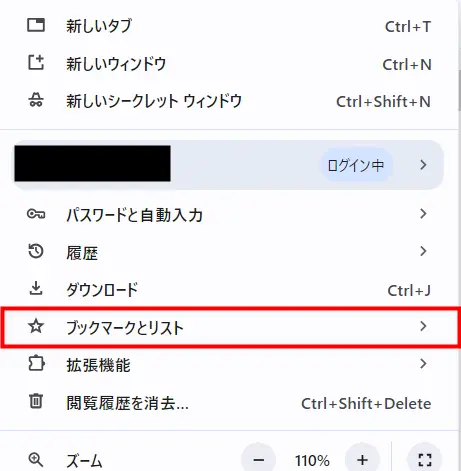
リーディングリストをクリックしてください。
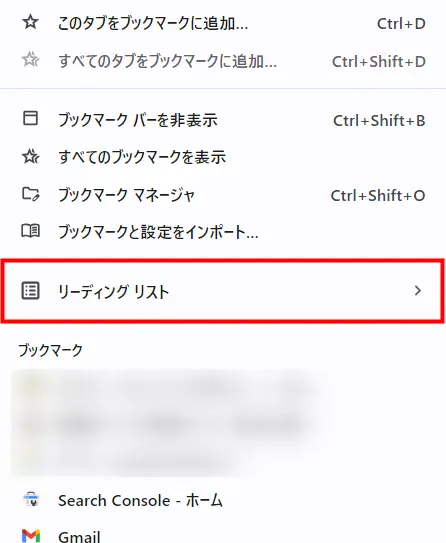
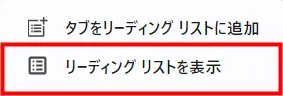
下図のようにメニューがさらに2つ表示されるので、リーディングリストを表示を選択します。
右上の押しピンマークをクリックしてください。
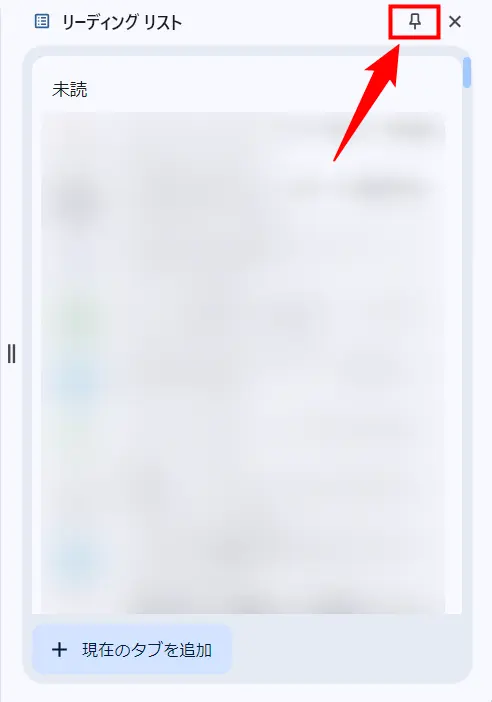
すると、消えてしまったリーディングリストアイコンが復活します。

いきなりリーディングリストのアイコンが消えて困っている方はぜひお試しください。
Chromeブラウザのことがよくわかる本
Chromeブラウザのオススメ本は次の2冊です。
Google関連サービス全般の解説本ですが、どちらも基本的な操作方法のツボが分かります。
当ブログの記事とあわせて参考にすれば困ることはありません。
▼ 手元に1冊あれば、いつでもすぐに調べられます。
、Chromeブラウザの基本ワザを豊富な画像付きで紹介しています。
Google Chromeの関連記事
Google Chromeには基本的な使い方がたくさん!
当ブログには、そうした中から特に便利なものを厳選して掲載しています。
いざ!というときに役立ちます
▼ Chromeブラウザの関連記事
基本・便利ワザを約30本! ※クリックで開きます
- Google Chromeのバージョン確認と最新バージョンへのアップデート
- Chromeを既定のブラウザにする方法
- デスクトップ上にショートカットを作成
- ダウンロードの保存先を指定
- Chromeでの全画面表示
- Google Chromeで恐竜ゲーム
- Chromeのホーム画面(起動ページ)設定
- Google Chromeのタブを整理整頓
- Chromeでタブグループを保存
- Google Chromeでニュースを非表示
- Google Chromeのテーマ・背景変更と元のデザインに戻す方法
- 閉じたタブの復元
- Google ChromeでQRコードの生成
- Google Chromeのダウンロード履歴
- Google Chromeを初期化!設定をリセット
- Google Chromeでカメラやマイクの使用を許可
- Google Chromeのシークレットモード(プライベートモード)
- 閲覧履歴・ダウンロード履歴・クッキー・キャッシュの削除
- Google Chromeの検索履歴を削除
- Google Chromeのお気に入り(ブックマーク)|エクスポートとインポート
- Chromeの通知オフ
- 全画面キャプチャ(フルスクリーンショット)で全体撮影
- タブ移動・戻る・検索etc.の全ショートカットキー
- Google Chromeでダークモードの設定・解除
- Chromeの拡張機能でスクリーンショット
- Google ChromeブラウザでPDFファイルを開く設定
- Google Chromeのキャッシュクリア
- Google Chromeの消えたリーディングリスト
- シークレットモードで常に起動する方法
まとめ)Google Chromeの消えたリーディングリストはどこ?
以上、『Google Chromeの消えたリーディングリストはどこ?』と題して、非表示になったリーディングリストのアイコンを復活する方法をお伝えしました。
せっかく蓄積したサイトが消えてしまっては焦りますよね。
そんなときは、ブラウザの右上にある︙をクリックしましょう。
その中にあるリーディングリストをクリックすると復活します。
リーディングリストが消えてお困りの方はぜひお試しください。
本記事がお役に立てば幸いです。
それではまた、次の記事でお会いしましょう!
コメントはお気軽にどうぞ!