

「自宅から目的地は北?それとも東?」そう聞かれて、すぐ答えられる人は少ないと思います。
自宅から目的地の方位を調べるとき、Googleマップのコンパス機能なら「どっちに向かえばいいか」を一瞬で把握できます。

方角が分かればかなり便利!
- 自宅から目的地の方位を調べる、Googleマップの基本的な使い方
- PCとスマホそれぞれでの操作手順の違い
Googleマップを使えば、自宅から目的地の方位を調べるとき、「どの方角にあるのか」を簡単に確認できます。調べ方は主に 2通りあります。
- スマホ:コンパス機能を使えば、今いる場所からの方角がひと目でわかる
- PC:地図上の向きやルート表示から、おおよその方位を確認できる
どちらか迷ったときは、スマホのコンパス機能を使う方法が一番確実で簡単です。
そこで本記事では、Googleマップによる、現在地からの方角の確認方法を画像付きでお伝えします。
※本記事の操作手順・仕様説明は、GoogleマップとGoogleマップ公式ヘルプを参考にしつつ、筆者が実際に Windows11・Android16の端末での検証結果をもとに解説しています。
また、画面仕様はアップデートで変わる場合があります。最新情報は上の公式ヘルプでご確認ください。
Googleマップの厳選した機能31個とその使い方は、以下の記事で紹介しています。
📝関連記事: Googleマップの【超】基本的な使い方 ≫

- 大手通信企業の元SE
- 携わったSNSは約100件
- 業界歴15年のWeb解析士
- Google Analytics認定資格
Googleマップで自宅から目的地の方位を調べる | たった指二本で自宅からの方角を調べる方法
Googleマップで自宅から目的地の方位を調べるには、スマホアプリとPCでは操作が少し異なります。
スマホアプリでは設定なしでOKですが、PCの場合はちょっとした設定が必要です。
とはいっても、ほんの数回、ボタンをクリックするだけで自宅からの方角を調べることができます。
そこでまずはスマホアプリ、その次にPCでの操作方法を見ていきましょう!
【スマホアプリ版】Googleマップで自宅から目的地の方位を調べる
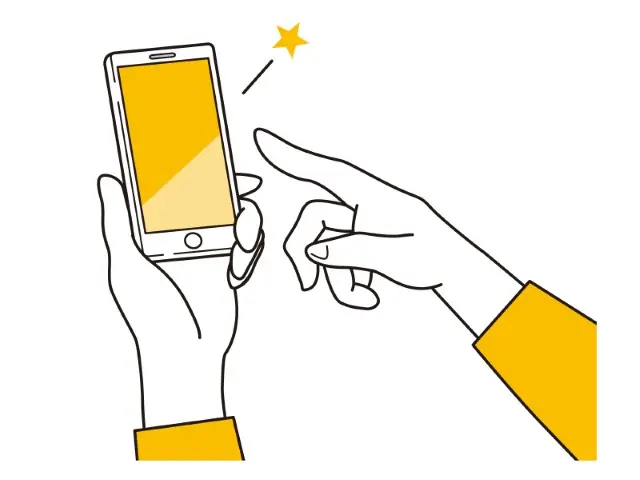
スマホアプリ版のGoogleマップで自宅から目的地の方位を調べるにはまず、目的地までの経路を表示させてください。
しかし、使い方が分からない方はけっこう多いので、経路検索の方法は以下の記事をご覧ください。
📝関連記事:グーグルマップの使い方|徒歩や車の経路検索 ≫
経路が表示されたら、あとは簡単!
画面を二本指でグリグリするだけです。
これだけでコンパスが表示されて現在地からの方角が地図上ですぐに分かります。
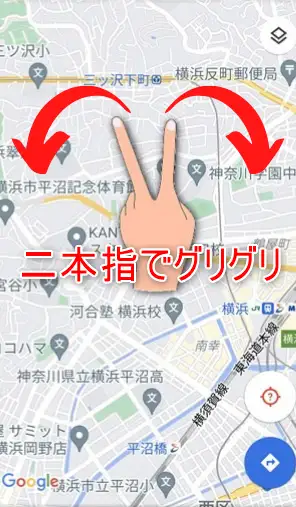
アイコンが小さいので気づかない人も多いようですが、よく見てみると確かに方位が表示されています!
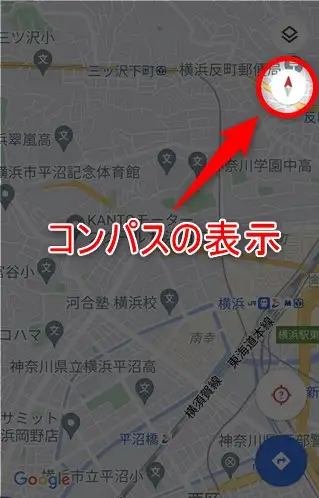
そして、コンパスを一回タップすると、画面の上方向が北向きになります。
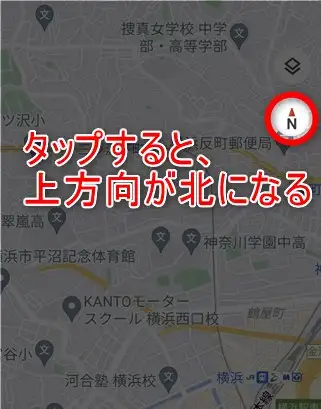
コンパスを消すには、コンパスをもう一回タップするか数秒ほど放置しておけばOK。
再表示させるには、上の手順を繰り返せば、現在地からの方角を調べられます。
自宅からの方角を無料で調べる上記のような機能は節分(2月3日)に重宝します。上記の方法で恵方を調べて太巻きにかぶりつきましょう!
そしてこれを機に、実物のコンパスの使い方をお子さんに教えてあげるのもいいかもしれませんね。
現在地からの方角をもっと高精度に知りたいなら…
さて、上記ではGoogleマップで現在地からの方角を調べるときの方法をお伝えしました。
しかし、『もっと精度の高いコンパスを見たい!』という場合もあることでしょう。
もちろん、そういうアプリはあるんです!
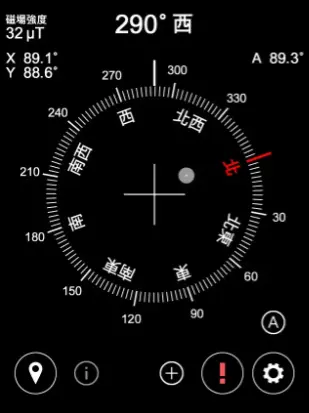
のようなものもあります。
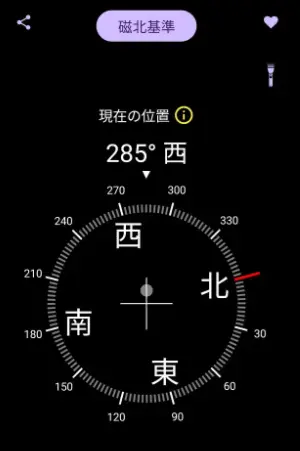
どちらも非常に高精細で、現在地からの方角を正確に知ることが可能です。
📝関連記事:恵方の方角はこっち!無料の方位磁石アプリ(Android)の決定版 ≫
【PC版】Googleマップで自宅から目的地の方位を調べる
続いて、PC版Google マップで自宅から目的地の方位を調べる方法を説明します。
この場合、コンパスを表示させることができるのは航空写真モードのときだけです。
まず、ブラウザで Googleマップにアクセスして、画面左下にある航空写真の切り替えボタンをクリックしてください。
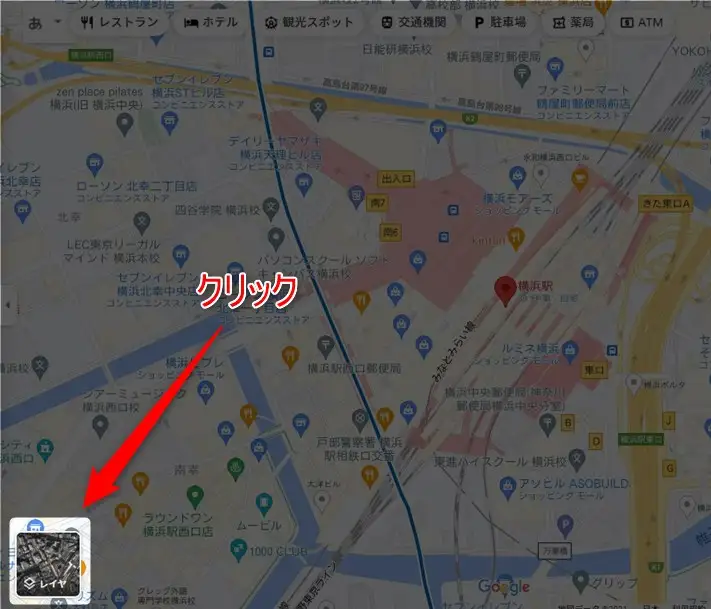
航空写真モードになったら、画面左下のレイヤという箇所にカーソルを当てましょう。右側にレイヤメニューが出てきます。
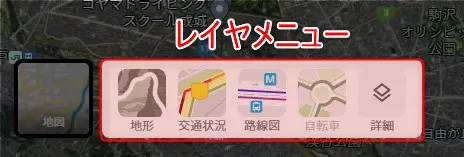
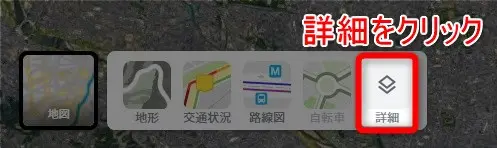
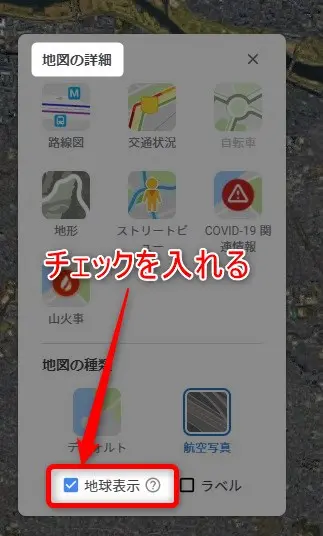
このレイヤメニューの右端にある詳細をクリックしてください。
地図の種類>航空写真をクリックします。
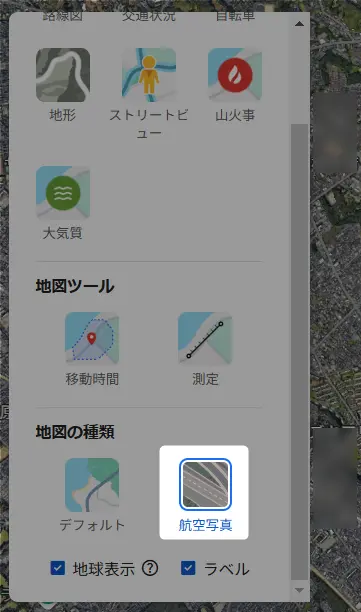
最後に、地球表示にチェックしてください。
これで画面の右下にコンパスが表示されます!
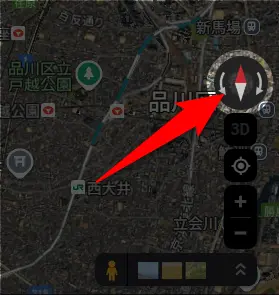
普通に使っていると絶対に気付きませんよね…。
そして方角がわかったら、Googleマップを印刷してみましょう。印刷ズレもなく、高精度でプリントアウトできますよ。
📝関連記事:自宅プリンターで検証!通勤経路をGoogleマップで印刷 ≫
方角がわかったついでに、自宅や職場の登録もしておきましょう!
📝関連記事:【2026年最新】Googleマップで自宅や職場の登録・変更・削除 ≫
PC版でのコンパスの使い方
コンパスが表示されたら、実際に使ってみましょう。
Ctrlキーを押しながら、画面上の任意の場所でマウスでグリグリと動かします。
すると、航空写真が3D表示に切り替わりながら、コンパスが動き始めます。
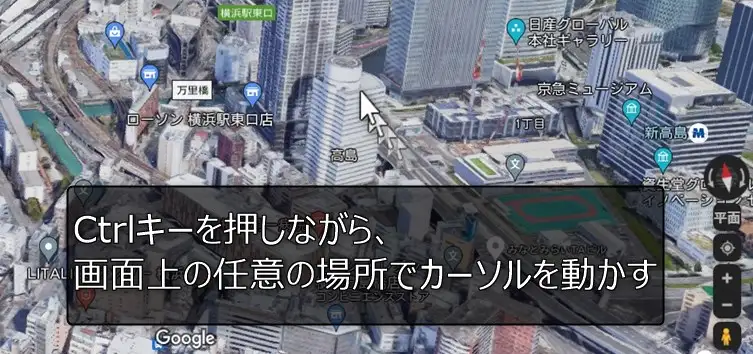
このあたりは説明が難しいので、実際に操作してみるとコツがつかめるはずです。
そして、コンパスをクリックして航空写真モードに戻ると、画面の上方向が北向きになります。
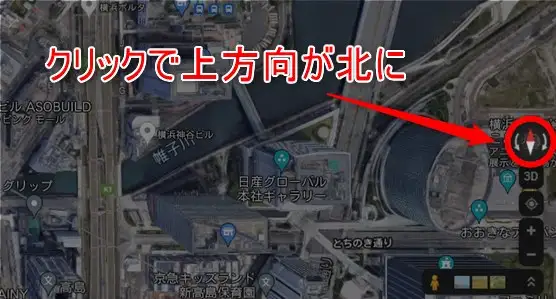
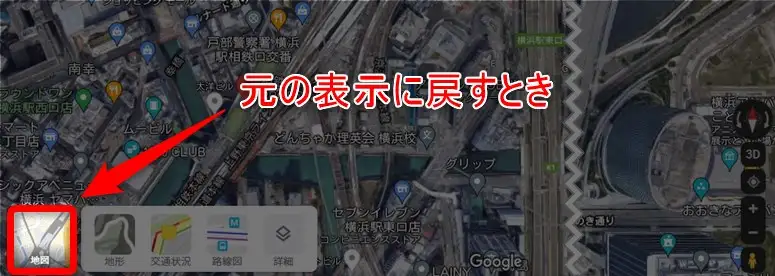
元の地図表示に戻したい時は、画面左下のボタンを再度押してください(赤枠)。
これでいつもの画面に戻りました。
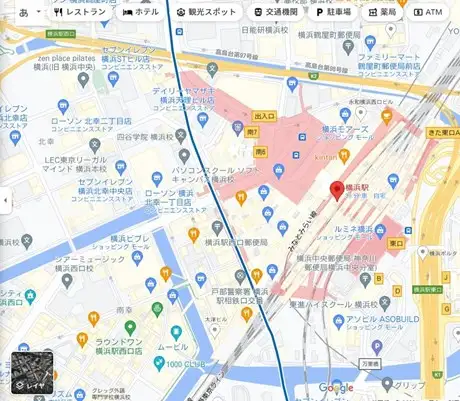
家から職場・学校などの目的地の方位がわかれば、最寄り駅のそばにどんなお店があるのかを調べられます。
新しい発見があるかもしれないので色々と調べるのも楽しいかもしれませんよ!
外出先で方角を確認するなら通信環境も大切
節分の恵方確認や、初日の出・花火大会・お月見など、屋内・屋外で方角を調べる場面は意外と多いものです。
しかし、そのたびに地図の拡大やストリートビューを使っていると、データ通信量が想像以上に増えることがあります。とくに、月末の速度制限やテザリングのバッテリー問題が気になるところです。
屋外で方角を確認する場面では、スマホの通信環境も重要になります。
💡 外出先で通信量を気にせずGoogleマップを使うには?
方角を調べるときも、地図の拡大・縮小やストリートビューを何度も使うことになります。
特に屋外では、ナビや地図操作を繰り返すことで、知らないうちに通信量が増えていることも少なくありません。
実際、こうした使い方が続くと、1日で数百MB〜1GB近く消費するケースもあります。
そうなると、電波状況を気にしながらスマホ片手に右往左往・・・

- 外出先で地図をよく使う
- 旅行・イベント・お出かけが多い
- 月末になるとギガ不足が気になる
このどれかに当てはまるなら、スマホ回線だけで運用するのは正直厳しく、通信量を気にしながら使うことになります。
そこで、外出先でも通信量を気にせず使いたい人向けに、モバイルルーターの選び方やおすすめをまとめました。
FAQ:自宅から目的地の方位を調べるためのグーグルマップの使い方
「北ってどっち?」「コンパスが見えない…」など、スマホやPCでGoogleマップを使っていると、方角について細かい疑問が出てくることがあります。
ここでは、よくある質問と解決方法をまとめました。
困った時はこの項目をチェックすればすぐに方角を確認できます。
- 自宅から目的地までの方角はどのようにして測定されるのですか?
-
北を基準に「自宅→目的地」という直線の向きで決まります。Googleマップではコンパスが北を示すので、北東・南西などが簡単に分かります。北を上にすると、方角が断然分かりやすくなります。
- 北がどっちなのかよくわかりません(Googleマップで方角がわからない)。
-
二本指で画面をタップしてコンパスアイコンを表示させてください。

その後、コンパスアイコンをタップすると地図の上が北に固定され、方向が分かります。
- コンパスが表示されません
-
以下の原因が多いです。
- 位置情報(GPS)がOFF
- 屋内で磁気センサーが弱い
- PC版で航空写真+地球表示がOFF
- 遠い場所でも方角は分かりますか?
-
分かります。縮小して向きを確認すれば、東京から大阪などの方角を判断できます。
- 自宅→現在地や別の目的地もできますか?
-
できます。検索ボックスに「自宅」や目的地を入力すると自動で位置を認識してくれる場合があります。
まとめ)Googleマップで自宅から目的地の方位を調べる
以上、『自宅から目的地の方位を調べるGoogleマップ活用法』と題して、コンパスを表示させて自宅からの方角を調べる方法を説明しました。
転職や引っ越しで新生活をスタートする際、自宅からの方角を調べる方法は知っておくと重宝します。
【スマホアプリの場合】二本指で画面をグリグリする
【PCの場合】航空写真モードにして【地球表示】にチェックを入れる
ちなみに、似たような機能にイマーシブビューというものがあります。こちらも3D表示できるのでぜひ一度お試しください。
ただし、実際に外出先で地図を使う場合は、ナビやストリートビューなどで想像以上に通信量を消費することがあります。
特に、旅行やお出かけでGoogleマップをよく使う人は、通信環境を整えておくと安心です。
💡 外出先で安定的にネットにつなぐには?
通信量を気にせず使える環境を用意しておくと、外出中のストレスがかなり減ります。
それではまた、次の記事でお会いしましょう!
コメントはお気軽にどうぞ!
コメント一覧 (6件)
????????????????????????????????????????????????????????????????????????????????????????????????????????????????????????????????????????????????????????????????????????????????????????????????
できました!
ウソだったw
記事内容に間違いがありましたか?
AndroidとPCのグーグルマップで検証していますが、記事とおりの操作でコンパス表示は可能でした。
前まで気づいていませんでしたw
できましたよ,,,