

Windowsパソコンで撮影したスクリーンショット(スクショ)の初期保存先は、以下の場所に固定されています。
- 標準の保存先: 「ピクチャ」フォルダ内の「スクリーンショット」フォルダ
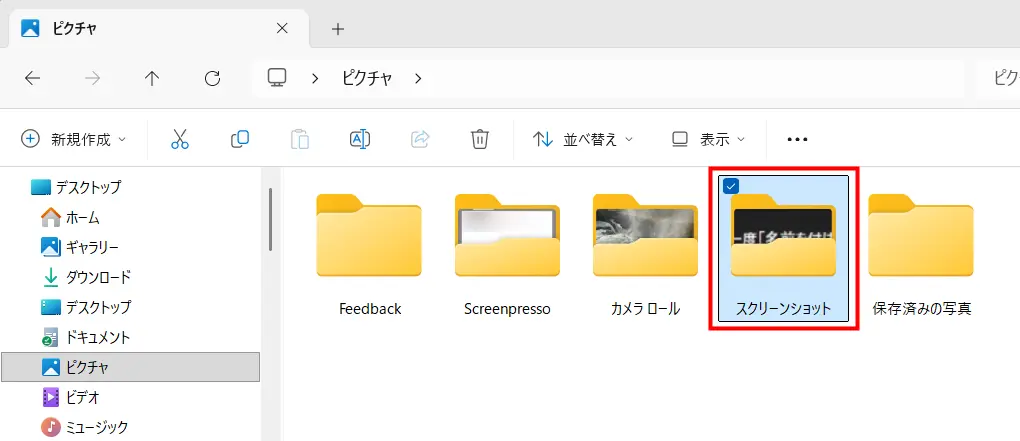
もし上記で見つからない場合や、画面右下に通知が出ただけでファイルがない場合は、画像がファイルではなく「クリップボード(一時メモリ)」に保存されている可能性があります。
本記事では、撮影方法による保存先の違いや、OneDrive同期の罠、保存先を好きな場所へ変更する手順を分かりやすく解説します。

- 大手通信企業の元SE
- 携わったSNSは約100件
- 業界歴15年のWeb解析士
- Google Analytics認定資格
1. 【一目でわかる】Windowsのスクショ保存先・撮影法対応表

Windowsパソコンで画面のスクリーンショット(スクショ)を撮影した場合、使用したショートカットキーによって以下の2パターンに分かれます。
- 画像ファイルとして特定のフォルダに自動保存されるケース
- クリップボードと呼ばれる目に見えないメモリ領域に一時保存されるケース
「画面右下に通知は出たのに保存先フォルダに画像がない」といった迷子を防ぐため、まずは撮影方法と保存先、そしてクリップボードとの関係性を以下の対応表で確認しましょう。
| ショートカットキー | 画像の保存先・状態 | クリップボードへの保存 |
| Win + PrintScreen | 「ピクチャ」内の「スクリーンショット」フォルダに自動保存 | なし(ファイル保存のみ) |
| Win + Shift + S (Snipping Tool) | 指定範囲を切り取り。ファイル保存はされず一時状態 | あり(貼り付け可能な状態) |
| PrintScreen (単体) | 画面全体をキャプチャ。ファイル保存はされず一時状態 | あり(貼り付け可能な状態) |
| Alt + PrintScreen | 最前面のウィンドウのみキャプチャ。ファイル保存はされず一時状態 | あり(貼り付け可能な状態) |
→ 📝パソコンのスクリーンショットのやり方 | ショートカットキー+無料ツール
このように、Windowsのスクショ機能は「フォルダに直接ファイルを作るもの」と「クリップボードにデータを記憶させるもの」に明確に分かれています。
次の章では、それぞれの撮影方法に応じた具体的なフォルダの場所や、ファイルとして確実にパソコン内へ残す手順を詳しく解説します。
2. Windowsで撮影したスクショ保存先の見つけ方

Windowsパソコンでスクリーンショットを撮影した際、画像がどこにあるかは撮影時のショートカットキーによって決まります。
- 画像ファイルとして特定のフォルダに自動保存されるケース
- クリップボードと呼ばれる目に見えないメモリ領域に一時保存されるケース
ファイルとして直接保存されている場所と、クリップボードから画像を引き出す手順をそれぞれ詳しく解説します。
① Win + PrintScreen は「ピクチャ」フォルダへ自動保存
キーボードの「Windowsキー」を押しながら「PrintScreenキー」を押して撮影した場合、画面が一瞬暗くなり、パソコン内の特定のフォルダに画像ファイル(PNG形式)として自動で保存されます。
このとき作成されるスクリーンショットフォルダの場所(保存先パス)は以下の通りです。
エクスプローラーを開き、左側のメニューにある「PC」をクリックしてから「ピクチャ」>「スクリーンショット」の順にフォルダを開くことで、撮影された画像の一覧を確認できます。
もし「PrintScreen」と書かれたキーが独立していないノートパソコンなどの場合は、「Win + Fn + PrintScreen」と同時に押さなければファイル保存されないケースもあるため、画像が見つからない場合はキーの組み合わせを変えて試してみてください。
② Win + Shift + S(Snipping Tool)は「クリップボード」へ一時保存
画面の一部だけを切り取って撮影できる「Windowsキー + Shiftキー + Sキー」のショートカット(Snipping Tool)を使った場合、撮影した画像はフォルダには保存されず、一時的に「クリップボード」というメモリ領域に保存されます。
この状態は、文字をコピーして「貼り付け(ペースト)」を待っている状態と全く同じです。そのため、撮影後にそのままフォルダを探しても、スクショの画像ファイルはどこにも存在しません。
撮影したスクショをファイルとしてパソコンに残したい、あるいは資料に貼り付けたい場合は、以下の手順を踏む必要があります。
- チャットツール(SlackやTeams)やExcel、Wordなどのアプリを開き、貼り付けたい場所で「Ctrl + V」を押してクリップボードから画像を直接ペーストする。
- 画面右下に出てくるポップアップ通知をクリックして編集画面を開き、右上にあるフロッピーディスクのマーク(保存ボタン)を押して名前を付けて保存する。
クリップボードに保存された画像データは、次に新しいテキストや画像をコピーしたり、パソコンを再起動したりすると上書きされて消えてしまいます。
後からファイルとして使いたい場合は、撮影直後に必ず保存操作を行うよう習慣づけましょう。
→ 📝Windowsパソコンのクリップボードはどこ?すぐできる出し方と使い方
3. スクショがどこにもない・見つからない時の2つの原因

マニュアル通りに「ピクチャ」フォルダを探してもスクリーンショットの画像ファイルが見つからない場合、Windowsの仕様や外部アプリの自動同期機能が原因で、画像が「別の場所」に移動している可能性が高いです。
実務の現場で特によく遭遇する、スクショが迷子になる2つの原因と具体的なチェックポイントを解説します。
① OneDriveなど「クラウドストレージ」に自動的に格納されている
Windowsの初期設定やアップデートのタイミングで「OneDrive(ワンドライブ)」の自動同期が有効になると、作成したスクリーンショットがパソコン本体のローカルフォルダではなく、クラウド上のフォルダへ勝手に保存されるようになります。
これは、OneDriveの「作成したスクリーンショットをOneDriveに自動的に保存する」という機能が作動しているためです。この設定がオンになっていると、スクショを撮った瞬間に画像ファイルが以下の場所へ強制的に移動します。
- エクスプローラーを開き、左メニューの「OneDrive」をクリック > 「画像」 > 「スクリーンショット」フォルダ
もし本来の「ピクチャ」フォルダの中身が空っぽになっている場合は、このクラウドストレージのフォルダ内を最優先で確認してください。
クラウド自動同期によるスクショ迷子の実体験
Webディレクションの現場で大量の画面キャプチャを撮って資料にまとめていた際、ある日突然「ピクチャ」内のスクリーンショットフォルダに画像が一切保存されなくなるトラブルが起きました。
原因を調べたところ、Windowsのアップデートに伴い、勝手にOneDriveのスクショ自動保存機能がオンに切り替わっていたことでした。ローカルにあると思い込んでいた画像がすべてクラウド上に保存されていたのです。
さらに厄介なことに、高解像度のスクショ画像が次々とクラウドへアップロードされたため、OneDriveの無料容量(5GB)をすぐに使い果たしてしまい、会社メールや他の重要なファイル同期まで止まってしまうという悲惨な結果に・・・。
もし「スクショが別の場所に保存されて不便」「クラウドの容量を無駄に消費したくない」という場合は、OneDriveの設定画面(タスクバー右下の雲マークを右クリック > 設定)を開き、「同期とバックアップ」タブにある「作成したスクリーンショットをOneDriveに自動的に保存する」のスイッチを必ずオフに設定しておくことをおすすめします。
② クリップボードにのみ保存され、保存操作を忘れている
前述した「Win + Shift + S」や「PrintScreenキー単体」で撮影した場合、画像はファイルではなく「クリップボード」に一時記憶されているだけです。
「画面右下に撮影完了の通知ポップアップが出たから、どこかのフォルダに保存されているだろう」と思い込んで作業を進めてしまうケースが非常に多いですが、そのままパソコンをシャットダウンしたり、新しく他のテキストをコピーしたりすると、クリップボード内のスクショ画像データは完全に消滅してしまいます。
「Ctrl + V(貼り付け)」でチャットやExcelに貼り付けられるうちはデータが生きていますので、ファイルとして残したい場合は、撮影直後に必ずペイントなどの画像編集ソフトを開いて貼り付け、手動で保存操作を行ってください。
4. 【作業効率化】Windowsのスクショ保存先を好きな場所へ変更する方法

スクリーンショットを撮影するたびに「ピクチャ」フォルダを開くのが手間に感じる場合や、デスクトップなど自分が最もアクセスしやすい場所に自動保存させたい場合は、Windowsの標準機能を使って保存先フォルダを丸ごと変更するのがおすすめです。
システムのエラーを起こさずに、安全かつ確実に保存先を任意の場所へ移動させる手順を解説します。
保存先フォルダを任意の場所(Dドライブやデスクトップ)に変える手順
Windows 11およびWindows 10では、スクリーンショットが自動保存される専用フォルダの「プロパティ」から、保存先のパスを書き換えることができます。
以下の3ステップに沿って設定を行ってください。
- エクスプローラーで「PC」>「ピクチャ」の順に開き、「スクリーンショット」フォルダを右クリックして「プロパティ」を選択します。
- プロパティ画面が表示されたら、上部にある「場所」タブをクリックします。
- 画面中央にある「移動」ボタンを押し、あらかじめ作成しておいた新しいフォルダ(デスクトップやDドライブ内の特定のフォルダなど)を選択して「適用」をクリックします。
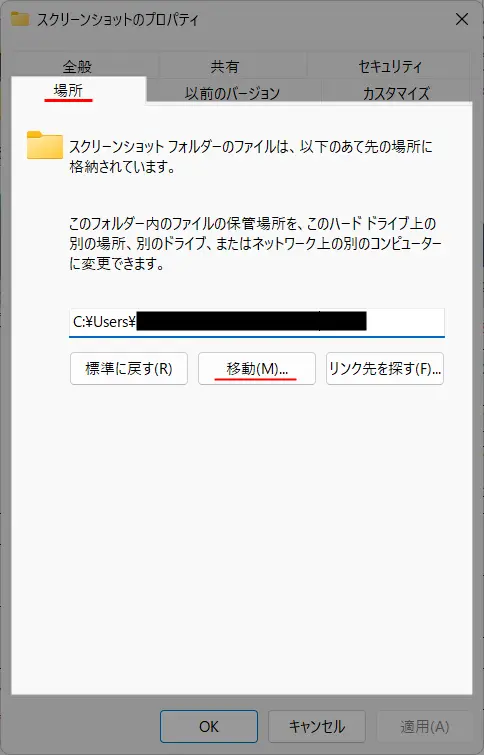
最後に「元の場所にあるすべてのファイルを、新しい場所に移動しますか?」という確認メッセージが表示されるので、「はい」を選択します。
これで、これまでに撮影したスクショ画像が新しいフォルダへ自動的に引っ越され、今後「Win + PrintScreen」で撮影するスクショもすべてその新しい場所へ保存されるようになります。
5. 【よくある疑問】Windowsのスクショ保存先に関するQ&A

スクリーンショットの保存先を変更する際や、撮影後の運用で多くのユーザーが躓きやすいポイントについて、疑問を先回りして解決します。
したいときに非常に便利なテクニックです。
まとめ:保存先とクリップボードの仕様を理解してPC作業を効率化!

Windowsパソコンにおけるスクリーンショットの保存先は、使用するショートカットキーによって「ピクチャフォルダへの自動保存」と「クリップボードへの一時記憶」の2つに明確に分かれています。
最後に、画面キャプチャの迷子を防ぎ、日々の作業効率を劇的に高めるための重要ポイントを振り返りましょう。
- ファイルとして残すなら:
Win + PrintScreenを使い、「PC」>「ピクチャ」>「スクリーンショット」を確認する。 - 一時的に共有・貼り付けするなら:
Win + Shift + Sを使い、フォルダを探さずにそのまま「Ctrl + V」でチャットや資料にペーストする。 - 見つからない時の盲点:OneDriveの自動同期がオンになっていると、クラウド上の画像フォルダへ強制移動されているケースがある。
スクリーンショットの保存先がどこかという仕組みや、クリップボードの特性を正しく理解しておくことは、資料作成やリモートワークでの情報共有のスピードを圧倒的に引き上げる武器になります。
もし「毎回ピクチャフォルダを開くのが面倒」「一時保存のままだと消えるのが不安」という場合は、今回ご紹介したプロパティからの保存先変更手順を試して、ご自身の業務スタイルに合わせた最適な作業環境を構築してみてくださいね。
コメントはお気軽にどうぞ!