
┗ や├のようなアルファベットのLみたいな記号の出し方、困りますよね。
お急ぎの方はまず、以下から必要な記号をコピペしてお使いください!
┗ └ ├ ┣ ┌ ┐ │ ─┗ └ ├ ┣ ┌ ┐ │ ─
これらは「罫線素片(けいせんそへん)」と呼ばれる記号で、Windowsやスマホでは、「けいせん」と入力して変換することで表示できます。
目次・フォルダ構成・箇条書きなどの階層構造をわかりやすく表すときによく使われます。PCに辞書登録しておくとさらに便利です。
本記事では、Lみたいな記号の意味、┗・└・├の入力方法、PC・スマホでの出し方、階層構造での使い方までわかりやすく解説します。
Lみたいな記号(┗・└・├)の種類とコピペ一覧

アルファベットのLに似た「┗」や「├」といった記号は、正式名称を「罫線素片(けいせんそへん)」または「階層記号」と呼びます。
単なる装飾ではなく、資料の目次やフォルダ構造(ディレクトリ構成)などの「親子関係・階層構造」を視覚的に分かりやすく整理するための重要な記号です。
コピペした記号をただ貼り付けるだけでなく、それぞれの記号の正しい役割を知っておくと、資料やブログの読みやすさが劇的に向上します。
ここではその役割と、実務でそのまま使えるツリー構造のテンプレをお伝えします。
階層構造や項番の付け方を定めた、文化庁公式ウェブサイトの「公用文作成の考え方(建議)」も参考になりますよ。
使用頻度の高い階層記号の役割一覧
| 記号 | 正式名称 | 主な用途・役割 |
| ┣ | たてみぎ(太) | 中間階層(下に別の項目が続く途中) |
| ├ | たてみぎ(細) | 中間階層の細線バージョン |
| ┗ | ひだりした(太) | 階層の末(下に項目がない一番最後) |
| └ | ひだりした(細) | 階層の末端の細線バージョン |
| ┃ | たて(太) | 階層の下にさらに項目が続く場合、縦のラインを繋ぐ |
| │ | たて(細) | 縦のラインを繋ぐ細線バージョン |
そのまま使える!美しいツリー構造のテンプレート
目次、議事録、フォルダ構成などをテキストで分かりやすく表す際は、以下のテンプレートをそのままコピーし、文字部分を書き換えてお使いください。
【テンプレートA:視認性が高い「太線」ツリー】
大カテゴリ(最上位)
┣ 中カテゴリ01(下にまだ項目が続く)
┃ ┣ 小カテゴリA
┃ ┗ 小カテゴリB(ここで終わり)
┗ 中カテゴリ02(一番最後の項目)
【テンプレートB:すっきり見える「細線」ツリー】
大カテゴリ(最上位)
├ 中カテゴリ01(下にまだ項目が続く)
│ ├ 小カテゴリA
│ └ 小カテゴリB(ここで終わり)
└ 中カテゴリ02(一番最後の項目)
💡 綺麗に見せるための鉄則 :
途中の項目には必ず「┣」や「├」を使い、その階層の「一番最後の項目」にだけ「┗」や「└」を使うのが、情報の親子関係を直感的に正しく伝えるためのルールです。
【PC版】Lみたいな記号の出し方(辞書登録)
まず、辞書登録するにはそれぞれの読み方を入力していく必要があります。
下表を参考にして、辞書登録したい罫線素片の名前をコピーしましょう。
| 罫線素片 | 読み方 |
|---|---|
| │ | たて |
| ├ | たてみぎ |
| ┤ | たてひだり |
| ┐ | みぎうえ |
| ┘ | みぎした |
| ┌ | ひだりうえ |
| └ | ひだりした |
| ┼ | まんなか |
| ─ | よこ |
| ┴ | よこうえ |
| ┬ | よこした |
| ┌┬─┐└┴─┘ | ほそわく |
| ┏┳━┓┗┻━┛ | ふとわく |
メモできたら登録作業に入ります。
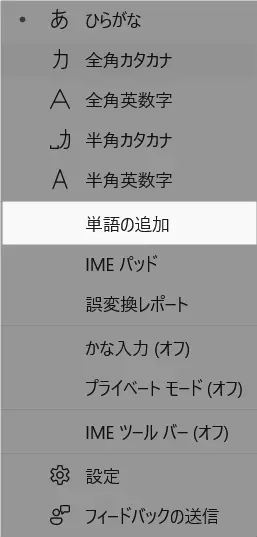
まずIMEアイコンを右クリックします。

IMEアイコンは画面右下にあるあまたはAの印です。
右クリックメニューの中から単語の追加を選択してください。
単語の登録ダイアログボックスが表示されるので、単語とよみを入力して登録ボタンを押しましょう。
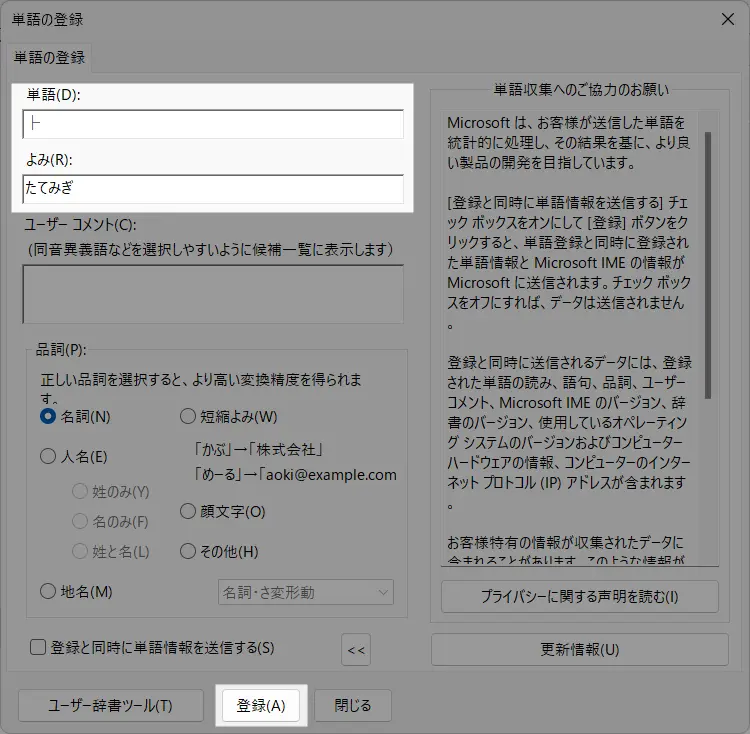
なお、よみに入力する内容はどんなものでも構いませんが、上記の表のとおりにしました。
上記の設定により、Wordやブラウザなどへ『たてみぎ』と入力すると、├が変換候補として表示されるようになりました。
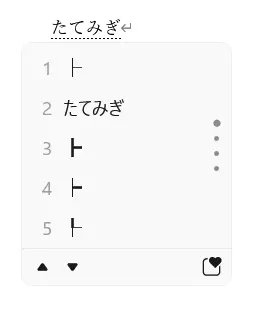
なお、罫線素片以外にも読み方の分からない記号はあります。詳しくは以下の記事をご覧ください。
→ 📝縦三点リーダー(⋮)やハンバーガーメニュー(≡)の打ち方
実践TIP:メール、議事録、ブログ目次での活用例
Lみたいな記号は、単なる装飾ではなく構造を伝える視覚的ツールとして活躍します。
たとえば、次のように使うと整理された印象になります。
┌ 会議議題
├ 進行スケジュール
├ 各担当のタスク
└ 次回の予定
また、ブログや社内Wikiで階層的な目次を作る際にも便利です。
見出し構造をテキストだけで伝えることができ、読者の理解を助けます。
【スマホ版】Lみたいな記号の出し方
スマホで罫線素片を出すのは簡単です。
まず入力画面でけいせんと入力してください。このとき、確定ボタンはまだ押さないでください。そして、変換候補一覧ボタン『』をタップしましょう。
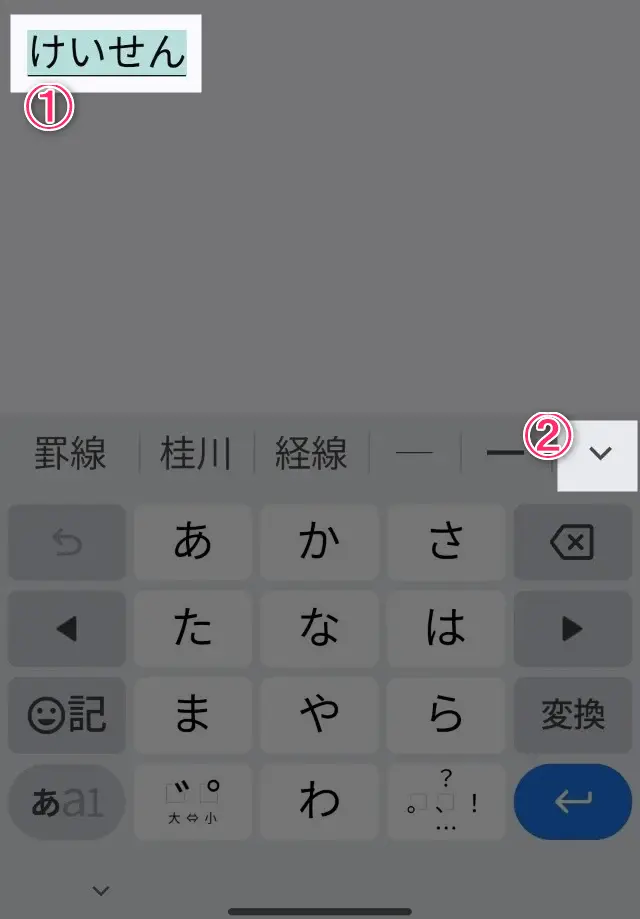
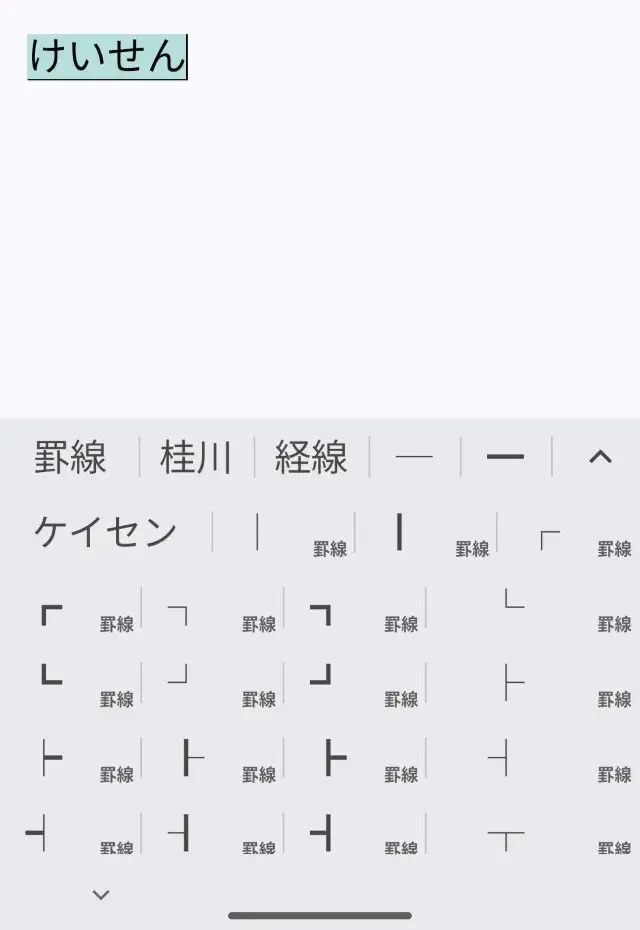
そうすると、下図のように罫線素片を含んだ変換候補一覧が表示されるので、お好きなものを選んでください。
Lみたいな記号(階層記号)で文字ズレ・表示崩れが起きる原因と対策

Lみたいな記号(階層記号)を使って資料やブログを作成した際、「画面で見ると縦のラインがガタガタにズレる」「印刷したら位置が崩れてしまった」という問題がよく起こります。
これらが発生する明確な原因と、一瞬で綺麗に揃えるための具体的な対策を解説します。
印刷やWeb表示で記号がズレるのは「フォント」が原因
文字ズレや表示崩れが起きる最大の原因は、使用しているフォントの種類にあります。文字には大きく分けて、文字ごとに横幅が異なる「プロポーショナルフォント」と、すべての幅が均一な「等幅(とうはば)フォント」の2種類が存在します。
- ズレる原因:プロポーショナルフォントの使用
游ゴシックやMS 明朝などの一般的なフォントは、文字ごとに横幅が細かく調整されています。この状態で階層記号を並べると、文字ごとの幅の差によって縦のラインが綺麗に揃わず、ガタガタにズレてしまいます。 - 印刷時にズレる罠 WordやExcelの画面上では綺麗に揃って見えても、印刷時やPDF化する際、閲覧時と印刷時でフォントが自動的に置き換わってしまい、印刷結果だけが崩れるケースも少なくありません。
表示崩れを防ぐおすすめの「等幅フォント」固定方法
文字ズレや表示崩れを完全に防ぐための唯一の対策は、「すべての文字幅が均一」な等幅フォントに設定を固定することです。用途に合わせて以下の対策を行ってください。
1. WordやExcel、ビジネス資料で使う場合
文書全体のフォント、または階層記号を使っているエリアのフォントを、以下の「等幅フォント」に指定してください。
- 日本語資料(おすすめ):
MS ゴシック - 英数字・プログラム(おすすめ):
Courier New、Consolas
これらにフォントを固定するだけで文字幅が完全に一致するため、画面上でも印刷時でも絶対にズレなくなります。PDF化する前には必ず「印刷プレビュー」で位置を確認する癖をつけましょう。
2. ブログやWebサイト(HTML・Markdown)で使う場合
Web上で表示させる場合、スマホの機種や一部ブラウザの環境によってフォントが変わり、最悪の場合「□」に文字化けすることがあります。
- Markdownの場合: ツリー構造の前後をコードブロック(
```)で囲んで表示させてください。自動的に等幅フォントで処理され、表示崩れを防げます。 - HTMLの場合:
<pre>タグや<code>タグで囲むか、CSSでfont-family: monospace;や Unicodeに対応したNoto Sans Monoなどの等幅フォントを指定してください。環境に依存せず、綺麗に整列したツリー構造を表示できます。
Lみたいな記号以外にもたくさん!日本語入力の特殊記号

日本語入力でよく使用される特殊記号には罫線素片以外にも数多くあります。
【日本語特有の文末記号や補助記号】
| 。、?! | 句読点 |
|---|---|
| [ ] | 角括弧 |
| 〜 | 波ダッシュ |
| … | 三点リーダー |
これら以外にもIMEパッドと呼ばれるパレットから直接特殊文字を選択できます。
まずIMEアイコンを右クリックします。
IMEパッドをクリック
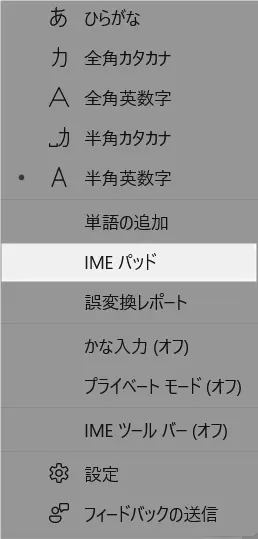
IMEパッドの文字一覧が表示されます。
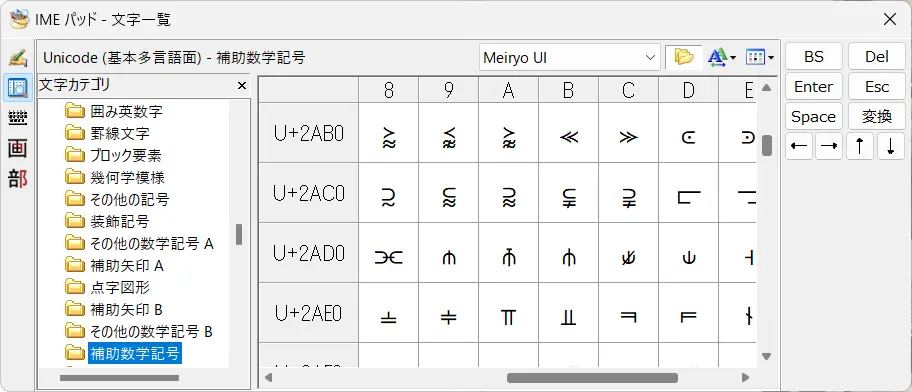
各文字をクリックすると入力できます。見たことない文字がたくさんありますね。
もし、「Microsoft IMEはうっとおしいから削除したい」もしくは「誤変換記録通知を消したい」と思った場合は、↓の記事をご覧ください。
FAQ:Lみたいな記号の出し方・意味に関するよくある質問

ここまでは具体的な方法を一通りお伝えしてきましたが、その他にも細かい疑問や迷いやすいポイントがいくつかあります。
そこで以下では、よくある質問をFAQ形式でまとめました。
💡 さらにPC作業を爆速化したいあなたへ
今回紹介した「┗」などの記号をコピペする際、毎回この記事を開くのが面倒な方は、Windows標準の「クリップボード履歴機能」や「パソコンとスマホの連携機能」を使うのがおすすめです。
コピーした文字列を過去何十回前までさかのぼって呼び出せたり、パソコン⇔スマホでコピペの同期ができるので効率が劇的に上がります。
→📝 Windowsパソコンのクリップボードはどこ?すぐできる出し方と使い方
→📝 【Windows11⇔スマホ連携】できることは? | パソコンとスマホの同期2大メリット
まとめ)Lみたいな記号(階層記号、罫線素片)を正しく使って文章・資料を分かりやすく

この記事では、「Lみたいな記号」である罫線素片の種類や使い方について説明しました。
ただの装飾ではなく、情報を整理し、構造を見せるための実用的なツールです。
目次やディレクトリ構成、議事録、ブログ記事など、テキストだけでは階層が伝わりにくい場面で大きな力を発揮します。
とくに「└」「├」などの罫線素片を上手に使うことで、文章に視覚的な秩序と整理感を与えられます。
反対に、フォントや環境を考慮せず使うと、ズレや文字化けの原因にもなるため、等幅フォントの使用・控えめなデザインを意識することが重要です。
まとめると…
- 「Lみたいな記号」は罫線素片と呼ばれ、文章の構造を整理するのに役立ちます。
- 代表的な記号には、└、├、┌、┐、─、│などがあります。
- 辞書登録などですぐ使えるようにすれば効果的・効率的に文書を作成できます。
それではまた、次の記事でお会いしましょう!
コメントはお気軽にどうぞ!