
- パソコンとスマホを同期させる失敗しない設定手順
- リアルタイムの「クリップボード共有」と「ファイル転送」の手順
- パソコンとスマホの同期ができない・認識しない時の対処法
Windows 11の標準機能「スマートフォン連携」を利用すれば、パソコンとスマホ同期を簡単に実現できます。
ケーブルやGoogleフォトなしでスマホとPC間でデータ転送できるので、パソコンで作成した文面をスマホに貼り付けたり、スマホのスクショをPCへ転送することがパっとできます。
しかし、「同期」や「連携」という文言を見ると「設定が難しそう」と感じる人は多いかもしれません。
そこで本記事では、Windows 11のスマホ連携でできることや、パソコンとスマホの同期で実感する2大メリット、および失敗しない設定手順を説明します。
💡 パソコン側のクリップボード操作(Win + V)を先に確認したい方へ
スマホ連携の前に、Windowsパソコン単体でのコピペ履歴の呼び出し方や設定を知りたい方は、こちらの記事からチェックしてみてください。
→ 📝パソコンのクリップボードはどこ?すぐできる出し方と使い方
※本記事では、Windows 11・Android16の端末を使用した操作手順を解説しています。画面仕様は変更されることがあります。
参考:Microsoft公式:PCとスマートフォンの同期がより簡単に、Windows のクリップボードについて
パソコンとスマホ同期が可能なWindows 11の「スマートフォン連携」とは?
Windows 11の「スマートフォン連携」とは、スマートフォンとパソコンを無線接続し、お互いのデータをリアルタイムで共有できるMicrosoft公式の標準システムです。
これまでは、スマートフォンの中にある写真やテキストをパソコンに移す際、USBケーブルで有線接続したり、Googleドライブを経由させたり、自分宛てにメールやLINEを送ったりする手間がありました。
しかし、Windows 11のスマホ連携機能を一度設定すれば、パソコンとスマホ同期ができるので、両者の間でデータを直接やり取りできます。
標準搭載だから安心!有線ケーブル不要のワイヤレス同期
この機能の最大の強みは、Windows 11に最初から標準搭載されているアプリを使用するため、信頼性の低いサードパーティ製の外部アプリをインストールする必要が一切ない点です。
接続にはWi-FiやBluetoothといった無線通信を使用します。そのため、スマートフォンをポケットやカバンに入れたままの状態であっても、デスクの上のパソコンからスマートフォンのデータに直接アクセスが可能です。
ケーブルを取り出して繋いだり、Googleドライブにアップするという煩わしい動作から解放され、Windows 11のスマホ連携でできることの幅広さをワイヤレス環境で実感できます。
対応OSとiPhone・Androidの機能制限の違い【重要】
パソコンとスマホ同期によって作業効率を高めたい場合、接続するスマートフォンのOS(Android / iOS)によって利用できる機能の範囲に大きな違いがあります。
あらかじめ以下の対応状況を確認しておきましょう。
| 機能 | Android(推奨) | iOS(iPhone) |
| スマホとPCのデータ転送(写真・動画) | ◯(即座に同期・ドラッグ&ドロップ保存) | ×(非対応) |
| クリップボード共有(テキストコピペ) | ◯(リアルタイム共有) | ×(非対応) |
| 通話・通知の確認 | ◯(PC上で発着信・確認) | ◯(PC上で発着信・確認) |
| アプリ操作(ミラーリング) | ◯(一部対応機種のみ) | ×(非対応) |
この一覧表のとおり、スマホとPCのデータ転送やリアルタイムでのクリップボード共有といったデスクワークの生産性に直結する機能は、Android端末でのみ利用可能です。
iPhoneでも通知の確認や通話は行えますが、シームレスなデータ移動を目的にパソコンとスマホ同期させたい場合は、Androidスマホとの組み合わせが最も高いポテンシャルを発揮します。
📱 「スマホ単体」でのクリップボードの出し方・仕組みはこちら
PCとの連携以前に、「スマホのクリップボード履歴ってどこで見れるの?」「iPhoneでコピペ履歴を残す方法はある?」と気になった方は、以下の記事でOSごとの仕様を分かりやすく解説しています。
→ 📝スマホのクリップボードはどこにある?Androidでの出し方とiPhoneの仕組み
【補足】PCを開いたままスマホの「通知確認・通話・アプリ操作」も可能
パソコンとスマホ同期では、デスクワークをもっと効率化させる便利な同期機能がいくつも用意されています。
たとえば、パソコンでの作業中にスマートフォンにLINEやアプリの通知が届いた際、わざわざスマートフォンを手に取ることなく、パソコンの画面上でその通知を確認してそのまま返信することができます。
さらに、パソコンに搭載されているマイクとスピーカーを使って、スマートフォンの電話をパソコン上で発着信してそのままハンズフリー通話をすることも可能です。
対応しているAndroidスマートフォンであれば、スマートフォンの画面そのものをパソコンに映し出し、パソコンのマウスやキーボードを使ってスマートフォンのアプリを直接操作する(ミラーリング)こともできます。
💡 PC版アプリ不要でパソコンからLINEを操作したいなら
「PC版LINEアプリを入れずに、パソコン画面でLINEのメッセージ送信や通話をしたい」という方は、以下の記事で具体的な操作手順を解説しています。
【図解】パソコンとスマホ同期のやり方・簡単な設定手順
Windows 11の「スマートフォン連携」によるパソコンとスマホ同期設定は、画面の案内に従って操作するだけでおよそ3分で完了します。
画面の指示に従って操作していくだけなので、3分もあればwindows 11とスマホ連携が完了します。
手元にWindows 11のパソコンとスマートフォン(Android)を用意して、以下の3つのステップを一緒に進めていきましょう。
ステップ1:パソコン側で「スマートフォン連携」アプリを起動
まずは、パソコン側での準備から始めます。
Windows 11のタスクバーにある「スタートボタン(Windowsのロゴマーク)」をクリックし、検索窓に「スマートフォン連携」と入力してください。
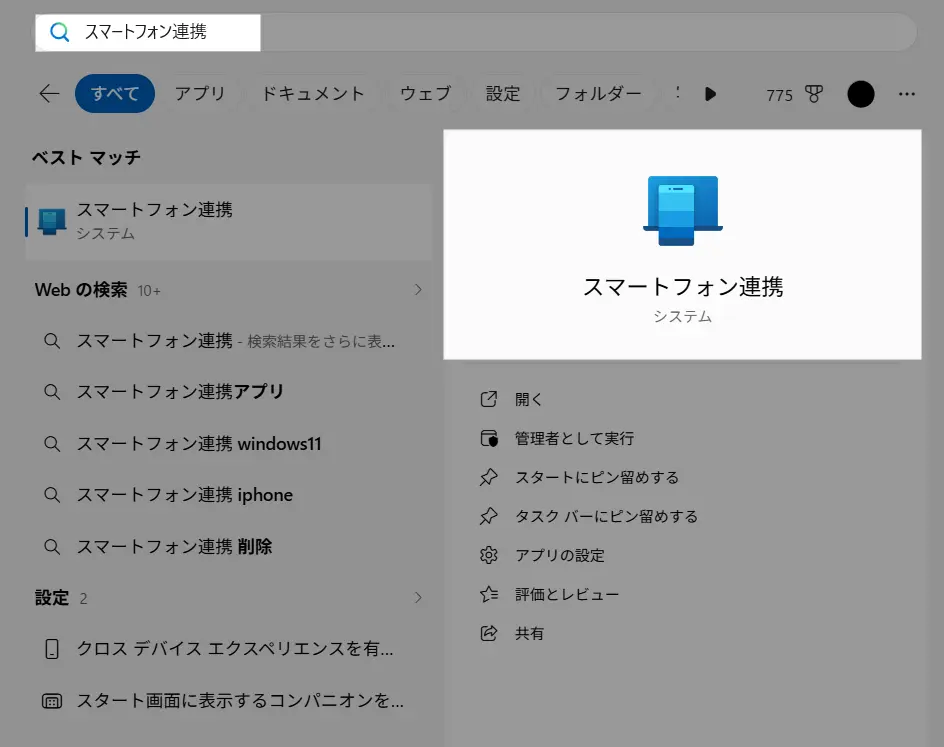
アプリのアイコンが表示されたら、それをクリックして起動します。
画面が立ち上がると、「PCからモバイルデバイスを使用する」という案内とともに、「Android」か「iPhone」かを選択する画面が表示されます。今回は、すべての同期機能をフルに活用できる「Android」のボタンをクリックしましょう。
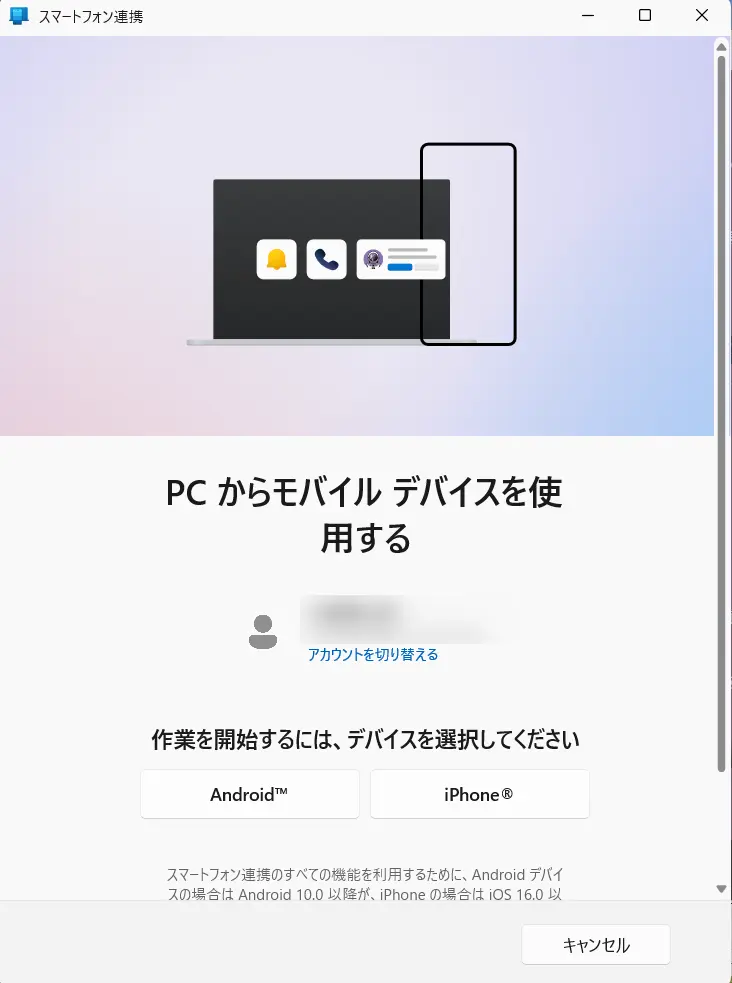
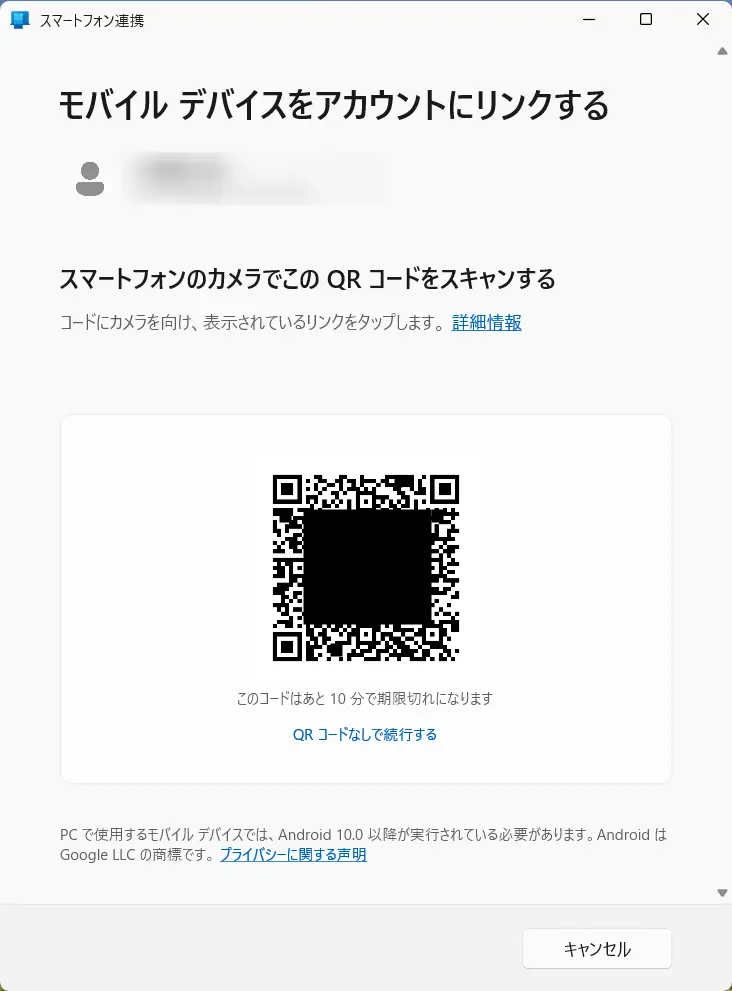
画面に「QRコード」が表示されたら、パソコン側の操作は一旦ここでストップし、スマートフォンの操作に移ります。
ステップ2:スマホ側に「Windows にリンク」アプリを導入
次に、スマートフォン側の準備を進めます。Androidスマートフォンの「Google Playストア」を開き、検索窓に「Windows にリンク」と入力してアプリを検索してください。
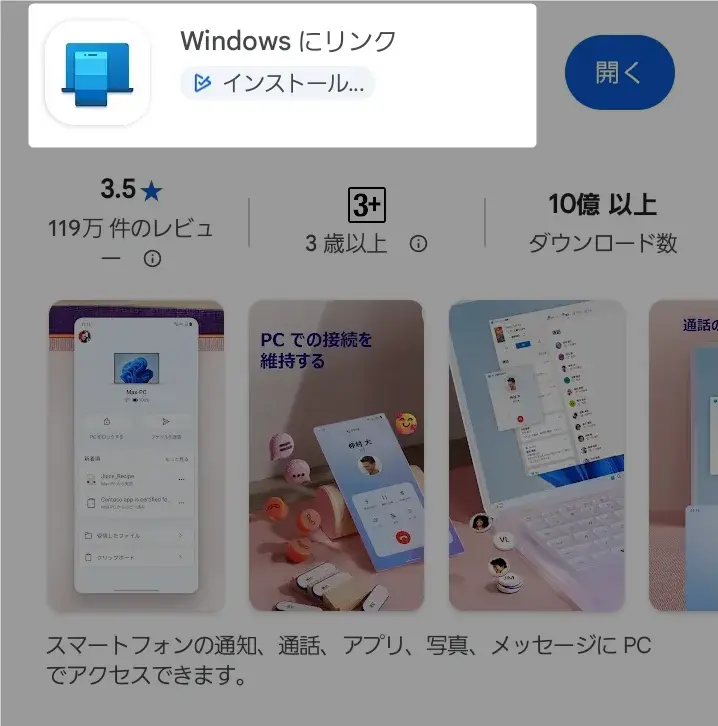
「Windows にリンク」アプリはMicrosoftが公式に提供している無料の同期用アプリですので、安心してダウンロードおよびインストールを行ってください。
インストールが完了したらアプリを起動し、「モバイルデバイスをMicrosoftアカウントにリンクする」の画面で続行ボタンをタップします。
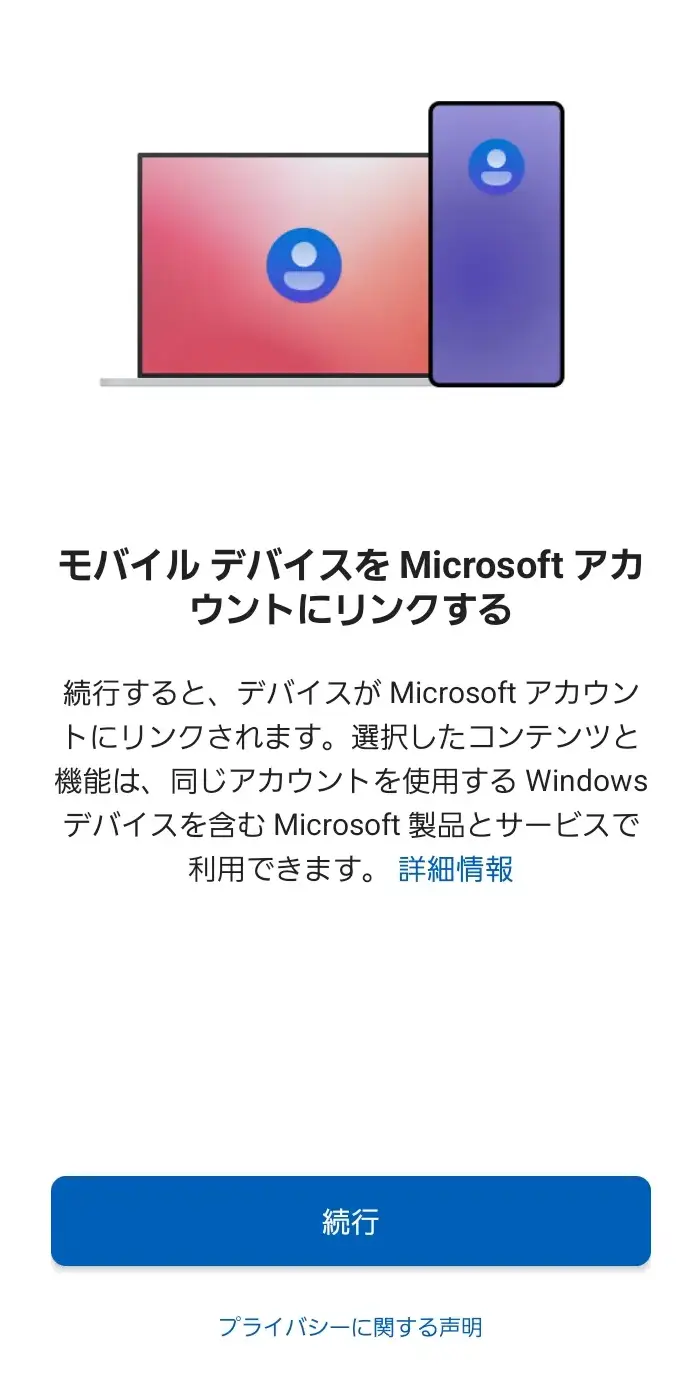
スマートフォンの画面がカメラに切り替わり、QRコードの読み取り準備状態になれば準備完了です。
ステップ3:QRコードをスキャンして同期を完了させる
最後に、パソコンとスマホの同期を完了させるための仕上げを行います。スマートフォン側のカメラで、先ほどパソコンの画面に表示させておいた「QRコード」をパシャリとスキャンしてください。
スキャンが成功すると、デバイス同士の認証が自動的に始まります。その後、スマートフォン側で「通知へのアクセス許可」や「写真・メディアへのアクセス許可」といった権限の確認画面がいくつか表示されます。
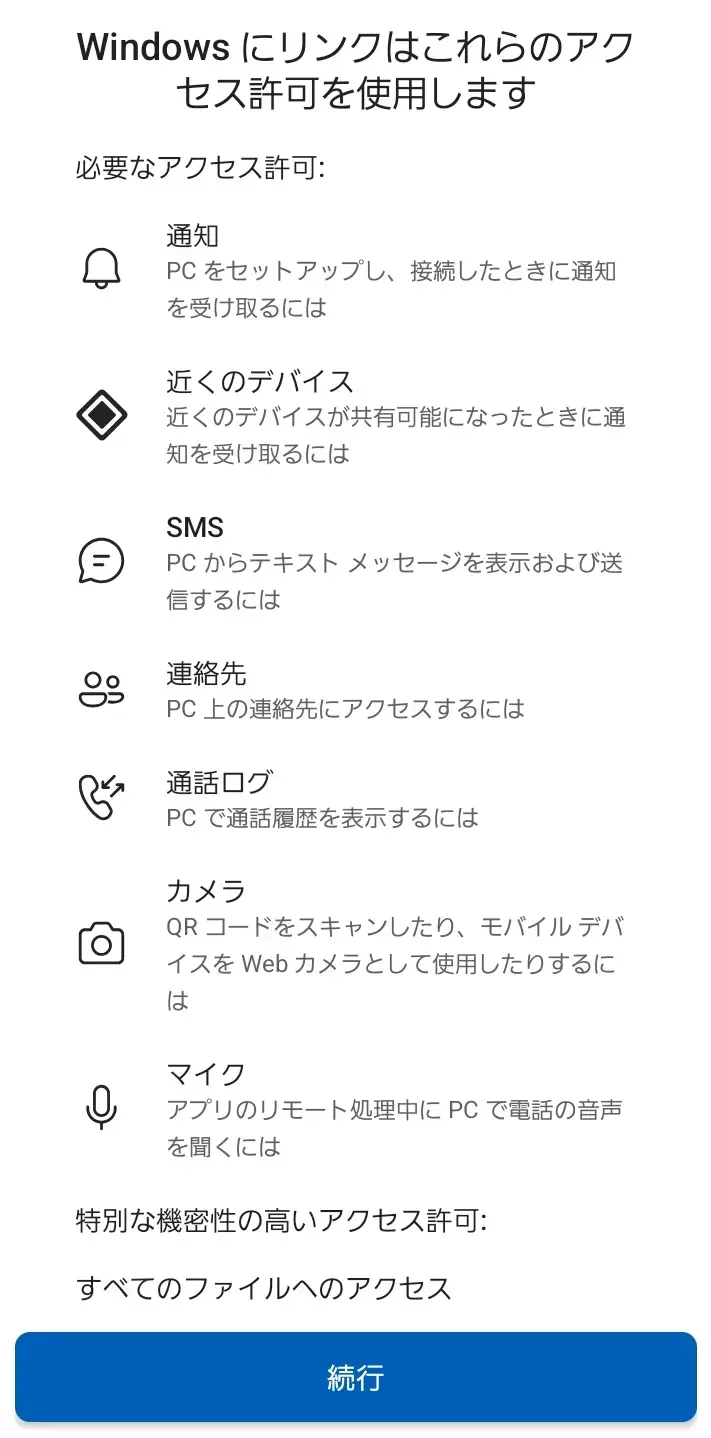
ここでしっかりと「続行」を選択しておきましょう。
クリップボードの共有やファイル転送といったWindows 11 スマホ連携でできることの特徴的な便利機能が作動しなくなってしまいます。
すべての確認を終えて、パソコンの画面に「すべて完了しました」と表示されればOKです。
ステップ4:パソコン側で最後の設定を完了させる
さて、ここが最後の設定です。
スマホのクリップボードの中身やコピーしたテキストなど、パソコンとスマホ同期できるよう初期設定しておきましょう。この設定を忘れると連携できないので、詳しく説明します。
まず、Windowsキーで設定画面を開いてください。
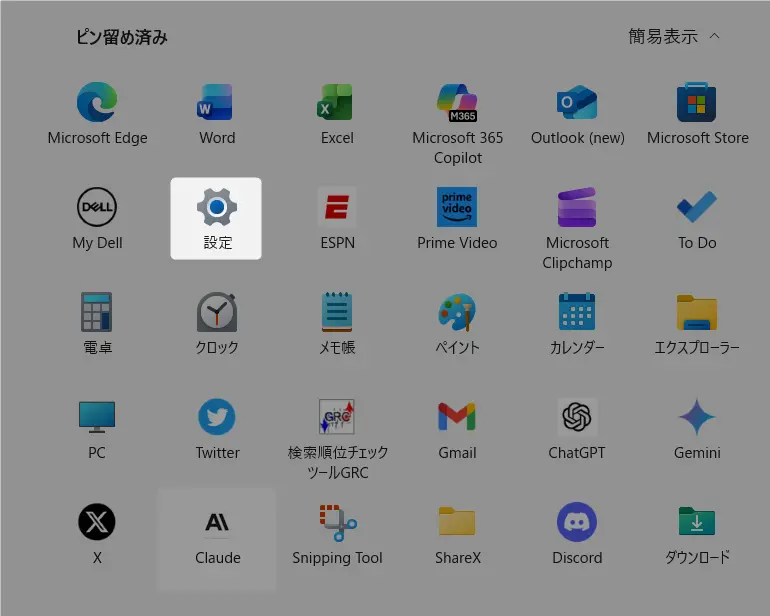
まず、Bluetoothとデバイス>モバイルデバイスを選択してください。
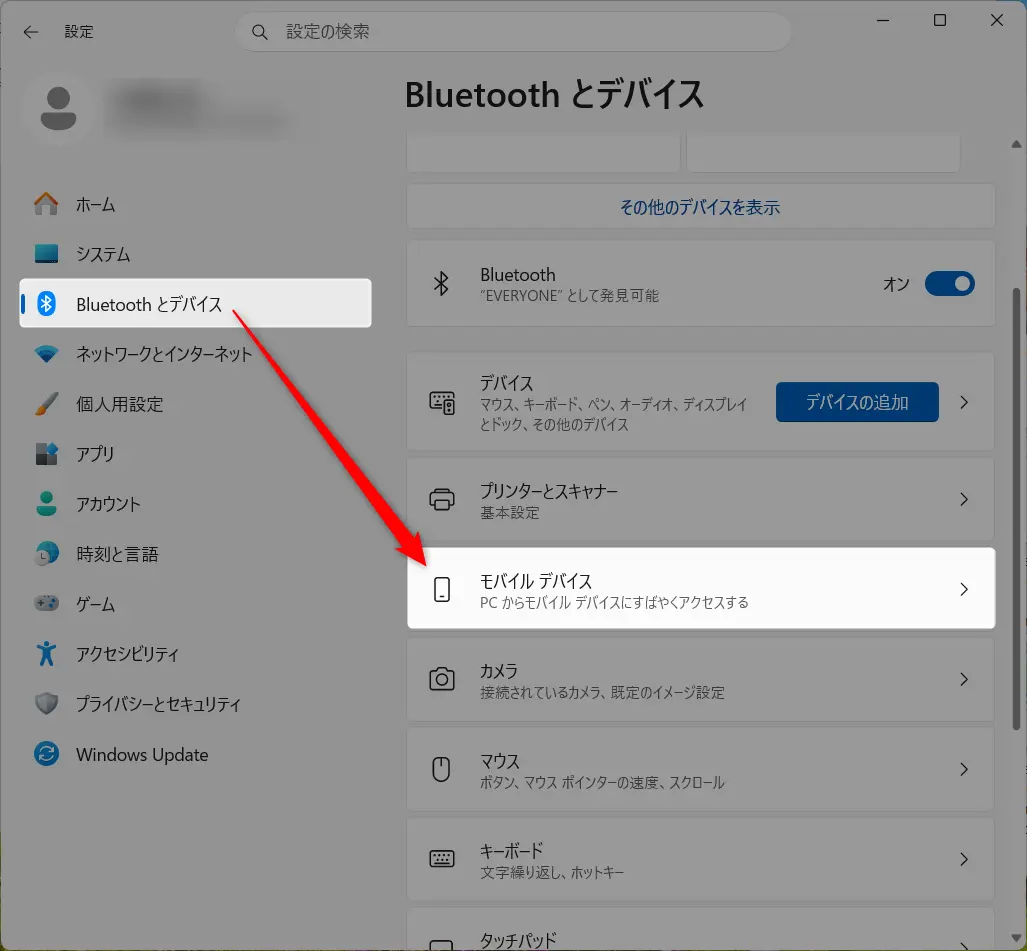
モバイルデバイス欄の右向き矢印をクリックしましょう。
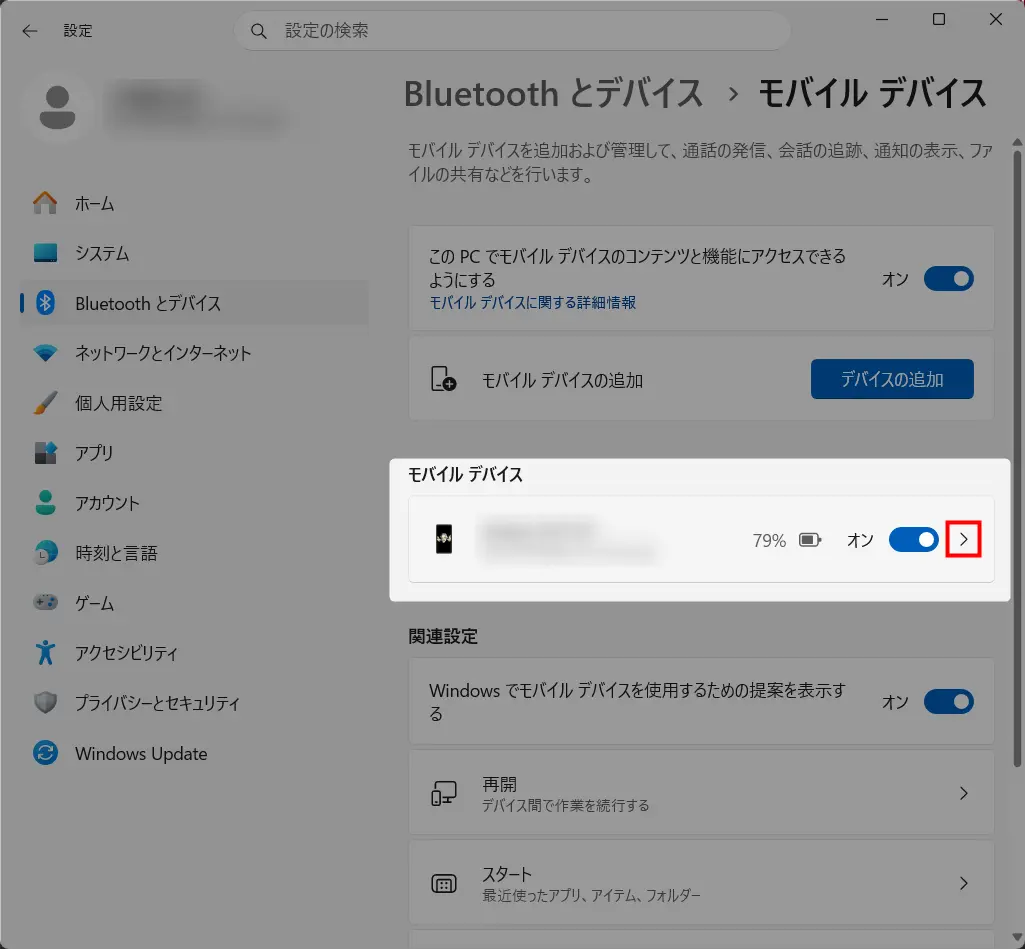
そして、ここが一番重要!
「転送されたファイルの保存先」の設定(変更不要ならデフォルトでOK)と「デバイス間のコピーと貼り付け」をONにしてください(←これ超重要!)。
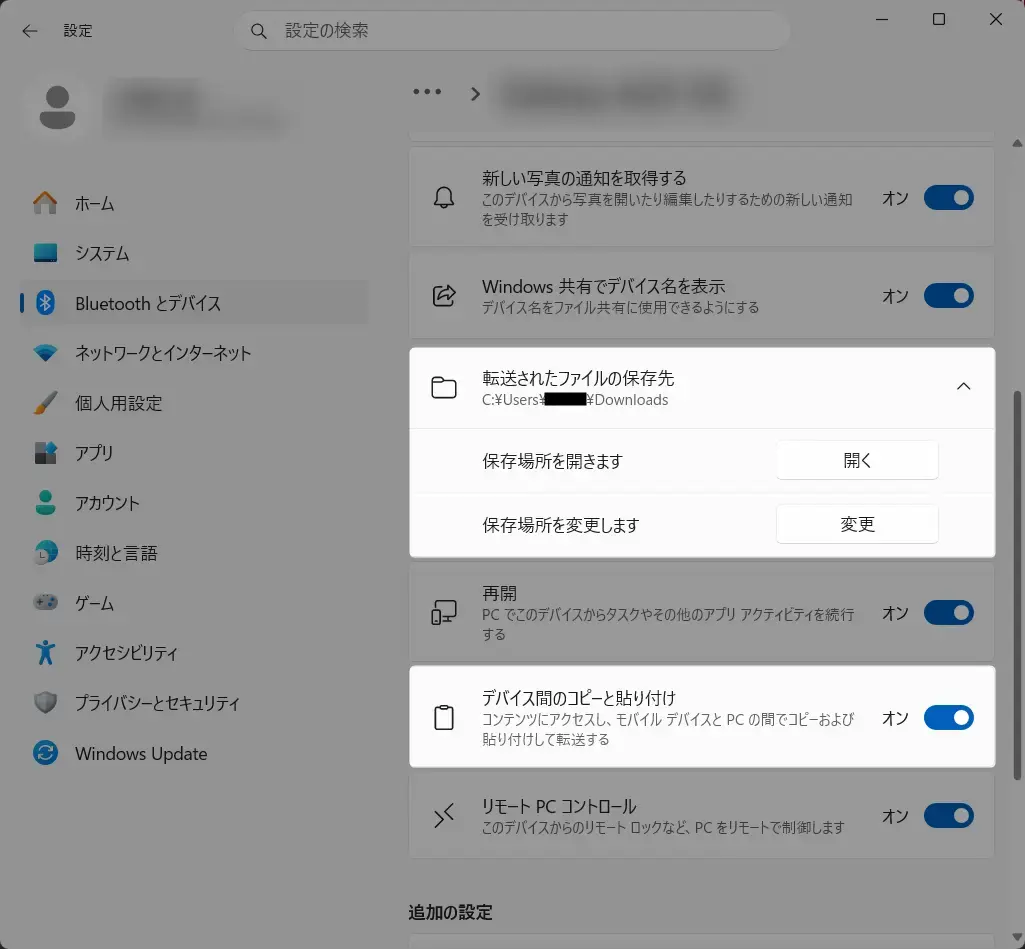
パソコンとスマホ同期のキモとなる設定ですので、忘れずに行いましょう。
これでパソコンとスマホ同期は無事完了です。スマホからPCへのデータ転送もラクラク!
ぜひ活用してみて下さい。
スマホからPCへのデータ転送の具体的なやり方

パソコンとスマホ同期設定が完了したら、実際にスマホとPCでのデータ転送やクリップボード共有を試してみましょう。
日々のデスクワーク効率を格段に高める2つの基本操作を解説します。
スマホからパソコンへ写真をデータ転送する手順
スマホで撮影した写真やスクリーンショットをパソコンへ送る手順は非常にシンプルです。
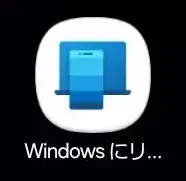
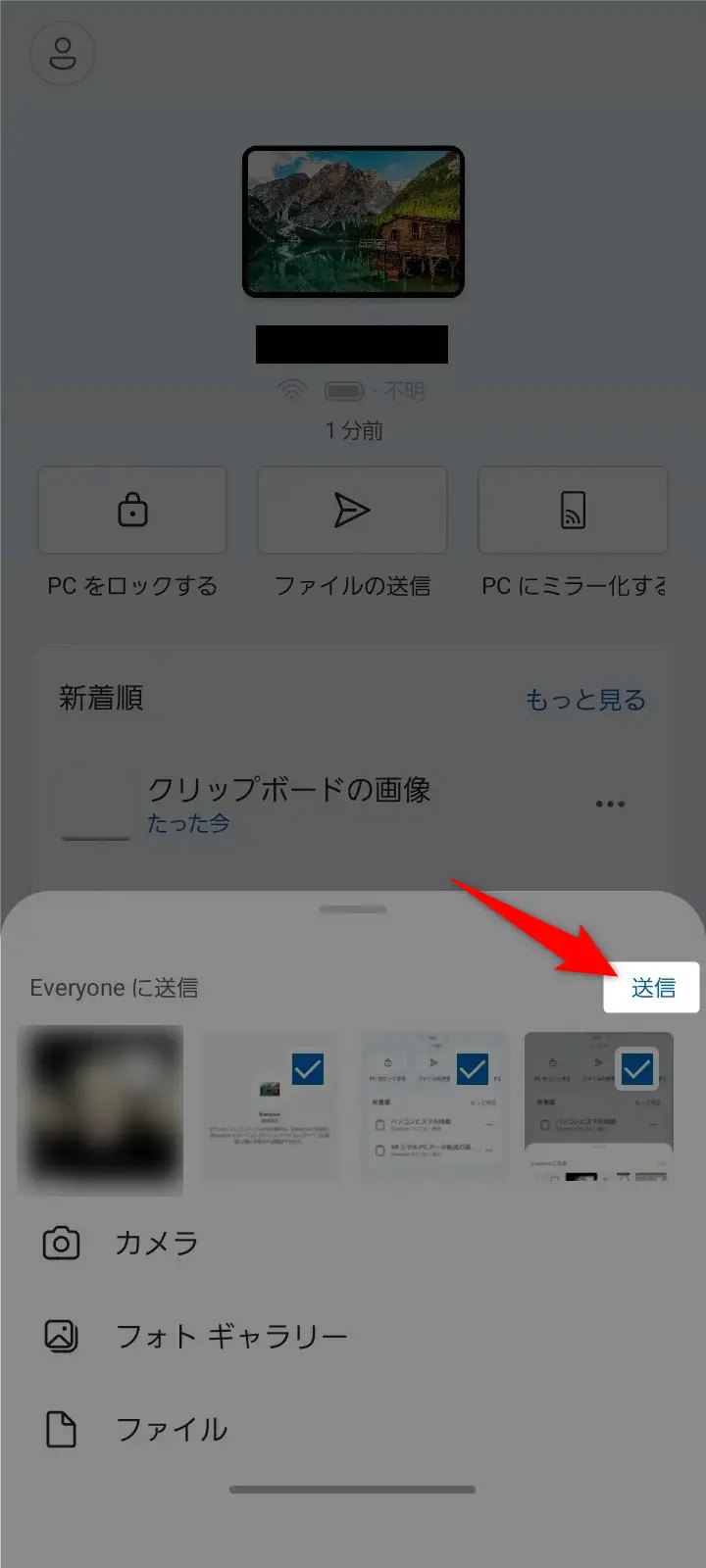
まず、スマホ側で「Windows にリンク」アプリを開きましょう。
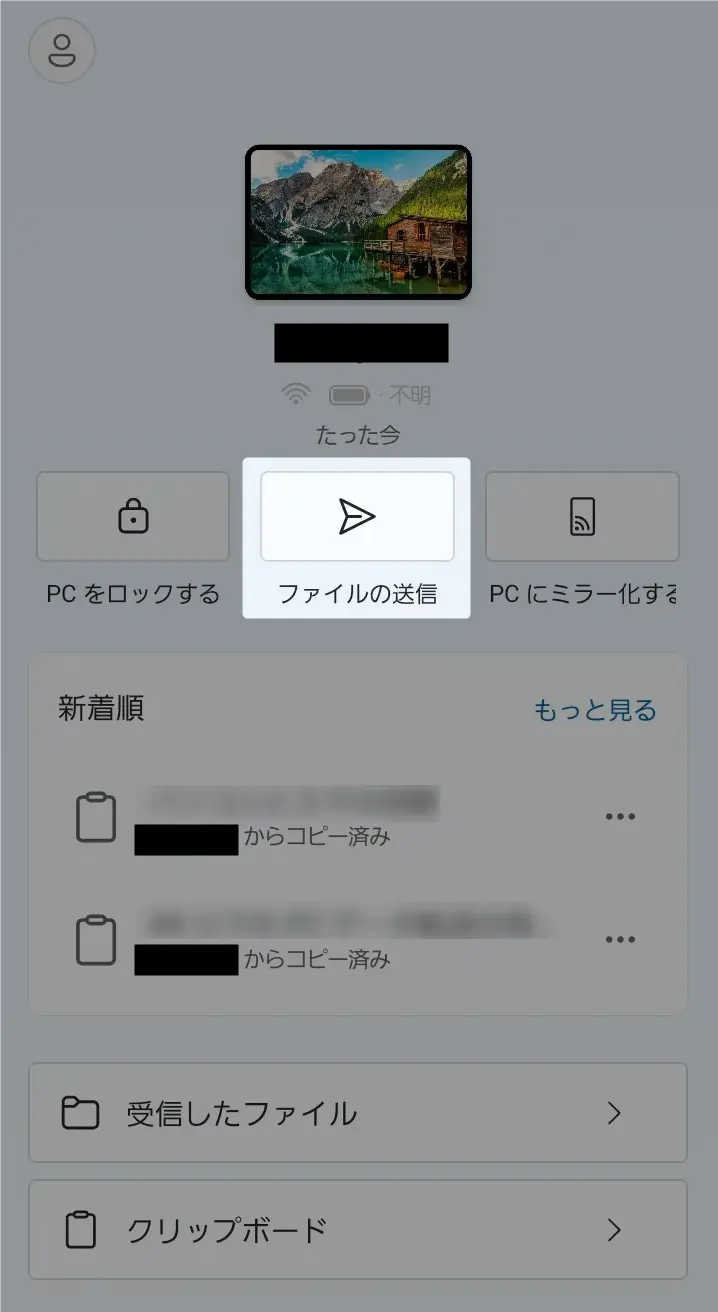
ファイルの送信をタップしてください。
送信したいファイル(写真など)を選択してください。
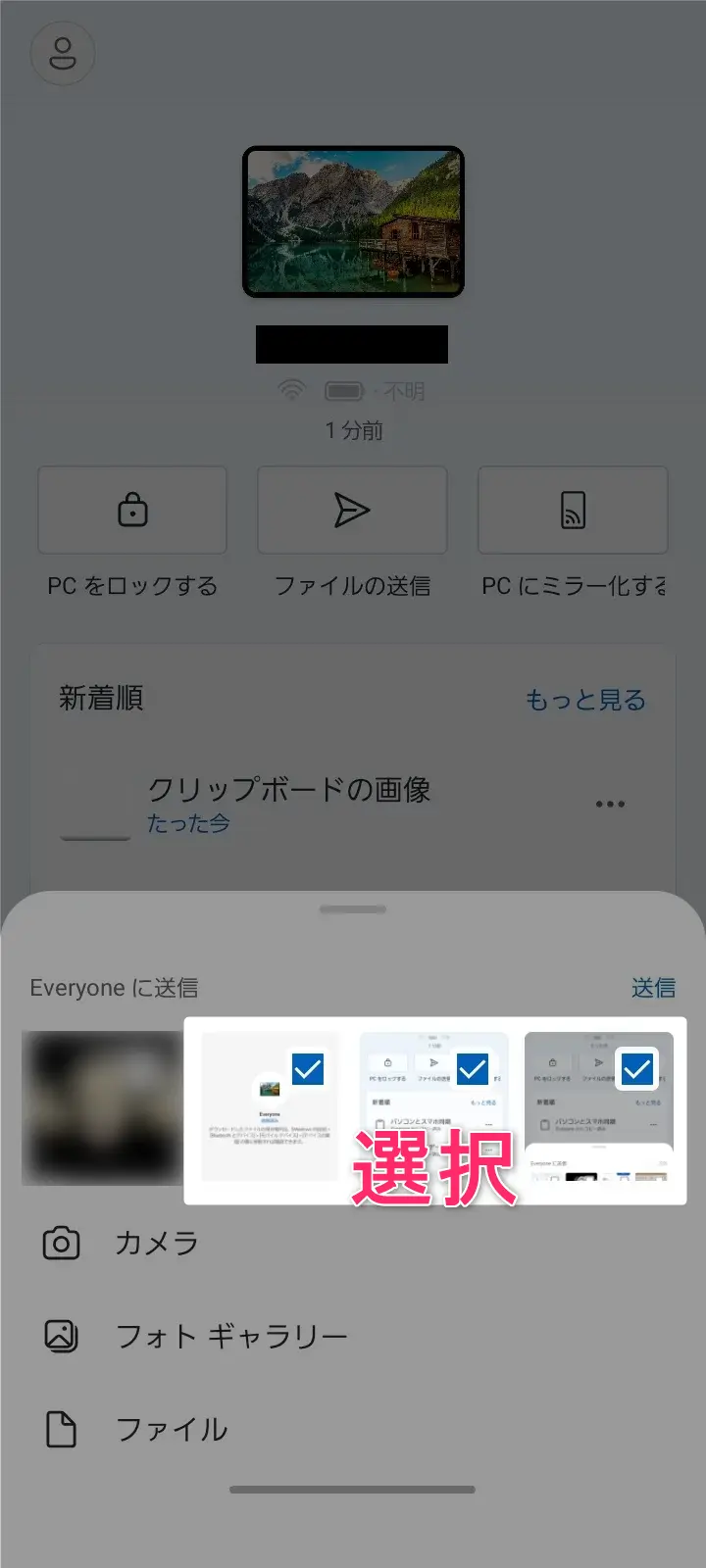
そして送信をクリックすれば、スマホからPCへのデータ転送は完了です。
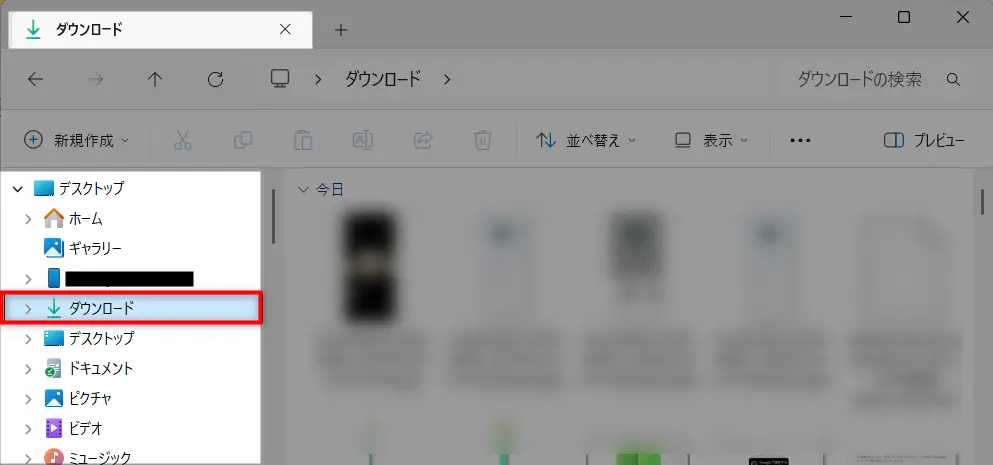
送信されたファイルはパソコン側のダウンロードフォルダに入っています。また、「スマートフォン連携」アプリ内にも送信したファイルが即座に反映されます。
これで、Googleドライブを経由したり自分宛てにメールで転送する必要もなく、ワイヤレスでスムーズにデータ転送できます。
💡 PC版アプリ不要でLINEをPCで操作してみよう
連携設定が完了すれば、PC版LINEアプリを新たに導入しなくてもパソコン上でLINEの返信や通話が可能になります。詳しい手順や操作のコツは以下を参考にしてください。
クリップボード(文字列・URLなど)のリアルタイム共有手順
パソコンとスマホ同期により、両者でクリップボードを共有する方法は、特別な送信ボタンを押す必要すらありません。何もしなくても、そのままコピー&ペーストでOKです。
- スマホからパソコンへ送る場合:スマホ側でコピーした文章やURLは、そのままパソコン上で「
Ctrl + V(貼り付け)」を押すだけで瞬時に反映されます。 - パソコンからスマホへ送る場合:パソコン側でテキストを「
Ctrl + C(コピー)」し、スマホの入力欄を長押しして「貼り付け」を選ぶだけです。
パソコンとスマホ同期させておけば、バックグラウンドで自動的にクリップボードが共有されるため、作業を中断することなくコピペ感覚でデータを移動できます。
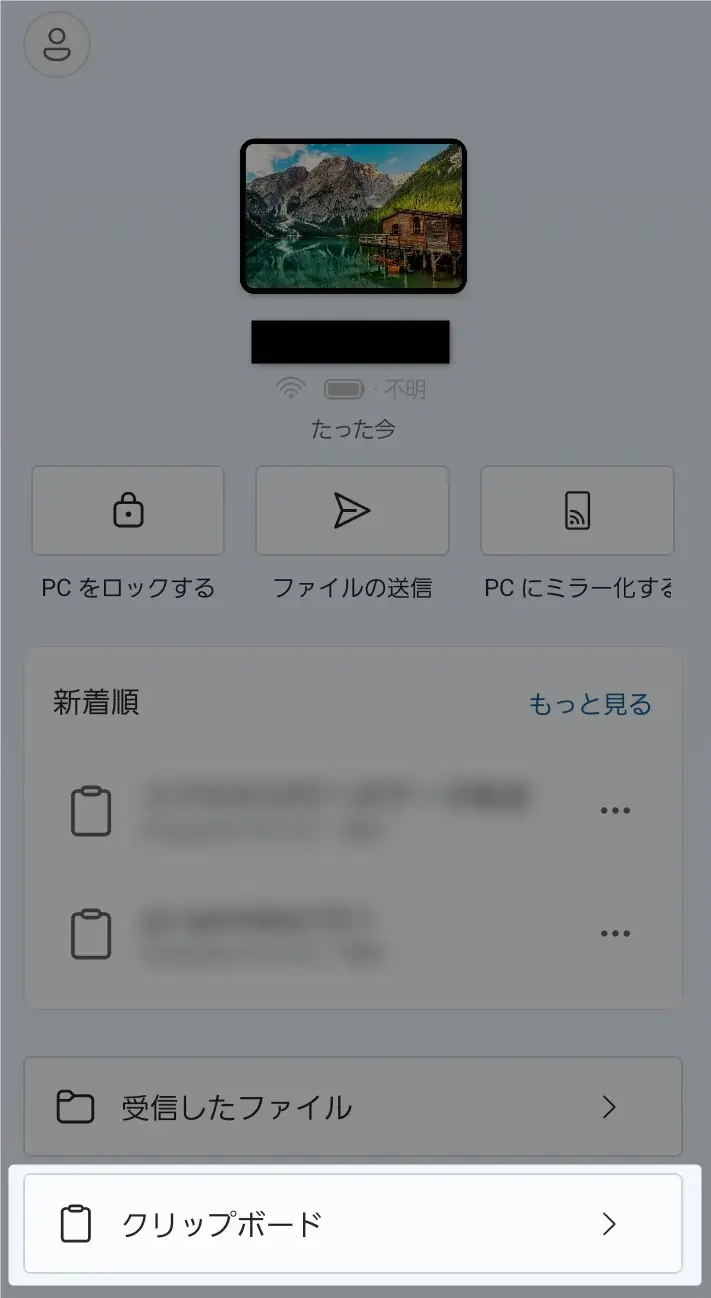
スマホ側で「Windows にリンク」アプリを開いてクリップボードをタップしてください。
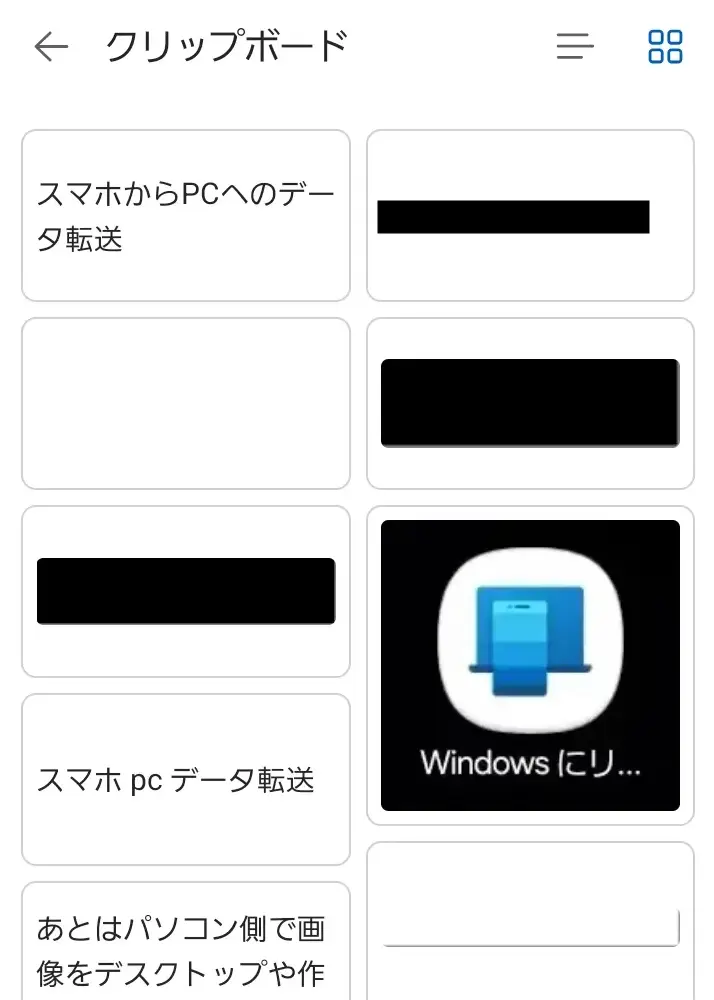
すると、現在クリップボードに記録されている内容を確認できます。
💡PCやスマホのクリップボード仕様を確認したい方へ
PCやスマホにおけるクリップボードの表示手順・履歴の保存ルールは、以下の記事をご覧ください。
→ 📝Windowsパソコンのクリップボードはどこ?すぐできる出し方と使い方
→ 📝スマホのクリップボードの出し方・保存先(Android・iPhone)
【トラブル解決】パソコンとスマホの同期ができない・認識しない時の対処法

初期設定を正しく進めても、環境や設定のちょっとしたズレが原因で、Windows 11のスマホ連携ができることが急に制限されたり、パソコンとスマホの同期ができない状況に陥ることがあります。
また、これまでは問題なく使えていたのに、急にスマートフォンの接続が切れてしまったり、パソコン側で端末を認識しない状態になってしまったりと、トラブルの理由はさまざまです。
このような予期せぬ不具合が起きた場合でも、慌てる必要はありません。スマートフォン連携アプリの通信が途切れたり、同期がうまくいかなかったりした際に、まず確認すべきチェックポイントを分かりやすくまとめました。
スマホ連携アプリが同期されない・途切れる場合の確認ポイント
Windows 11のスマホ連携機能でデータが同期されない、あるいは通信が頻繁に途切れてしまう場合は、以下の3つのポイントを順番にチェックしてみてください。
第一に、パソコンとスマートフォンの両方で「Wi-FiとBluetooth」が正しくオンになっており、かつ同じネットワーク(SSID)に接続されているかを確認します。スマホ連携アプリは無線通信を利用してデータを同期するため、どちらか一方の通信が切れているだけで認識しない原因になります。
そもそもパソコン側のWi-Fi接続そのものが不安定だったり、接続先のネットワーク名が正しく表示されなかったりする場合は、以下の記事でPC側のネット環境を改善してください。
第二に、バックグラウンドでの動作権限や省電力モードの設定を見直します。スマートフォン側で「バッテリーセーバー(省電力モード)」が有効になっていると、システムがアプリの同期を強制的にストップさせてしまうことがあります。
スマートフォンのアプリ設定から「Windows にリンク」アプリのバックグラウンド活動を「制限なし」に許可しておきましょう。
第三に、双方のデバイスの「スマートフォン連携」アプリおよび「Windows にリンク」アプリが、2026年現在の最新バージョンにアップデートされているかを確認してください。
アプリに一時的なバグが発生しているケースも多いため、アプリを一度完全に終了させて再起動するか、パソコンとスマートフォンの両方を再起動させるだけで、驚くほどあっさりと同期が再開することもよくあります。
【参考】従来の「USB有線接続」でPC側が認識しない時のチェックリスト
ワイヤレスでの同期機能ではなく、大量の動画ファイルを一度に移動させる目的などで、従来のように有線ケーブルを使ってスマホとパソコンを繋ぐケースもあるかと思います。
しかし、USBケーブルで接続したにもかかわらず、パソコン側がスマートフォンをまったく認識しない、あるいはエクスプローラーにフォルダが表示されないというトラブルも多く見られます。その場合の対処法もあわせて参考にしてください。
- 接続モードを「ファイル転送」に変更する:USBケーブルで接続した直後、スマホの通知画面を開いてUSBの設定が「充電のみ」になっていないか確認してください。「ファイル転送(MTP)」に切り替えないと、パソコン側にフォルダが表示されません。
- データ転送対応のUSBケーブルを使用する:100円ショップなどで販売されているケーブルの中には、「充電専用」の製品が混ざっています。充電専用ケーブルではデータのやり取りができないため、必ずデータ転送に対応したケーブルを使用しましょう。
パソコンとスマホ同期を解除・リセットする方法
パソコンを買い替えた場合や、セキュリティの観点から一時的に連携を停止したい場合は、簡単にパソコンとスマホ同期を解除・リセットできます。
PC側・スマホ側のどちらからでも解除操作が可能ですので、必要に応じて以下の手順を行ってください。
PC側から連携(同期)を解除する手順
パソコン側の「スマートフォン連携」アプリから設定を解除する手順です。
- パソコンで「スマートフォン連携」アプリを開き、右上にある「設定(歯車マーク)」をクリックします。
- 「マイ デバイス」の項目を選択し、現在リンクされているスマートフォンを表示させます。
- 解除したいスマートフォンの横にあるメニューアイコン(「…」)をクリックし、「削除」を選択します。
- Microsoftアカウントの管理画面が表示された場合は、対象デバイスのリンク解除を実行します。
これでパソコン側からのパソコンとスマホ同期設定が削除されます。
スマホ側から連携(同期)を解除する手順
スマートフォン側のアプリから接続をカットする手順です。
スマホのステータスバーを開いて、「Windows にリンク」をオフにすればOKです(下図の赤枠)。
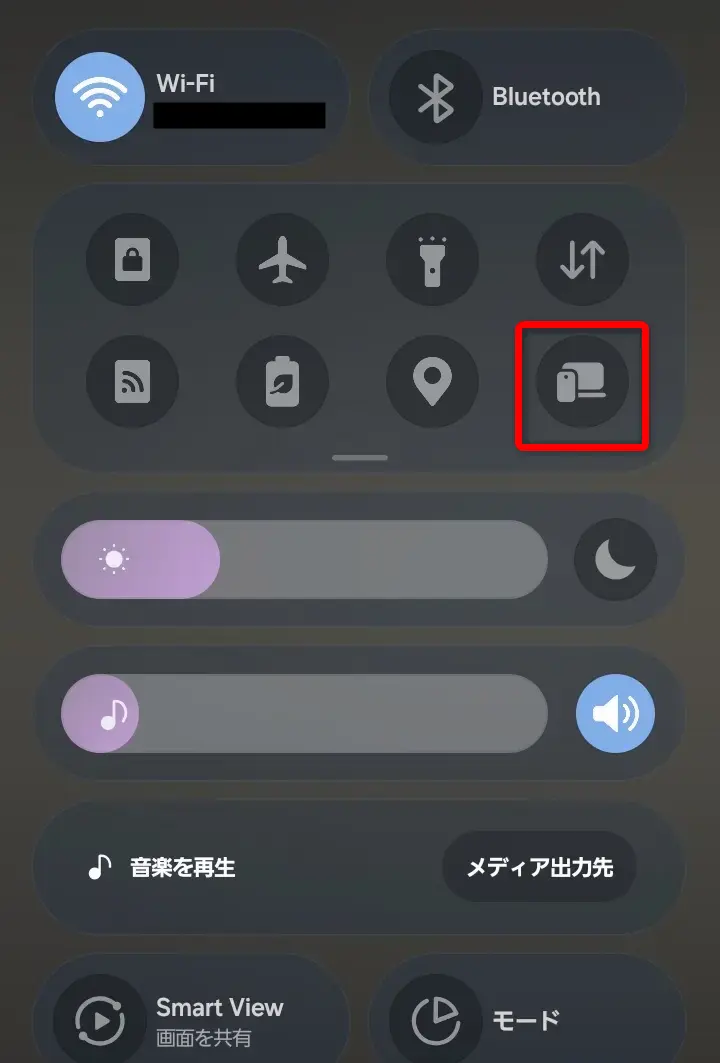
必要になった際に再度「Windows にリンク」をオンにすれば、いつでも簡単にパソコンとスマホ同期を利用できます。
【見落とし厳禁】外出先におけるパソコンとスマホ同期の2大リスク

Windows 11のスマホ連携は非常に便利な機能ですが、自宅やオフィスを離れて「外出先」で使用する際には、絶対に見落としてはいけない落とし穴(リスク)が2つあります。
特にカフェやコワーキングスペース、移動中の車内などで、Windows 11のスマホ連携でできることを活用して作業をする場合、事前の知識なしに使い続けると、思わぬ出費やトラブルに巻き込まれる危険性があります。
外作業での利便性を損なわないためにも、あらかじめ知っておくべき2大リスクと、それを完璧に回避する具体的な対策について詳しく解説します。
リスク1:写真やデータの「ファイル転送」はテザリングのギガ消費大
1つ目のリスクは、外出先でスマホのテザリング機能を使ってパソコンをインターネットに接続している場合に発生する、データ通信量の急激な消費です。
Windows 11のスマホ連携ではワイヤレスで高画質な写真や動画データをやり取りするため、バックグラウンドで想像以上のデータ通信が行われます。
スマートフォンの月間データ容量に制限があるプランの場合、スマホとの同期を繰り返しているうちに、あっという間に通信制限がかかってしまうケースが少なくありません。
Windows 11のスマホ連携ができることだけに集中していると、ギガの減りを見落としがちになります。
実は私がスマホ連携の「ファイル転送」を知った時、感動して外出先で使い倒していました。
💡私の実体験 :ドヤ顔でのギガ消費
「無線でPCに写真が送れる、神機能!」と、スマホでパシャパシャ撮影したブログ用の高解像度画像(1枚5MBクラス)をテザリングでガシガシとPCに送っていたんです。

作業を終えて悦に浸ってコーヒーを飲んでいたら、スマホに「データ通信量が残りわずかです」の通知が・・・。
一瞬で数GBを溶かしていました。
このように、手元のギガが容赦なく削られていくのがワイヤレス同期の盲点ですが、「外出先でのギガ足りない問題」を手っ取り早く解決するのは、データ容量無制限の楽天モバイルやWiMAX等の利用です。
テザリングの残量を気にするストレスから一瞬で解放されます。

リスク2:フリーWi-Fiでのクリップボード共有はセキュリティ(情報漏洩)が危険
2つ目のリスクは、街中のカフェや駅などでのフリーWi-Fiに接続して、Windows 11のスマホ連携を使用する際のセキュリティです。
不特定多数が同時に接続するフリーWi-Fiの中には、通信が暗号化されておらず、悪意のある第三者によって通信内容が簡単に覗き見されてしまうリスクが潜んでいます。
このような環境で、リアルタイムのクリップボード共有機能を使用するのは極めて危険です。
パソコンやスマートフォンでコピーした個人情報、仕事の機密パスワード、顧客のメールアドレスといった重要なデータが、ネットワーク経由でそのまま外部に漏洩してしまう可能性があるからです。
安全性が保証されていない Wi-Fi環境での同期は、絶対に避けましょう。
【FAQ】Windows 11とスマホ連携でできることのよくある質問

Windows 11のスマホ連携機能を導入するにあたって、迷いやすいポイントや多くの人が疑問に思う点をFAQ形式でまとめました。
パソコンとスマホの同期をスムーズに行うための参考にしてください。
パソコンとスマホ同期で作業効率を最大化しよう!

Windows 11のスマホ連携機能によるパソコンとスマホ同期は、デバイス間の壁を取り払い、デスクワークの生産性を爆速化させてくれるツールです。
設定手順も非常にシンプルで、一度パソコンとスマホ同期設定を完了させてしまえば、これまで面倒だったデータのやり取りが一瞬で終わるようになります。
特に、リアルタイムでのクリップボード共有やワイヤレスでのファイル転送といった2大メリットは、毎日のPC作業のクオリティを劇的に高めてくれることは間違いありません。
もしあなたがカフェなどの外出先でもこの便利な同期機能を安全かつ快適に使いたいのであれば、テザリングがデータ無制限で使える楽天モバイルのような通信環境を整えるのがベストな選択肢です。
ぜひ、Windows 11とスマホ連携の快適な同期を体験してみてください。
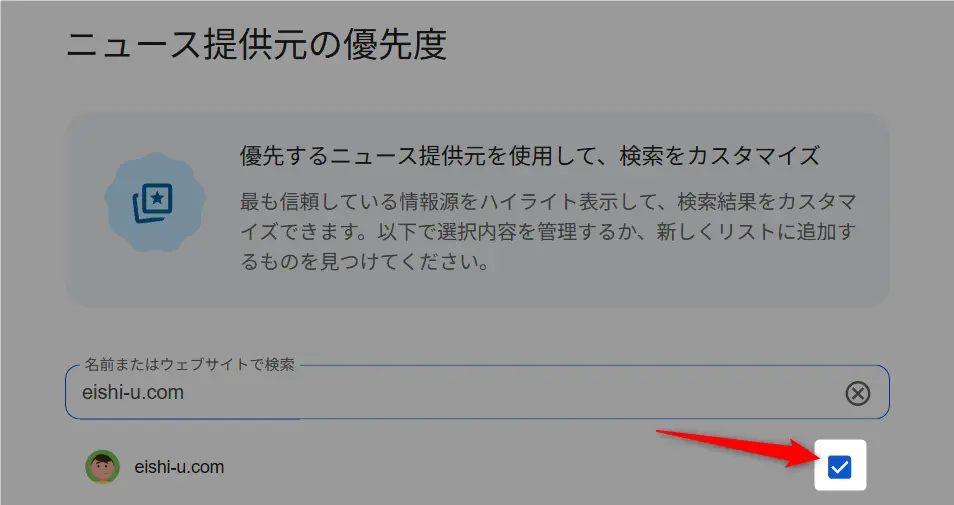
この記事が役に立ったら、下の黒いボタンをクリックしてチェック!次回からのGoogle検索で、当ブログの記事が見つかりやすくなります。
\ここをクリックしてチェック/

使い方はこちらです
※ボタンをクリック後の画面でチェックを入れる!
コメントはお気軽にどうぞ!