
スマホで文字をコピーしたとき、その内容が一時的に保存される場所を「クリップボード」といいます。
しかし、クリップボードアプリが存在するわけではないので、「スマホのクリップボードにコピーしたデータはどこにあるのか」「過去の履歴はどうやって見るのか」と疑問を持つ方は多いかもしれません。
結論からお伝えすると、クリップボードの仕様と確認方法は、お使いのOS(Android・iOS)によって異なります。
| 機種 | クリップボードの場所 |
|---|---|
| Android | キーボード上の📋アイコン |
| iOS | 一覧なし(直近1件のみ保存) |

iPhoneにはクリップボードはなかったのか!
本記事では、Androidスマホにおけるクリップボードの正確な位置と具体的な使い方(履歴の固定・削除)、表示されない場合の対処法を解説します。
「今すぐ見たい」という方は、こちらから読み進めてください。
あわせて、履歴機能のないiOSで過去のコピペ履歴を確認・管理するための代替案(おすすめアプリやキーボード設定)についても網羅的にまとめました。ぜひチェックしてみて下さい!
スマホのクリップボードとは?どこにある?

Androidの標準キーボード(Gboard)の場合、コピーしたテキストの保存期間は、その状態によって以下のように明確に分かれています。
「スマホのクリップボードはどこにある?」と慌てることのないよう、仕組みを正しく理解して、大切なデータが消えないように対策してください。
- 通常の履歴(最近コピーした項目): コピーしてから1時間が経過すると自動的に消去されます。
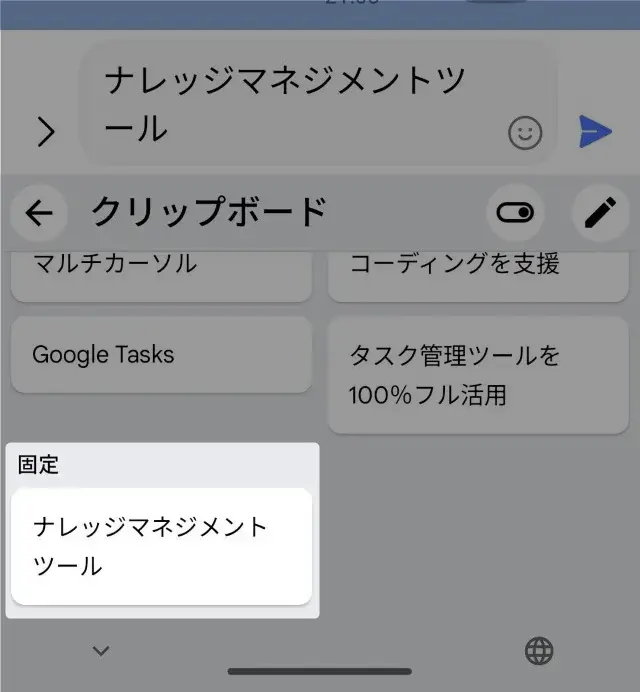
- 固定した履歴(ピン留めした項目): 履歴にあるテキストを長押しして「固定」状態にしたものは、1時間を過ぎても自動で消えることはなく、自分で削除しない限り半永久的に保存されます。スマホを再起動しても消えません。
住所やメールアドレス、よく使う定型文などは、コピーした直後に必ず「固定」を設定しておくのが効率化のコツです。
スマホのクリップボードはどこにある?出し方をOS別に解説
スマホのクリップボードは独立したアプリが存在するわけではありません。といっても「スマホのクリップボードはどこにある?」と慌てる必要はありません。
お使いのOS(AndroidかiOSか)によって異なりますが、確認方法や仕様は次のとおりです。
- Android: 文字入力時のキーボード上部(メニューバー)にある「📋アイコン」をタップすると履歴を確認できます。
- iOS: 端末の仕様上、標準機能としてのクリップボード履歴画面は存在せず、直近の1件のみが保持されます。
それではもう少し具体的に見ていきましょう。
【参考】
Android公式サイト-Android スマホのクリップボード機能
楽天モバイル公式サイト-クリップボードとは?Android™やiPhone、パソコンでの使い方も解説
Androidのクリップボードはどこにある?その仕組みと確認方法
Androidスマホのクリップボードは、スマホ内部の一時保存領域にあるため、通常のアプリ一覧にはありません。
そのため「スマホのクリップボードはどこにあるの?」と考える方が「設定」や「アプリ一覧」を探しますが、どこを探しても見つからないのでご注意ください。
LINEやメモ帳など文字入力できる画面を開き、キーボード上部にある「📋(クリップボード)」アイコンをタップすると確認できます。
コピーしたテキストやURL、画像などが一覧表示され、タップするだけで貼り付けできます。
まずは全体の仕組みを図で見てみましょう。
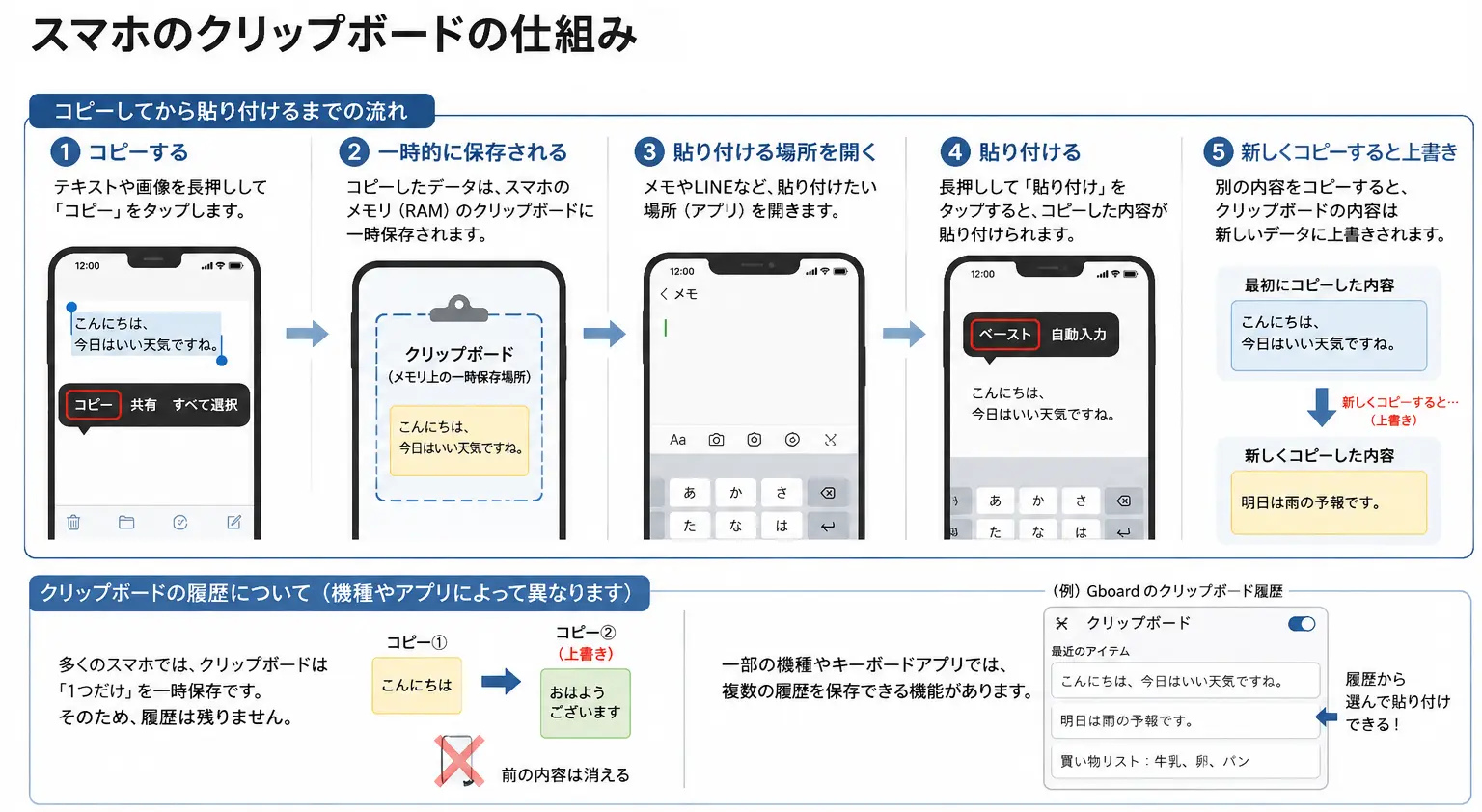
「コピー」した瞬間、文字や画像のデータはOSが管理するクリップボードの一時領域に送られます。
アプリ側はデータを直接渡し合うのではなく、このOSの共有スペースを介してやり取りするので、ブラウザ→メモ帳のようにアプリをまたいだコピペが実現できます。
ということで、さっそくこれを可視化していきましょう。
まず文字入力できるアプリを起動してください。ここではLINEを例にしていきます。
メッセージ入力欄にカーソルを合わせると下図のようにキーボードが表示されます。クリップボードアイコンはその上にあります。
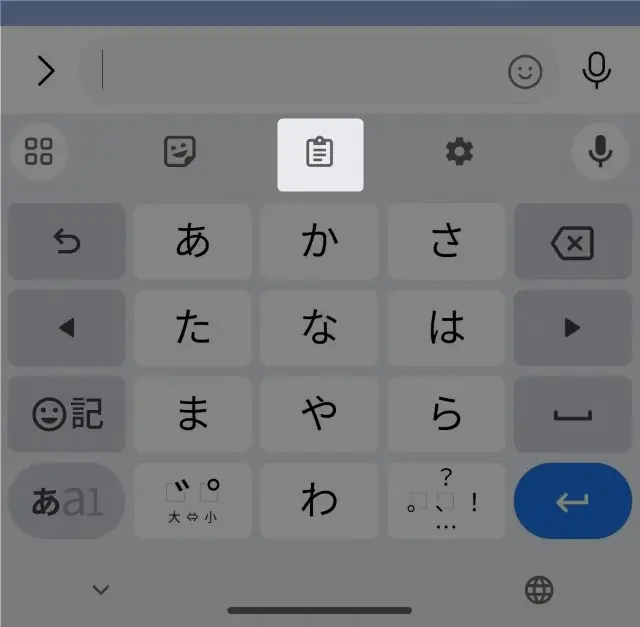
このクリップボードアイコンをタップしてください。
すると、コピーした文字列、画像、URLなどが直近5件分だけ表示されます。
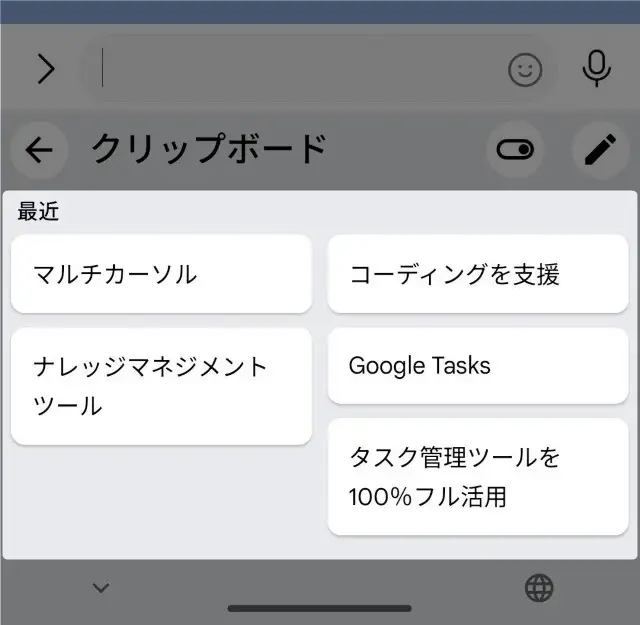
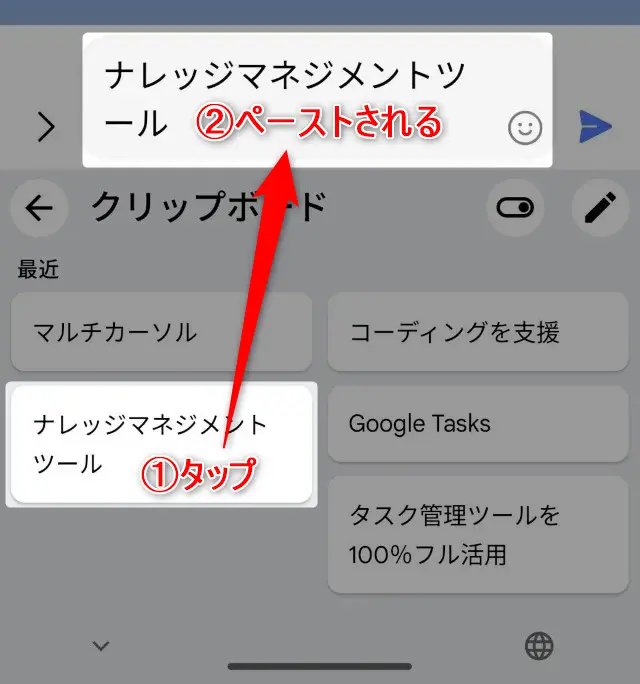
あとは、ペーストしたいものをタップしてください。カーソル部分にその内容が貼り付けられます。
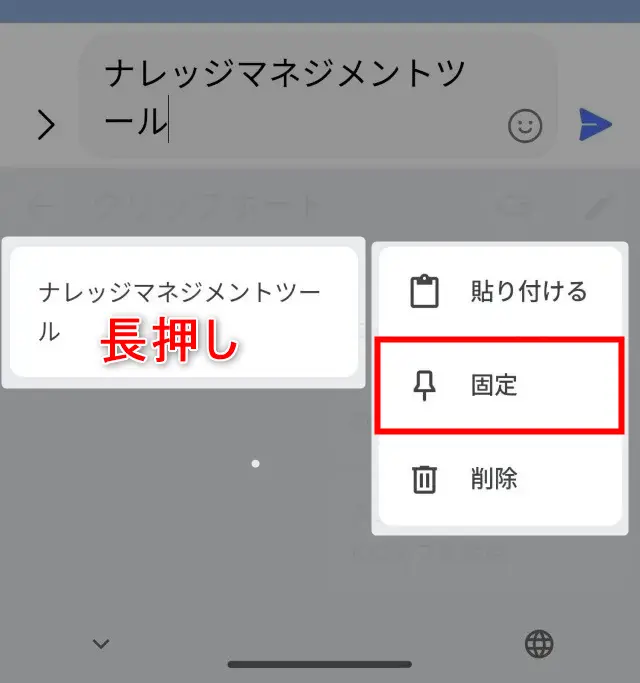
また、任意のものを長押しするとメニューが出るので、固定を選択してみてください。
すると、下図のようにするとピン留めできます。
なお、パソコンにおけるクリップボードの使い方はこちらをどうぞ
→ 📝パソコンのクリップボードはどこ?すぐできる出し方と使い方
さらに一歩進んだライフハックとして、スマホとWindowsパソコンの間のコピペ内容を同期させる方法もあります。テキストや画像を貼り付けられるため、データのやり取りが劇的にラクになります。
→ 📝【Windows 11⇔スマホ連携】できること | パソコンとスマホの同期2大メリット
今回のような便利ワザを使いこなして外出先で作業する際、ネット環境(テザリング)のギガ残量を気にするのは時間がもったいないです。
そんな場合、どれだけパソコンを繋いでデータ消費しても最大月額3,278円でデータ無制限、テザリングの追加料金も一切かからない楽天モバイルが重宝します。
カフェや新幹線での移動中もPC作業に没頭したい方は、スマホの回線を見直してみるのが一番コスパが高いです。
キーボードに「📋」アイコンがない・見つからない時の対処法(Android)
Androidで文字入力画面を開いてもキーボード上部にクリップボード(📋)のアイコンが見当たらない場合は、以下の手順で確認してください。
- メニューの奥に隠れているケース: キーボード上部にある「・・・(三点リーダー)」や「□が4つ並んだメニューアイコン」をタップしてください。隠れた機能一覧の中に[📋]アイコンがあります。それを長押しして上のバーにドラッグすれば、いつでも一発で開けるようになります。
- 機能がオフになっているケース: アイコンをタップした際、「クリップボードをオンにしますか?」と表示された場合は、必ずオンに設定してください。オンにしないと以降のコピペ履歴が保存されません。
上記のように、Androidスマホのクリップボードはとても便利ですが、その機能の特性上、Google Keepとも非常に相性が良いです。
とくに相性が良い機能について以下の記事で紹介しています。
iPhone(iOS)での仕組みと確認方法
iPhoneには、Androidのような「過去のコピー履歴を一覧で表示する標準機能」は存在しません。
仕様として「直近でコピーした最後の1件のみ」がシステムに保持され、次に新しいものをコピーすると上書きされます。
もしiPhoneで過去の履歴をさかのぼって確認・管理したい場合は、以下のいずれかの方法をとる必要があります。
- クリップボード管理アプリを導入する: 『コピペ帳』などの専用アプリをインストールし、アプリ内で履歴を管理・呼び出しする。
- サードパーティ製キーボードを使う: 『Simeji』などのキーボードアプリを導入し、そのキーボードが持つ履歴機能を活用する。
スマホのクリップボードの活用事例
スマホのクリップボードは、テキストや画像を一時的に保存する便利な機能です。
以下に活用事例をいくつかご紹介します。
- ■ WebサイトのURL:
-
Webサイトのアドレスバーを長押ししてURLをコピーし、メッセージアプリやSNSに貼り付ければ、スムーズに情報共有が可能です。
- ■ 地図アプリへの住所入力
-
Webサイトやメールに記載されている住所をコピーし、地図アプリに貼り付けると場所検索に便利です。
- ■ 複数アプリ間でのデータ移動
-
これが最も利用用途が多いかもしれません。メールからWeb、画像編集アプリからSNSなど様々な使い道があります。
- ■ 長文のコピペ
-
長文の定型文を貼り付ける場合もクリップボードが役に立ちます。
これらの活用事例からも分かるように、クリップボードはスマホ操作の効率を大幅に向上させる重要な機能です。
クリップボードの特性を正しく理解して使いこなすことで、スマホでの文字入力や情報共有の効率は格段に向上します。
✨参考
実は、スマホとWindowsパソコンのクリップボードは同期させることができるんです。これを設定すれば作業効率がグンと上がります。以下の記事でわかりやすく説明していますので、ぜひご覧ください。
→ 📝【Windows 11⇔スマホ連携】できること | パソコンとスマホの同期2大メリット
スマホのクリップボードに関するよくある質問(FAQ)
スマホのクリップボードを使用するにあたって、多くのユーザーが躓きやすいポイントや、よくある疑問をQ&A形式でまとめました。
「コピーしたはずのデータが見つからない」「履歴の消し方が分からない」といったトラブルが起きた際は、まず以下の解決策を確認してみてください。
【注意】ID・パスワードなどの個人情報をコピペした際のリスクと対策
パソコンや別アプリからIDやパスワードをコピーして貼り付ける方法は非常に便利ですが、クリップボードの履歴にその文字列がそのまま残ってしまうセキュリティリスクがあります。
万が一、スマホを紛失したり、画面を後ろから覗き見されたりした場合に、重要なログイン情報が流出する危険性があります。
対策:個人情報やパスワードをコピーした後は、クリップボードの履歴を開き、該当のデータを手動で個別に削除(または一括削除)することを強く推奨します。
Gboardであれば、履歴内のテキストを長押しするか、ゴミ箱アイコンから簡単に削除可能です。
まとめ)スマホのクリップボードを使いこなして操作を効率化!
以上、『スマホのクリップボードはどこにある?』と題して、その使い方をお伝えしました。
重要となるポイントを改めて振り返ります。
- Android: キーボード上部のメニューバーにある「📋(クリップボード)アイコン」から履歴を確認できる。
- iPhone: 標準機能では直近1件のみ保持。過去の履歴を管理したい場合は外部アプリ(コピペ帳など)やサードパーティ製キーボードの導入が必要。
- 保存期間: 通常の履歴は1時間で自動消去されるが、長押しで「固定(ピン留め)」すれば半永久的に保存可能。
- 注意点: パスワードや個人情報をコピーした後は、セキュリティのために手動で履歴から削除する。
クリップボードの特性を正しく理解して使いこなすことで、スマホでの文字入力や情報共有の効率は格段に向上します。
ぜひ日々のスマホ操作に取り入れて、より快適なスマホライフを送ってください。
コメントはお気軽にどうぞ!