

「事情があってPC版LINEをインストールできない」
「PCのキーボードでサクサクLINEの返信をしたい」
こうした悩みは、Windowsの「スマートフォン連携」とAndroidの「Windowsにリンク」を使えば解決できます。
具体的には、PC版LINEアプリを導入しなくても、パソコン画面上でLINEをそのまま操作できます(下図)。

メッセージの送受信はもちろん、ヘッドセットマイクがあれば通話もOK!
そこで本記事では、アプリ不要でパソコンからLINEを使うための設定手順と、実際の使い勝手をわかりやすく解説します。
※本記事では、Windows 11・Android16の端末を使用した操作手順を解説しています。画面仕様は変更されることがあります。
参考:Microsoft公式:PCとスマートフォンの同期がより簡単に
PC版LINEをインストールせずにパソコンから操作できる理由

「パソコンでLINEを使いたいけれど、PC版LINEアプリのインストールは避けたい」という場合、Windows標準の機能を使えば手軽に目的を達成できます。
なぜPC版LINEを個別にインストールしなくても操作が可能なのか、その仕組みと注意点について詳しく解説します。
PC版LINEの導入と「スマホ連携」の違い
PC版LINEアプリと「Windowsにリンク(スマートフォン連携)」は、一見すると同じようにPC上でLINEを使える機能に見えますが、動作する仕組みが根本的に異なります。
PC版LINEは、パソコン自体にソフトウェアを直接ダウンロードしてインストールし、PC側でLINEアカウントへログインして利用する方式です。そのため、パソコンの管理者権限が必要になったり、過去のトーク履歴の同期に時間がかかったりする場合があります。
一方で「Windowsにリンク」は、Androidスマホの画面をパソコン上に転送し、マウスやキーボードを使ってリモート操作する仕組みです。
LINEアプリ自体はスマホ側で動作しているため、パソコン側に新しいLINEアプリをインストールする必要はありません。スマホで開いているLINEを、そのままパソコンの大きな画面で操作している状態になります(下図)。
会社のPCで利用する際の注意点
PC版LINEアプリのインストールがブロックされる会社のパソコンであっても、「Windowsにリンク」を使えばアプリ追加なしでLINEの画面を開ける可能性があります。
ただし、会社のパソコンで利用する際は必ず社内のセキュリティポリシーを確認してください。企業によっては、セキュリティ上の理由から「スマートフォン連携」の機能自体をシステム管理者側で制限していたり、私用端末の接続を禁止していたりするケースがあります。
制限を無理に解除しようとしたり社内規定に反した接続を行ったりすると、セキュリティトラブルの原因になります。職場のルールを遵守したうえで、安全に活用することをおすすめします。
事前確認:利用に必要な環境と「iPhone」の注意点

「Windowsにリンク」を使ってパソコンからLINEを操作するためには、お手持ちの端末やネットワーク環境が対応しているか事前の確認が必要です。
設定をスムーズに進めるために、動作要件とスマートフォンによる機能の違いを押さえておきましょう。
必要な環境(Androidスマホ + Windows 10/11)
パソコンからLINEを快適に操作するためには、Windows PCとAndroidスマートフォンが以下の条件を満たしている必要があります。
まず、パソコン側は「Windows 10(2019年5月以降の更新プログラムが適用されたもの)」または「Windows 11」が搭載されていることが前提となります。
次に、Androidスマホ側はAndroid 7.0以上のバージョンが必要です。ただし、パソコン上にLINEアプリの画面を表示して直接操作する機能を利用するには、Android 11.0以降を搭載した端末、または一部の対応機種が必要になる場合があります。
また、接続を確立するために、パソコンとAndroidスマホの双方でBluetooth機能が有効になっており、かつ同一のWi-Fiネットワークに接続されていることを確認してください。
iPhone(iOS)ユーザーに関する注意点
スマートフォン連携機能はiPhoneにも対応していますが、Androidスマートフォンと比べると利用できる機能に大きな制限があります。
iPhoneとWindowsを連携した場合、パソコン上で利用できるのは「メッセージ通知の受信と簡単な返信」や「電話の発着信」などに限られます。
iPhone内にインストールされているLINEアプリの画面そのものをパソコン上に表示して、マウスで直接操作することはできません。
本記事で解説する「パソコンの画面上でLINEアプリを開き、スマホとまったく同じようにキーボード入力やトーク操作を行う方法」は、Androidスマートフォンを対象とした機能となります。iPhoneをお使いの場合は機能が制限される点にあらかじめご注意ください。
【図解】PCとAndroidスマホを接続する4ステップ

パソコンとAndroidスマートフォンを接続し、PCからLINEを操作できるようにするための設定手順を解説します。
初期設定は簡単な数ステップで完了しますので、順番に進めていきましょう。
Step 1:PCで「スマートフォン連携」を開く
まず、パソコン側の設定から開始します。
Windowsのスタートボタン(または画面下部の検索バー)をクリックし、「スマートフォン連携」と入力してアプリを検索して起動します。
アプリが起動したら「開始」ボタンをクリックし、画面の指示に従って設定を進めます。事前にパソコン側でMicrosoftアカウントにログインしていると作業がスムーズです。
Step 2:Androidスマホで「Windowsにリンク」を開く
続いて、Androidスマートフォン側の操作を行います。
スマホの画面上部から下へスワイプして「クイック設定パネル」を開き、「Windowsにリンク」のアイコンをタップしてオンにします。

もしアイコンが見当たらない場合は、Google Playストアから「Windowsにリンク」アプリをダウンロードして起動してください。
アプリが開いたら「スマートフォンとPCをリンクする」を選択し、パソコン側と同じMicrosoftアカウントでサインインします。
Step 3:QRコードを読み取ってペアリング
パソコンとスマホの双方で準備が整ったら、両端末をペアリングします。
パソコンの画面上に接続用のQRコードが表示されます。スマホ側の画面に表示される指示に従ってカメラを起動し、パソコン画面のQRコードを読み取ってください。
読み取りが成功すると端末同士が認識されます。スマホとパソコンの画面に表示される確認コードや承認通知をチェックし、接続を許可します。
Step 4:画面転送(アプリ利用)のアクセス許可を設定
最後に、パソコン上でLINEアプリの画面を表示して直接操作するためのアクセス権限を設定します。
ペアリング完了後、スマホの画面に「画面のキャプチャやキャスト」や「アクセシビリティの許可」「通知の同期」に関するポップアップが表示されます。画面の案内に沿って「許可」や「今すぐ開始」をタップしてください。
この設定を行うことで、パソコンの「スマートフォン連携」アプリ内にスマホのアプリ一覧が表示され、PCからLINEを起動・操作できる状態になります。
→📝【Windowsパソコンとスマホ同期のやり方】スマホ・PCのデータ転送が超便利
パソコンからLINEを直接操作する手順
初期接続と各種権限の設定が完了したら、いよいよパソコンからLINEを使ってみましょう。
パソコンの画面上でLINEアプリを動かし、メッセージの送信や通話を行う具体的な手順を解説します。
PCにスマホ画面をミラーリングしてLINEアプリを起動
この操作にはちょっとしたコツがあります。
実はパソコンの「スマートフォン連携」から設定すると下図のように接続できないケースがあるので、そこも含めてお伝えします。

まず最初に、スマホ側の「Windowsにリンク」アプリを起動します。
そして、PCにミラー化するをタップしてください。

PC側にこんなウィンドウが表示されることを確認してください(確認するだけでOKです。ここではPC側での操作は必要ありません)。

その次に、スマホを見てください。下図のようになっているので、今回のみをタップしましょう。

これでPC画面には以下のような表示がされますが、待機していても一向に処理が進まず、「現在処理中です・・・」といったメッセージのままタイムアウトしてしまいます。そこで、あらためてスマホ画面をチェックしてみて下さい。

すると、先ほどの画面がもう一度表示されているはずです(スマホの画面がロックされて暗くなっている場合は、上方向にスワイプして下さい)。ここでもう一度、今回のみをタップします(←ここがミソ!)。
これでようやく、スマホ画面がパソコンにミラーリングされます。

そして、パソコンに表示されているスマホ画面左上の←をクリックすると、スマホのTOP画面になります。

あとは、「LINE」のアイコンをクリックすればOKです。少しややこしいかもしれませんが、2~3回ほど繰り返せば慣れてきますのでご安心ください。
なお、パソコンにミラーリングされたスマホの画面はマウス操作で自由に移動させることができますが、ちょっと動かしにくいです。そんなときは下図の場所にカーソルを当てて動かしてください。

また、パソコンとスマホの動きは同期されていますが、少しタイムラグがあります。
さて、一通りの準備ができたら、ここからはいつものスマホ操作をマウスで行うだけです。
さっそく次章で見ていきましょう!
トーク画面を開いてキーボードでメッセージを送信する
パソコン上に表示されたLINEの操作は、すべてマウスやトラックパッドで行うことができます。
まずは、「LINE」のアイコンをクリックしましょう。

連絡を取りたい相手のトークルームをマウスでクリックして開きます。メッセージ入力欄をクリックすると、パソコンのキーボードを使って直接テキストを入力することが可能です。

スマホのフリック入力ではなく、普段使い慣れているパソコンのキーボードでサクサクと長文を入力できるため、返信作業の効率が大幅にアップします。
入力が完了したら、Enterキーまたは画面上の送信ボタンをクリックしてメッセージを送信します。
新着メッセージの通知をPC上で確認・返信する
スマートフォン連携を設定しておくと、スマホにLINEメッセージが届いた際、パソコン画面の右下にポップアップ通知が表示されます。
作業中にスマホを手にとって画面を確認する必要がなく、パソコン画面上の通知を見るだけで誰からどんなメッセージが来たのかをひと目で把握できます。
通知をクリックすると、そのままパソコン上でLINEのトーク画面が立ち上がり、すぐに返信メッセージを入力して送信することが可能です。
PCに接続したマイク・ヘッドセットでLINE通話を利用する
パソコン上に表示されているLINEから、通常の音声通話やビデオ通話を利用することも可能です。
トーク画面の右上にある電話アイコンをクリックすると、スマホ側で発信処理が行われ、パソコンを通じて通話が始まります。
パソコンに内蔵されているマイクとスピーカー、または接続した有線・無線のヘッドセットを利用して会話ができます。
スマホを手に持ち続ける必要がないため、パソコンで資料やWebサイトを見ながらLINE通話を行うといった使い方も便利です。
スマホ画面のミラーリングを終了する
ミラーリングの終了は簡単です。
スマホの「Windowsにリンク」を開いて停止を押すだけです。

これでパソコンとスマホの接続は切断されます。
実際に使ってわかったメリット・デメリット

「Windowsにリンク」を使ってパソコンからLINEを操作する利便性は非常に高いですが、実際に運用するうえで知っておくべきメリットとデメリットが存在します。
導入後に後悔しないよう、それぞれのポイントを理解しておきましょう。
メリット
パソコン画面でLINEを操作することによる最大のメリットは、作業効率と利便性の向上です。
まず、PC作業中にいちいちスマホを手にとって画面ロックを解除する手間がなくなります。パソコンのキーボードを使ってメッセージを入力できるため、スマホのフリック入力と比べて長文の返信も素早く正確に行えます。
また、スマホに保存されている画像や動画を、パソコンの大きな画面で確認しながらトーク画面へ送ることができます。
さらに、パソコン側にある画像ファイルを直接LINEの画面にドラッグ&ドロップして共有することも可能なため、ファイルのやり取りが非常にスムーズになります。
デメリット
一方で、画面転送という仕組み上、いくつか注意すべきデメリットも存在します。
最も影響を受けやすいのが、スマートフォン側のバッテリー消費です。パソコン上に画面を表示してリアルタイムで通信を維持し続けるため、スマホ単体で待機している時よりもバッテリーの減りが早くなります。
長時間の作業で利用する場合は、スマホを充電ケーブルに接続した状態で使用するのがおすすめです。
また、パソコンとスマホ間の通信速度やWi-Fiの接続状況によっては、マウスの操作や画面の更新にわずかな遅延(タイムラグ)が発生することがあります。
動画の送信や高速なタイピングを行う際に、画面の動きが一瞬重く感じる場合がある点には留意しておきましょう。
LINEが繋がらない・操作できない時の対処法

「Windowsにリンク」を設定したものの、「PC画面にLINEが映らない」「文字入力がうまくできない」といったトラブルが発生することがあります。
接続や操作でつまずいた時の主な原因と解決手順をまとめました。
PC画面にLINEが表示されない・画面が真っ暗な場合
パソコン側でLINEを起動しようとしても画面が表示されない、あるいはウィンドウ内が真っ暗なまま止まってしまう場合、スマートフォン側で画面転送の許可が降りていないケースが考えられます。
まず、スマホの画面ロックを解除した状態で、画面上に「画面のキャスト」や「今すぐ開始」といったポップアップ通知が表示されていないか確認してください。承認ボタンをタップすることで、PC側にLINE画面が正常に転送されます。
また、スマホ側の「省電力モード(バッテリーセーバー)」が有効になっていると、バックグラウンドでの画面転送が制限されることがあります。
スマホの設定から省電力モードをオフにするか、「Windowsにリンク」アプリのバッテリー最適化設定を解除してください。
PC側にLINEの通知が届かない場合
スマホにはメッセージが届いているのに、パソコン画面の右下に通知が表示されない場合は、通知連携の設定やWindowsの動作モードを確認する必要があります。
パソコンの「スマートフォン連携」アプリの設定メニューを開き、「通知」の項目で「LINEの通知」が有効になっているかチェックしてください。あわせて、スマホ本体の設定アプリで「通知へのアクセス許可」が「Windowsにリンク」アプリに与えられているかも確認しましょう。
パソコン側の設定としては、Windowsの「応答不可モード(集中モード)」がオンになっていないか確認します。応答不可モードが有効になっていると、通知自体は届いていても画面上にポップアップが表示されなくなります。
キーボード入力(日本語切り替え)がうまくいかない場合
パソコンのキーボードを使ってLINEのトーク画面に文字を入力する際、半角英語しか入力できなかったり、日本語入力の切り替えがスムーズにいかなかったりすることがあります。
この不具合は、PC側ではなくスマホ側のキーボードアプリ(IME設定)に起因することが多いです。スマホ側で「Gboard」などの標準的なキーボードアプリを使用しているか確認し、最新バージョンに更新してください。
また、文字入力の反映が遅れたり挙動が不安定になったりする場合は、一度パソコン上のLINEウィンドウを閉じ、「スマートフォン連携」アプリを再起動してみてください。
接続がリセットされることで、キーボード操作が正常に戻るケースがほとんどです。
まとめ:PC版LINEを導入したくないなら「Windowsにリンク」が便利
「会社のPCでセキュリティ制限があり、PC版LINEがインストールできない」「PC作業中にわざわざスマホを手にとって返信する手間を減らしたい」という方はぜひ、Windows標準の「スマートフォン連携(Windowsにリンク)」を利用してみてください。
パソコン側に新しいアプリをインストールすることなく、手元のAndroidスマホで動いているLINEをそのままパソコンの画面上で操作・返信できるので、条件を満たしていれば利用のが大きな魅力です。
まずはパソコンの「スマートフォン連携」アプリを起動して、スマホとのペアリングを試してみてください!
【関連記事】
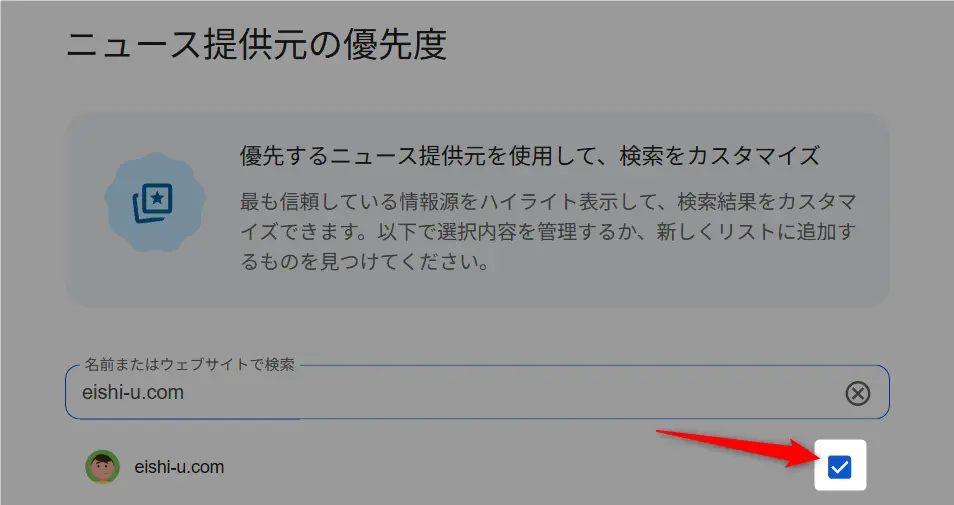
この記事が役に立ったら、下の黒いボタンをクリックしてチェック!次回からのGoogle検索で、当ブログの記事が見つかりやすくなります。
\ここをクリックしてチェック/

使い方はこちらです
※ボタンをクリック後の画面でチェックを入れる!
コメントはお気軽にどうぞ!