
生成AIは、YouTube動画の文字起こしにも活躍してくれます。
具体的には、動画内容をChromeの拡張機能でテキスト化して文字起こしを行い、それをChatGPTやClaudeに要約してもらいます。
あわせて、高精度で要約してくれるプロンプト(指示の仕方)も紹介します。
でも、有料プランに入らないといけないんでしょ?
- YouTubeの音声はテキスト化できますか?
- YouTubeの動画を文字に起こすにはどうすればいいですか?
いえいえ、すべて無料でできます!
本記事では、ChatGPTなどの生成AIを使って、YouTube動画をテキスト化&要約する方法を説明します。
有料プランに入っていなくても大丈夫です。AIを賢く活用して早くて楽に仕事をしましょう!
※本記事の内容は、YouTube公式ヘルプを参考にしつつ、 Windows11・Android16端末での検証結果をもとに解説していますが、画面仕様はアップデートで変わる場合があります。
また、以下の記事では、YouTubeの便利な使い方25選を紹介しています。
【まとめ記事】 YouTubeの使い方・設定大全|サクッとわかる操作方法 ≫

- 大手通信企業の元SE
- 携わったSNSは約100件
- 業界歴15年のWeb解析士
- Google Analytics認定資格
YouTube動画の文字起こし|テキスト化はChatGPTとChrome拡張機能で!

冒頭でお伝えしたように、本記事でお伝えする手順は次のとおりです。
拡張機能YouTube Summary with ChatGPT & Claudeにより、YouTube動画の文字起こしを行います。
文字起こしした内容を生成AIで要約します。
ちなみに、文字起こしから要約までをしてくれる拡張機能もありますが、有料版であることが多いです。
しかし本記事では、無料のYouTube Summary with ChatGPT & Claudeを利用していますのでご安心ください。
なお、YouTubeには日本語の字幕翻訳機能もあるので、こちらも併せて使うとさらに便利になりますよ。
📝関連記事:YouTube動画に日本語の翻訳字幕を自動生成!≫
💡 外出先でYouTubeを見たらギガはどれくらい?
YouTubeは画質によってデータ通信量が大きく変わります。
Wi-Fiなしで動画を見た場合、どれくらいギガを消費するのか気になる人はこちらの記事も参考にしてください。
YouTubeの文字起こしをテキスト化(無料の拡張機能をインストール)
最初に拡張機能YouTube Summary with ChatGPT & Claudeをダウントード&インストールしていきましょう。
Chromeウェブストアにアクセスしてください。
YouTube Summary with ChatGPT & Claudeを検索しましょう。見つかったらChromeに追加ボタンを押します。

拡張機能を追加ボタンを押してください。
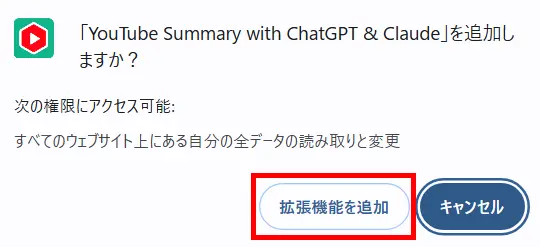
これでYouTube動画の文字起こしは準備OKです。
それではいよいよ、文字起こしたテキスト化した要約を、ChatGPTやClaudeに再生してもらいます。
YouTubeの文字起こし | ChatGPTやClaudeによる要約文の生成
まず、要約したいYouTube動画を開きます。
先ほどインストールした拡張機能のボタン(下図の赤枠)が表示されているので、これをクリックしてください。
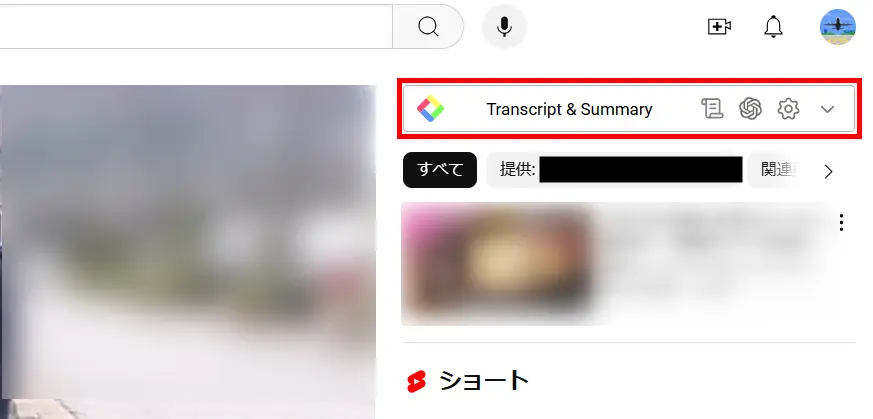
タイムスタンプの付いた文字起こしがスタートして、テキスト化されて表示されます。
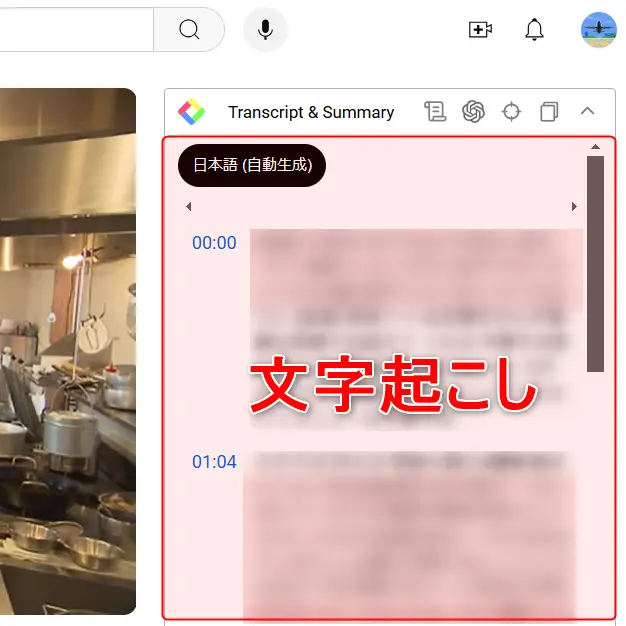
これをコピーしてメモ帳などのテキストエディタに貼り付けましょう!
そして、YouTubeの文字起こしをテキスト化するのは、ここからがミソです。
まず、テキストエディタにのプロンプトを貼り付けでください。
次のテキストを簡潔に要約してください:

## 要約の指示
1. **主要ポイントの抽出**: 文章の中心的な考えや重要な情報を特定し、含めてください。
2. **簡潔性**: 重要でない詳細は省略し、本質的な内容に焦点を当ててください。
3. **原文のtoneを保持**: 元の文章の意図やスタイルを可能な限り維持してください。
4. **長さの制限**: 要約は[目標の単語数または文字数]以内に収めてください。
5. **明確さ**: 明瞭で理解しやすい言葉を使用してください。
6. 要約の最後に、テキストの主な結論や含意を1文で述べてください。

## 注意事項
- 専門用語がある場合は、可能な限り平易な言葉で説明してください。
- 原文に含まれる数字や統計情報は、重要なものを優先して含めてください。
- 文脈を歪めないよう注意しながら、情報を凝縮してください。

要約する元のテキスト:
[ここに要約したいテキストを挿入]
上のプロンプトの[ここに要約したいテキストを挿入]には、テキスト化した文字起こし部分を入力します。
あとは、ChatGPTやClaudeに入力すればOKです。
文字起こしをテキスト化した要約が生成されたら、原文の主旨が適切に反映されているか確認しましょう。
さて、YouTubeには上記の他にも基本的な使い方が数多くあります。
それらを理解すればプライベートだけでなくビジネスにも大いに役立つはずです。
以下の記事では、YouTubeの便利な基本ワザを画像豊富に紹介しています。
関連するトピック(FAQ)
上記以外で関連するトピックには以下のようなものがあります。
💡 外出先でYouTubeを見たらギガはどれくらい?
YouTubeは画質によってデータ通信量が大きく変わります。
Wi-Fiなしで動画を見た場合、どれくらいギガを消費するのか気になる人はこちらの記事も参考にしてください。
まとめ)ChatGPTとChrome拡張機能でYouTube動画の文字起こし(テキスト化)

以上、ChatGPTやClaudeなどの生成AIとChrome拡張機能を使った、YouTube動画の文字起こし(テキスト化)についてお伝えしました。
Chromeウェブストアにアクセスしてください。
YouTube Summary with ChatGPT & Claudeを検索しましょう。見つかったらChromeに追加ボタンを押せばOKです。

質問は気軽にコメントへ!
自分にぴったりの設定が見つかるとワクワクしますよね。
もし、『これは便利すぎる!』という裏技を見つけたらぜひ教えてください。
皆さんの新しい発見が楽しみです!
コメントはお気軽にどうぞ!