
「特定のメッセージに返信したいけれど、やり方がわからない…」 「勝手にリプライ画面になってしまう…」
LINEで特定のメッセージを引用して返信する「リプライ(引用返信)」機能は、複数人でのやり取りや、少し前の話題に返信するときに非常に便利です。
この記事では、LINEのリプライ(引用返信)の正しいやり方や、スワイプ機能のオン・オフ設定、多くの人が混同しがちな「メンション」との決定的な違いまでを分かりやすく解説します。
リプライの基本操作や応用手順が完璧にマスターできるだけでなく、勝手にリプライ画面が起動してしまうトラブルもすぐに解決できますよ!
本記事は、筆者が実際にGoogle Pixel(Android 16)で検証しています。他の機種では手順が異なる場合がありますが、大きくは変わりません。
LINEの「リプライ(引用返信)」とは?メンションとの違いを比較
LINEを使っていると、「リプライ」や「メンション」という言葉をよく耳にすると思います。どちらもトークを円滑にするための便利な機能ですが、役割や使うべき場面は全く異なります。
ここでは、LINEのリプライ(引用返信)の基本的な意味と、メンションとの決定的な違いについて、元SEの視点から分かりやすく整理して解説します。
LINEのリプライ(引用返信)とは?
LINEのリプライ(引用返信)とは、トーク内にある特定のメッセージを引用し、それに紐づける形で返信する機能です。
通常、LINEでメッセージを送ると最新の会話として一番下に表示されます。しかし、グループトークのように複数のメンバーが同時に発言している場合、普通の返信では「誰のどの発言に対する返事なのか」が分からなくなりがちです。
そこでLINEで引用返信をするやり方を取り入れると、元のメッセージが自分の返信の上に小さく表示されるため、どの話題に対する返答なのかが一目で伝わります。
1対1の個人チャットでも、少し前の話題に遡って返信したいときに非常に重宝します。
※「リプライの具体的なやり方・スワイプ設定が知りたい」「勝手にリプライ画面になってしまう現象を直したい」という場合は、LINEみんなの使い方ガイド「トークのリプライ機能を利用する」も参照してください。
メンションとリプライの決定的な違い
リプライとよく混同されるのが「メンション(@名前)」機能です。これら2つの最大の違いは、「メッセージ」を対象にするか、「人」を対象にするかという点にあります。
分かりやすく比較表にまとめました。
| 機能 | 対象 | 主な目的 | 通知の有無 |
| リプライ | 特定の「メッセージ」 | どの話題への返信かを明確にする | 元の発言者だけに通知(設定による) |
| メンション | 特定の「人(メンバー)」 | グループ内で特定の人を指名して呼ぶ | 指名された人に強制的に通知される |
- リプライは、特定の「発言内容」を指し示したいときに使います。
- メンションは、グループトークの中で「〇〇さん、これ見ておいてください」と特定の「人物」を指名して呼びかけたいときに使います。
「どのメッセージに対する返事なのか」を相手に正確に伝えたいときは、メンションではなくLINEのリプライのやり方をマスターして活用するのが最もスマートです。
LINEでのリプライ(引用返信)のやり方!2つの基本操作
LINEでリプライ(引用返信)をするやり方には、大きく分けて2つのやり方があります。
- 長押し
- スワイプ
今回はGoogle Pixel(Android 16)の実機を使って解説しますが、iPhoneやその他のAndroidスマホでも基本的な手順や画面構成はほぼ同じです。ご自身の使いやすい方法を試してみてください。
【スマホ版】LINEでリプライ(引用返信)をするやり方
なぜなら、返信したいメッセージを長押しするだけだからです。
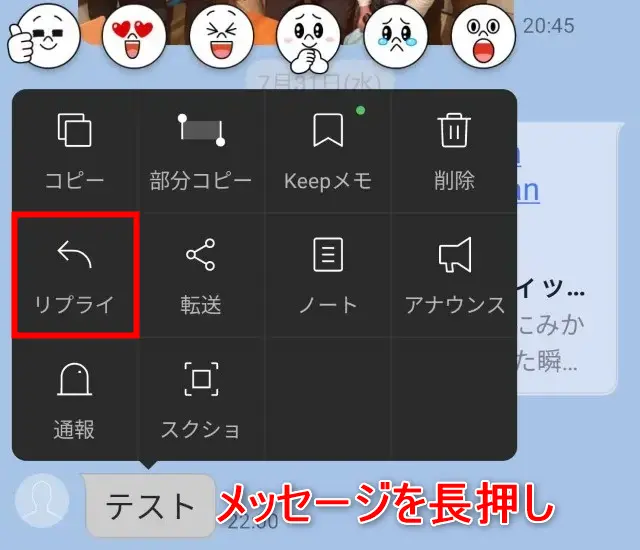
長押しすると、上図のように黒い機能一覧のボックスが表示されます。
この中からリプライを選択してください。
そうすると、こんな感じでリプライメッセージが作成されます。
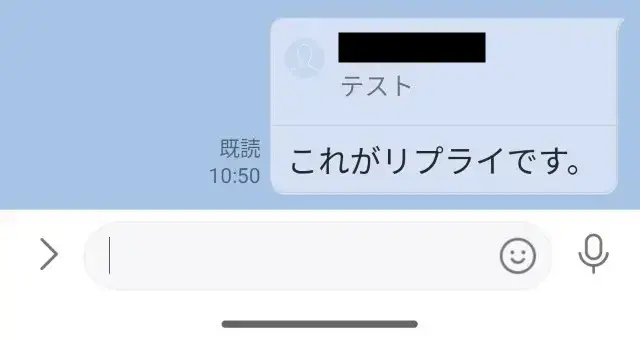
けっこう簡単ですよね。
やり方に慣れてくればすぐに使えるようになりますよ。
そして実は、もっと簡単にリプライする方法もあるので、次項で説明します。
スワイプで楽々リプライ
上記のようにメッセージ長押しがリプライのオーソドックスな方法ですが、メッセージを左へスワイプにすることでも可能です。
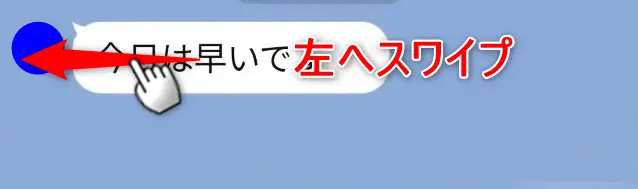
これで一発でリプライできます!
そして、リプライを間違えて送った場合は、送信取り消し機能も使えます。取り消しできる時間や相手への見え方も確認しておくと安心です。→ 📝LINEメッセージの送信取り消しと復元
文字だけだと冷たい印象になったり、怒っていると誤解されてしまうかもしれません。こうしたスタンプをうまく使って、円滑なコミュニケーションを心がけたいですね。
→ 📝LINEスタンプと絵文字の出し方・使い方 | スタンプと絵文字の違い
→ 📝LINEスタンプの意味を調べる方法 | 絵文字の意味も確認できる!
なお、LYPプレミアム スタンダードプラン(ウェブ版)なら、対象のスタンプが使い放題です。色々なスタンプを使いたいという方にはピッタリなサービスです。
ただし、便利だからといって過度なリプライを繰り返すと、相手にプレッシャーを与えてしまうこともあるので気をつけましょう。
実際、SNS上の執拗な連絡や意図しないコミュニケーションの強制が、深刻な現代のネットストレスの要因として注意喚起されています。
このように、プライベートでの行き過ぎたマナー(リプライの強要など)は、相手にとって大きな心理的負担になり得ます(参考:総務省-インターネットトラブル事例集)。
リプライの取り消し方法
LINEでリプライのやり方を使ってメッセージを送信したものの、「間違ったメッセージに対して引用返信してしまった」「誤字脱字があったので、一度送信を取り消したい」という場面もあると思います。
そんな場合、送信したリプライは取り消すこともできます。
リプライ部分を長押ししてください。
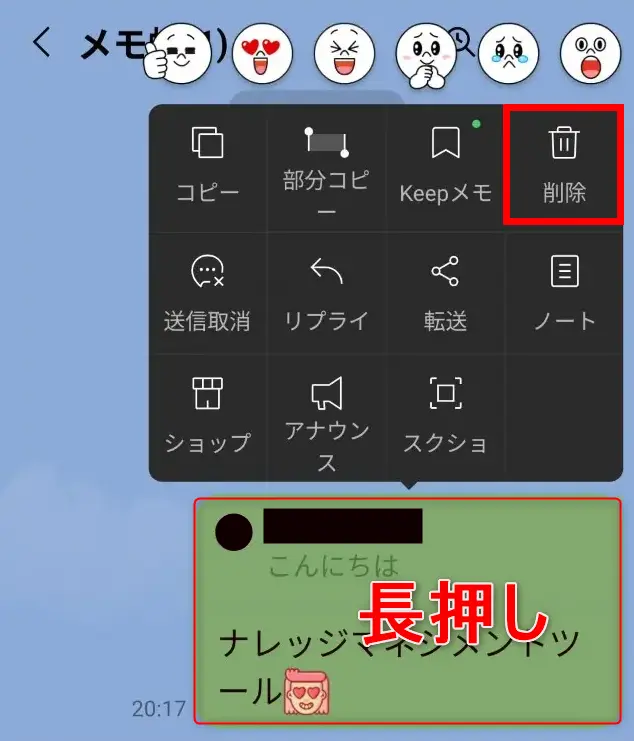
すると黒いメニューが表示されるので、削除をタップします。
以下のアラートが表示されたら、送信取消を選択してください。
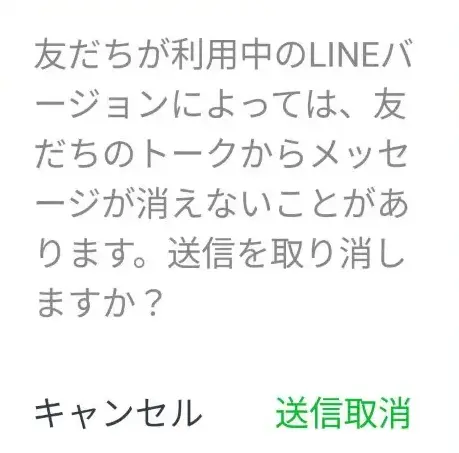
ただし、リプライメッセージを取り消す際にはいくつか知っておくべき注意点があります。
- リプライ送信後の取り消しは1時間以内
- 相手のトーク画面からメッセージが消えないことがある(1時間を過ぎると「削除」しか選べなくなり、自分の画面から消えるだけで相手のトークには残り続けます ※次章参照)
時間制限とメッセージが消えないこと場合があることにご注意ください。
「削除」と「送信取り消し」の違いに注意
リプライメッセージを長押しした際、メニューの中に「送信取り消し」と並んで「削除」という項目が表示されます。
これら2つは名前が似ていますが、システム上の挙動が全く異なるため、間違えないように細心の注意を払ってください。
- 送信取り消し:自分と相手、グループ全員のトーク画面からメッセージを消去します。
- 削除:自分のスマホ画面からメッセージが見えなくなるだけで、相手の画面にはメッセージがそのまま残ります。
もし「相手の画面からも消したい」と思って誤って「削除」を選んでしまうと、自分の画面からはそのメッセージが消えてしまい、二度と「送信取り消し」の操作ができなくなってしまいます。
結果として、相手の画面には間違えて送ったリプライが残ったままになるという致命的なミスに繋がるため、必ず「送信取り消し」を選択するように徹底しましょう。
【PC版】Windows・Macにおけるリプライのやり方
パソコン(WindowsやMac)のデスクトップ版LINEアプリでも、簡単に引用返信をすることができます。PC版での操作は以下の通りです。
- リプライしたいメッセージ(吹き出し)の上で右クリックします。
- 表示されたメニューから「リプライ」を選択します。
- 入力フォームがリプライ表示に切り替わるので、メッセージを入力して「送信」します。
また、もっと素早く返信したい場合は、リプライしたいメッセージ(吹き出し)をダブルクリックするだけで、即座にリプライ入力状態に移行することも可能です。
PCでキーボード入力をしながら素早く返信したいときに、ぜひ使ってみてください。
【応用】複数人への返信や一部引用はできる?
LINEのリプライを使いこなしていくと、「グループ内の2人に同時に返信したい」「相手の長文メッセージの中から、特定の1行だけを引用して返信したい」といった疑問が出てくると思います。
ここでは、LINEのシステム仕様に詳しい元SEの視点から、複数人への返信や一部引用の可否、そして現場で使える代替テクニックについて解説します。
グループトーク内で「全員にいつでも確認してほしい大事なメッセージ」がある場合は、リプライで何度も引用するよりも、トーク画面の最上部にピン留めできる「アナウンス機能」を使うのが便利です。
→ 📝LINE アナウンスのやり方・消し方|地味に便利なメッセージのピン留め
2人(複数人)に同時にリプライはできる?
結論から言うと、現在のLINEのシステム仕様では、複数のメッセージ(2人以上の発言)を同時にまとめて1つのリプライとして送信することはできません。
LINEにおける引用返信は、必ず「1つの送信メッセージに対して、1つの元メッセージを紐づける」というデータベース構造になっているためです。
もしグループトーク内の複数人に対して、それぞれ返信したい内容がある場合は、以下の代替方法で対応しましょう。
- 方法1:メッセージごとに個別にリプライを送る:
Aさんのメッセージに対してスワイプでリプライを送った後、続けてBさんのメッセージに対してもスワイプで個別にリプライを送信します。タイムライン上では連投になりますが、誰宛のどの話題に対する返信なのかが最も正確に伝わります。 - 方法2:メンションを併用してメッセージを送る:
リプライではなく、「@Aさん @Bさん お疲れ様です!」のように複数の相手をメンション(指名)した上で、通常のメッセージとして返信します。話題の引用はできませんが、複数人に対して同時に「あなたたち宛のメッセージです」と通知を送りたいときにはこの方法が最もスマートです。
長文メッセージの「一部だけ」を引用して返信できる?
こちらも結論から言うと、LINEの標準リプライ機能を使って、長文メッセージの「特定の1行だけ」を切り取って引用返信することはできません。通常のやり方でリプライを行うと、どうしてもメッセージ全体がそのまま引用されてしまいます。
しかし、長文の中の一部分だけにピンポイントで返答したい場面は多いはずです。その場合は、システム仕様を補う「手動コピー&ペースト」での代替テクニックがおすすめです。
- 返答したいメッセージ(吹き出し)を長押しして「コピー」をタップするか、テキスト部分を長押しして引用したい一部分だけを選択してコピーします。
- 自分のメッセージ入力欄に、コピーした部分的なテキストを貼り付け(ペースト)します。
- 貼り付けたテキストの前後を「」や > などの記号で囲み、引用であることが伝わるようにします。
- 改行した後に、それに対する自分の返信テキストを入力して送信します。
この方法であれば、相手に「長文の中のこの部分について返事しているんだな」と直感的に理解してもらうことができます。
LINEの引用返信のやり方の標準機能では対応できない細かなやり取りにおいて、非常に役立つテクニックです。
誤爆を防ぐ!スワイプ設定のON/OFFを切り替える手順
LINEを操作しているときに、画面をスクロールしようとして意図せずメッセージを左スワイプしてしまい、勝手に引用返信(リプライ)の入力状態になってしまうことがあります。
「スワイプによるリプライ操作が邪魔だと感じる」「誤送信(誤爆)をできるだけ防ぎたい」という場合は、LINEの設定を変更してスワイプ機能をオフにしておくのがおすすめです。
ここでは、LINEでリプライをスワイプでやりたくない方向けに、設定を切り替える手順を詳しく解説します。
スワイプでのリプライ機能を「オフ」にする手順
LINEアプリ内の簡単な設定変更だけで、スワイプ時のリプライ起動を完全に無効化できます。
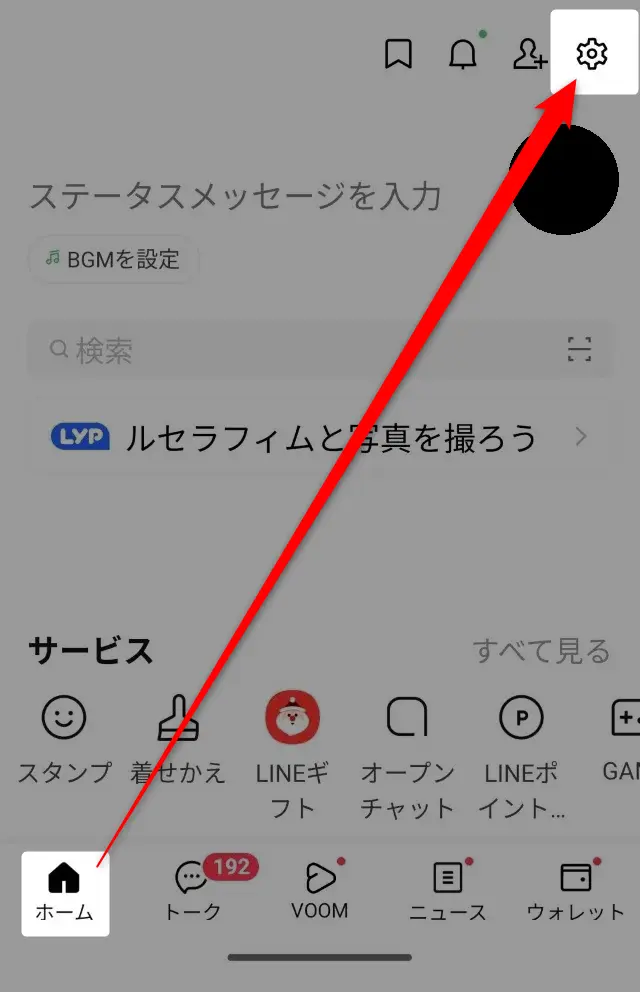
- LINEのホーム画面の右上にある「設定(歯車マーク)」をタップします。
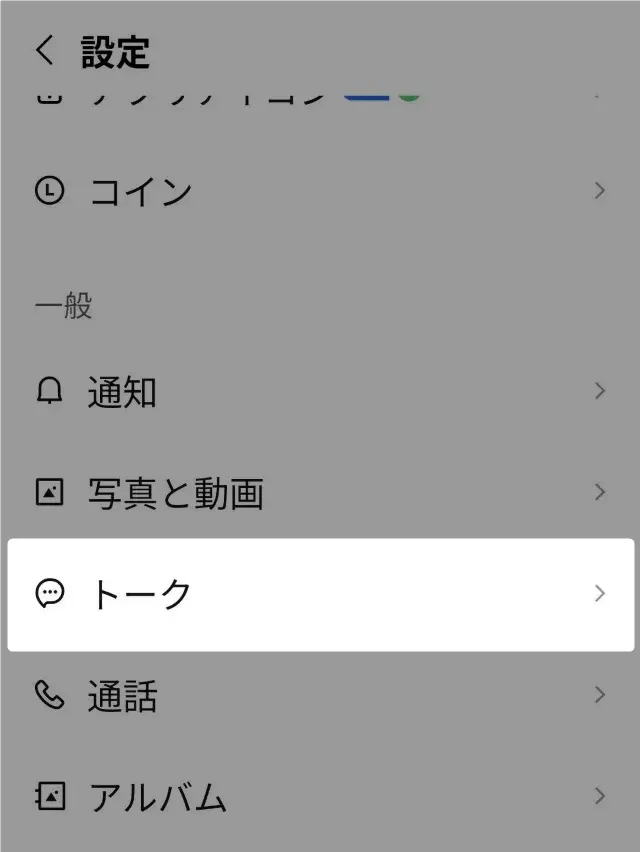
- 設定メニューを少し下にスクロールし、「トーク」をタップします。
- トーク設定画面の中にある「スワイプでリプライ」の項目を探します。
- この項目のトグルスイッチ(右側のスイッチ)をタップして、オフ(グレーの状態)にします。
これで設定は完了です。
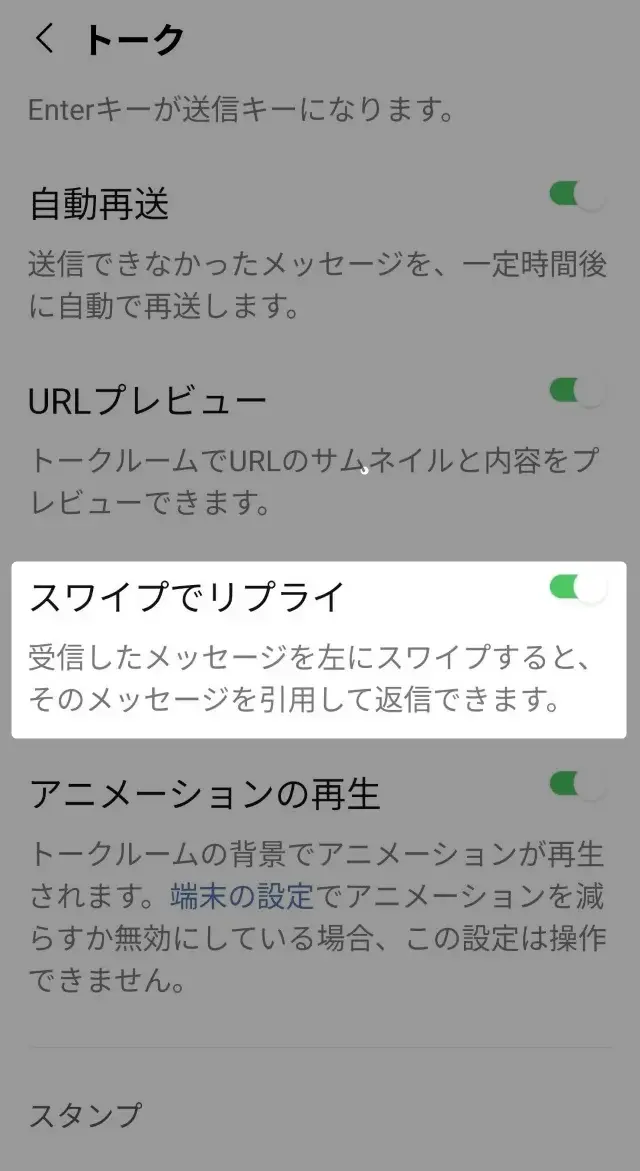
この設定をオフにすると、メッセージを左スワイプしてもリプライ画面は起動しなくなります。
スワイプ機能をオフにした後でも、メッセージを「長押し」するやり方であれば、通常通りリプライ(引用返信)を送信することができます。スワイプによる誤操作にイライラしている方は、今すぐオフに設定を変更してみましょう。
また、もし「やっぱりスワイプで素早くリプライしたい」となった場合は、上記と全く同じ手順で「スワイプでリプライ」のスイッチをオン(緑色の状態)に戻すだけで、いつでも機能を再開できます。
そして、スワイプ操作による誤送信だけでなく、「送る相手やグループを間違えて誤爆してしまう」のを根本的に防ぎたい場合は、トークルームごとに背景画像を変更しておくのがおすすめです。
→ 📝LINE(ライン)の背景の変え方|トークやグループでの誤爆を防げ!
LINEの引用返信ができない・勝手にリプライになるときの対処法
メッセージ長押しによるリプライのやり方は、特別な設定なしでも利用できます。
しかし、『メッセージを左スワイプしてもリプライできない』という方も多いのではないでしょうか。
実は左スワイプでリプライするやり方は、別途設定が必要なんです。ということで、設定を見ていきましょう!
LINEのホーム画面にある歯車アイコンをタップ
設定画面の中からトークを選択
スワイプでリプライのスライドボタンをONにしてください。
これでスワイプができるようになっています。
ちょっとしたことですが効率化できます。
ぜひお試しください!
LINEのトーク画面を開くとリプライが勝手に起動してしまう理由
意外に多いのが、『LINEのトークを開くとリプライに勝手になる』問題です。
おそらく、トークを開くとのようになっているのではないでしょうか?
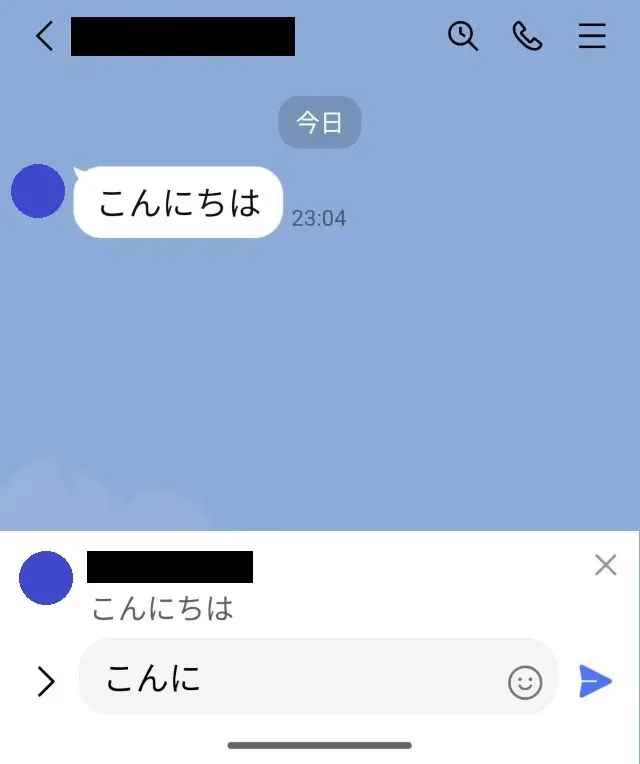
この原因は単純です。リプライを編集途中でトークを終了してしまったからです。
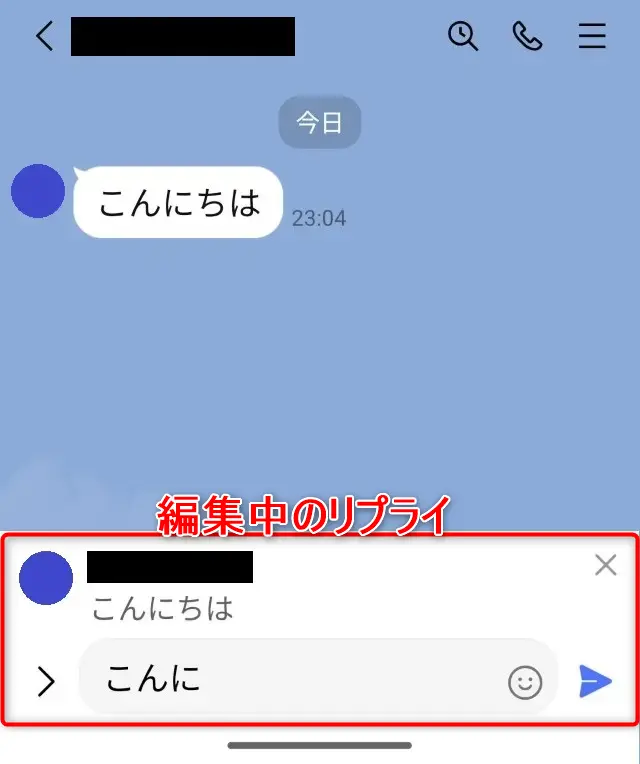
この状態を抜けるにはリプライのクローズボタンをタップするか(下図)、リプライでの返信を送信して完了させましょう。
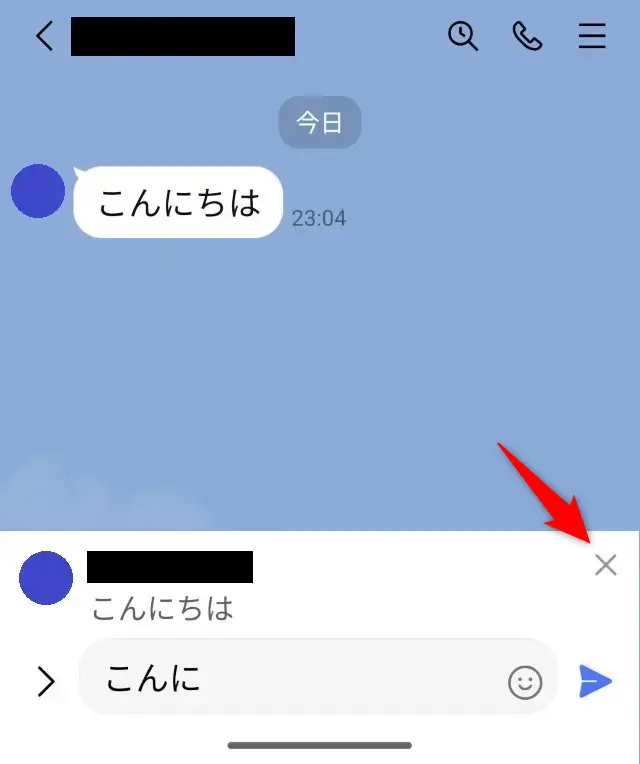
ちなみに、リプライが完了したかどうかを確認するためにはトーク一覧を見てください。
その人とのトークルームにペンマークが表示されていれば、編集中のメッセージが残っています(下図)。
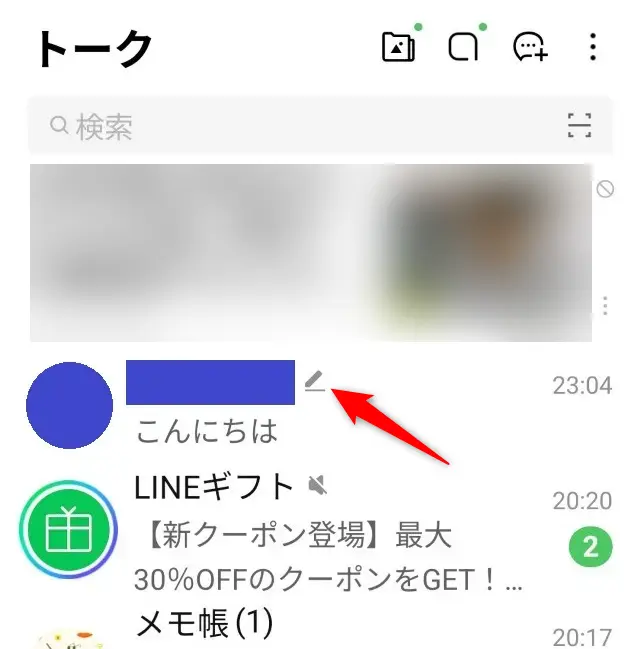
この状態だと、編集途中のリプライが自動的に開いてしまいます。
一方、ペンマークが表示されていなければ編集中のメッセージはありません(下図)。したがって、勝手にリプライになることもありません。
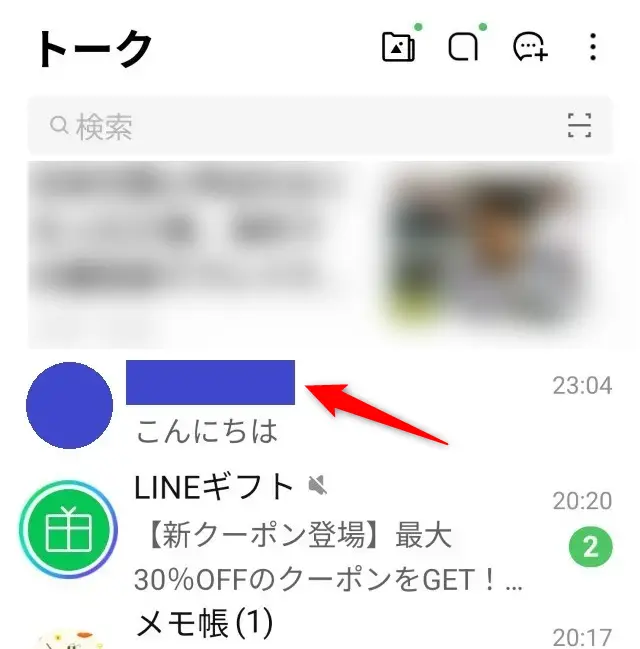
もし「×」ボタンをタップしても反応しないなどの不具合がある場合や、そのまま返信を終えてしまいたいときは、入力中のメッセージを一度送信してしまいましょう。
一度リプライを送信してしまえば、編集データのバグもクリアされるため、次回以降に勝手にリプライが起動する心配は不要です。
LINEで引用返信するやり方の中で、この下書きの仕組みを覚えておくだけで、日々のちょっとしたイライラをスムーズに回避できるようになります。
LINEのリプライ(引用返信)に関するよくある質問(FAQ)
LINEで引用返信のやり方を使うにあたって、多くのユーザーが疑問に思いがちなポイントをQ&A形式でまとめました。
まとめ:LINEリプライ(引用返信)のやり方をマスターして快適にやり取り!
今回は、LINEのリプライ(引用返信)のやり方や、メンションとの違い、勝手に起動してしまうトラブルの直し方までを詳しく解説しました。
本記事の重要なポイントを振り返ります。
- LINEで引用返信をするやり方は、「左スワイプ」か「長押し」の2通りがある(PC版は右クリックかダブルクリック)。
- メンションは「特定の人」を指名する機能、リプライは「特定のメッセージ」を指し示す機能。
- スワイプ操作が不要な場合は、トーク設定から「スワイプでリプライ」をオフにすれば誤爆を防げる。
- 勝手にリプライ画面が起動する(トーク一覧にペンマークが残る)時は、入力欄の上の「×」ボタンで下書きをキャンセルすれば直る。
LINEのリプライ(引用返信)は、グループトークや過去の話題を掘り起こして返信する際に、コミュニケーションのズレをなくす非常に強力な機能です。
システムの仕組みや設定手順を正しく理解し、ストレスフリーで快適なLINEのやり取りにぜひ役立ててください。
コメントはお気軽にどうぞ!