

『節約のために通信量を節約したい』
そんな時のために、YouTubeには画質設定があります。

月末はギガを節約したい!
本記事では、PCやスマホでのやり方をお伝えします。
あなたにとっての最適な画質設定を見つけましょう!
- YouTubeの画質設定はどうやるの?
- YouTubeの画質設定ができない
※本記事の内容は、YouTube公式ヘルプを参考にしつつ、 Windows11・Android16端末での検証結果をもとに解説していますが、画面仕様はアップデートで変わる場合があります。
また、以下の記事では、YouTubeの便利な使い方25選を紹介しています。
【まとめ記事】 YouTubeの使い方・設定大全|サクッとわかる操作方法 ≫

- 大手通信企業の元SE
- 携わったSNSは約100件
- 業界歴15年のWeb解析士
- Google Analytics認定資格
【PC編】YouTube動画の画質設定

それではさっそく、パソコンでYouTube動画の画質設定を行っていきます。
まず、動画を開いて画面上にカーソルを置きましょう。
動画のすぐ下に、のようなツールバーが表示されます。

画質を選択
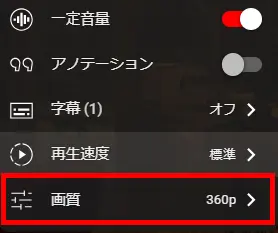
お好みの画質を選択しましょう。
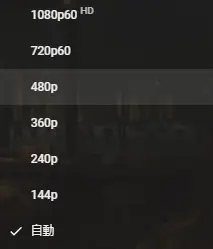
上記の方法によって設定したYouTube画質は他の動画の再生時にも反映されます。
💡 外出先でYouTubeを見たらギガはどれくらい?
YouTubeは画質によってデータ通信量が大きく変わります。
Wi-Fiなしで動画を見た場合、どれくらいギガを消費するのか気になる人はこちらの記事も参考にしてください。
【スマホ編】YouTube動画の画質設定

続いて、スマホアプリでYouTube動画の画質設定をしていきます。
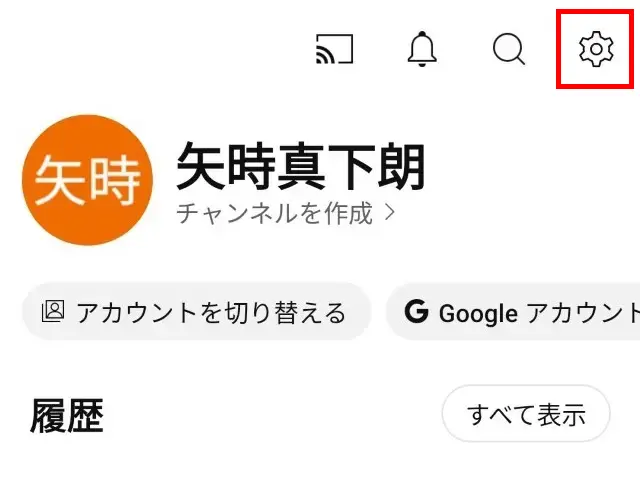
まず、画面の一番下にあるマイページアイコンをタップします。

マイページ右上の歯車アイコンを選択
動画の画質設定を選択
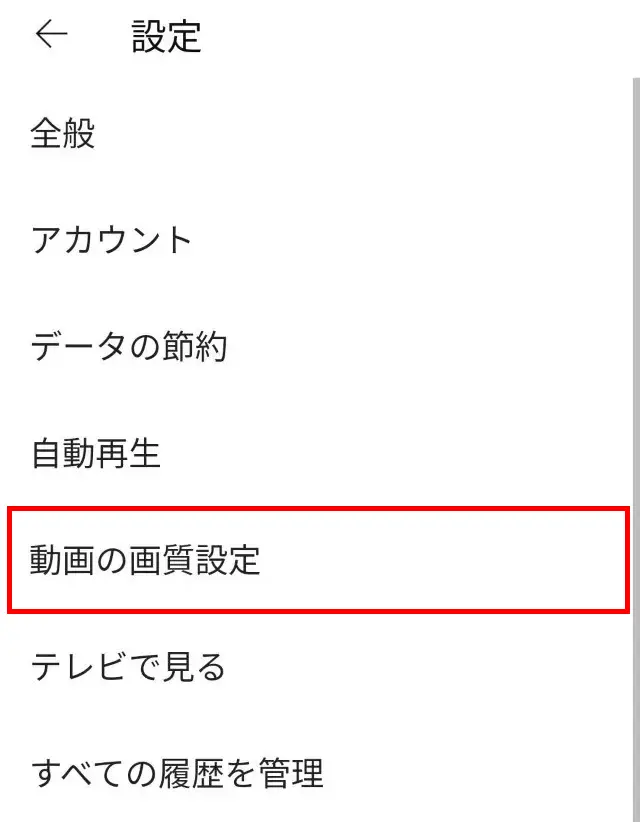
任意の画質を設定
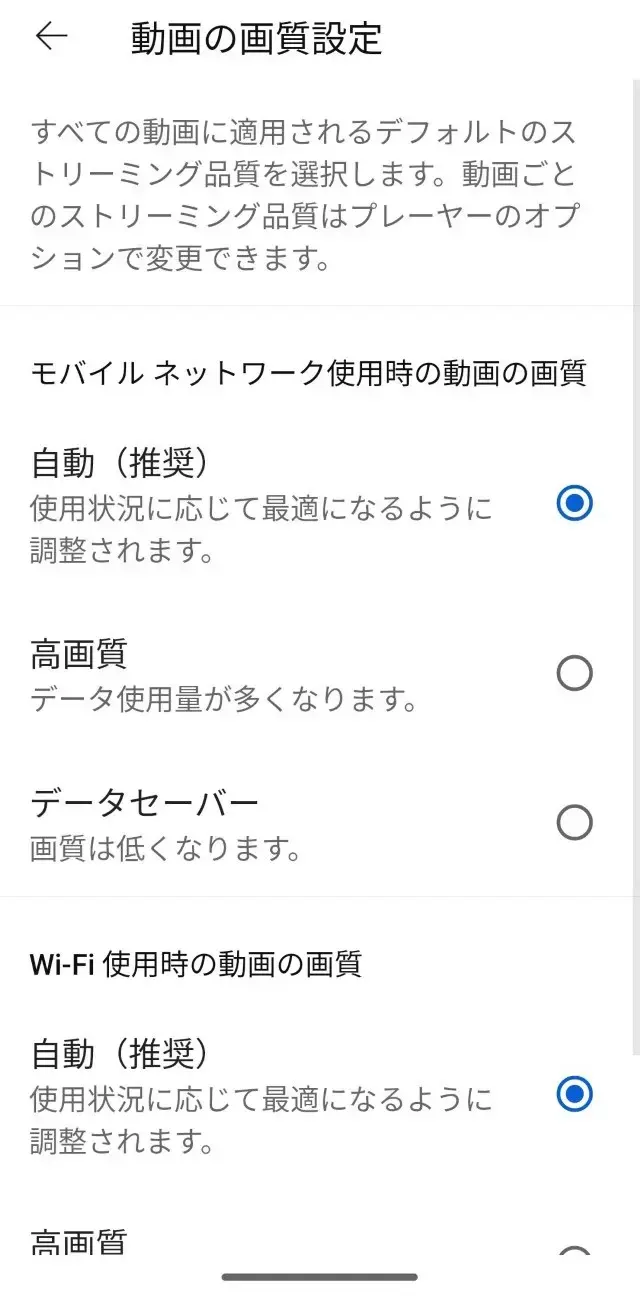
以上の設定で画質の設定は完了です。
なお、各動画を開いて画面右上の歯車アイコンからも画質を設定できます。

しかし、この場合の画質設定は、その動画にのみ反映されます。
他の動画の画質を変更したい場合はその都度設定してください。
YouTubeのおすすめ画質設定
PCでYouTubeの画質設定を行う場合は、細かく設定できます。
基本的には自動を設定すれば、ネットワーク環境やデバイスに応じてYouTubeが最適な画質を自動的に選択してくれるのでこれがおススメです。
多くの場合はこの設定で問題ありません。
画質ごとの見え方についてはこんな感じです。
| 画質 | 1時間あたりの通信料 | 見やすさ |
|---|---|---|
| 240p | 約0.2G | 荒い(スマホでも見にくい) |
| 360p | 約0.3G | スマホでも問題なく視聴できる |
| 480p | 約0.4G | スマホでもキレイに視聴できる |
| 720p | 約1.1G | テレビでもキレイに視聴できる |
| 1080p | 約2.2G | 大画面テレビでキレイに視聴できる |
| 4K | 約8.8G | かなりキレイに視聴できる |
詳細は以下の記事をご覧ください。
📝関連記事:Wi-FiなしでYouTube見てしまった…データ通信量の目安 ≫
また、スマホで画質設定する場合は、選択できる画質はPCよりも大ざっぱです。
この場合も自動(推奨)を選択すれば問題ありません。
モバイルデータ通信の際、ギガをさらに節約したければデータセーバーがおススメですが画質は悪くなります。
状況に合った最適なYouTube画質設定を見つけてください。
YouTubeの画質変更ができないとき

ouTubeで動画の画質を変更しようとしたのに、変更できない、または画質選択のオプションが表示されない場合、いくつかの原因が考えられます。
- ネットワーク環境の問題
- YouTubeアプリまたはブラウザの問題
ネットワーク環境の問題
回線速度が遅い、または不安定な場合、YouTubeは自動的に低い画質を選択したり、画質変更のオプションが表示されないことがあります。
ネットの回線速度をテストしてみて、現在の回線速度を確認しましょう。
また、Wi-Fiの調子が悪い場合も考えられるので、別のWi-Fiネットワークに接続してみるなど、接続状況を変えてみましょう。
YouTubeアプリまたはブラウザの問題
YouTubeアプリが古いバージョンである、またはブラウザに問題がある場合、画質変更が正常に動作しないことがあります。
YouTubeアプリやブラウザを最新バージョンにアップデートしたり、別のブラウザでYouTubeにアクセスしてみてください。
関連するトピック(FAQ)

上記以外で関連するトピックには以下のようなものがあります。
まとめ)YouTube動画の画質設定でデータ通信量の節約も!

以上、データ通信量を節約するための、YouTube動画の画質設定についてお伝えしました。
普段あまり気にすることの少ない画質設定ですが、最高の画質で鑑賞したい場合や、データ通信量を抑えたい場合はぜひ一度、ご自身の画質環境を見直してみてはどうでしょうか。
💡 外出先でYouTubeを見たらギガはどれくらい?
外出先でWi-FiなしのままYouTubeを見てしまうと、データ通信量を思った以上に消費することがあります。
実際にどれくらいギガが減るのか、画質ごとの通信量の目安はこちらの記事で解説しています。
コメントはお気軽にどうぞ!