
作業やリラックスタイムにBGMは付きもの!
YouTubeで聞き流すためのお気に入りの音楽は、ループ再生してずっと聴いておきたいですよね。

お気に入りの音楽を聴くと、作業もはかどる!
💡 外出先でYouTubeを見たらギガはどれくらい?
外出先でWi-FiなしのままYouTubeを見てしまうと、データ通信量を思った以上に消費することがあります。
実際にどれくらいギガが減るのか、画質ごとの通信量の目安はこちらの記事で解説しています。
実はYouTubeにも標準でその機能があります。
しかし、『リピートボタンがないんだけど…』といった困惑の声もよく聴きます。
そこで本記事では、YouTube動画のループ再生(ブラウザ・スマホ)でのやり方をお伝えします。
気軽に使える便利機能なのでぜひ活用しましょう!
※本記事の内容は、YouTube公式ヘルプを参考にしつつ、 Windows11・Android16端末での検証結果をもとに解説していますが、画面仕様はアップデートで変わる場合があります。
また、以下の記事では、YouTubeの便利な使い方25選を紹介しています。
【まとめ記事】 YouTubeの使い方・設定大全|サクッとわかる操作方法 ≫

- 大手通信企業の元SE
- 携わったSNSは約100件
- 業界歴15年のWeb解析士
- Google Analytics認定資格
YouTubeでBGMをループ再生!ブラウザ・スマホでのやり方

YouTubeでBGMをループ再生するのはめちゃくちゃ簡単です。
スマホアプリでもWebブラウザでもどちらからも操作可能。
以下ではまずスマホアプリでの操作方法からお伝えして、その後、ブラウザでの操作方法を説明します。
スマホアプリのYouTubeでループ再生するやり方
まず、ループ再生したいYouTube動画を開いてください。
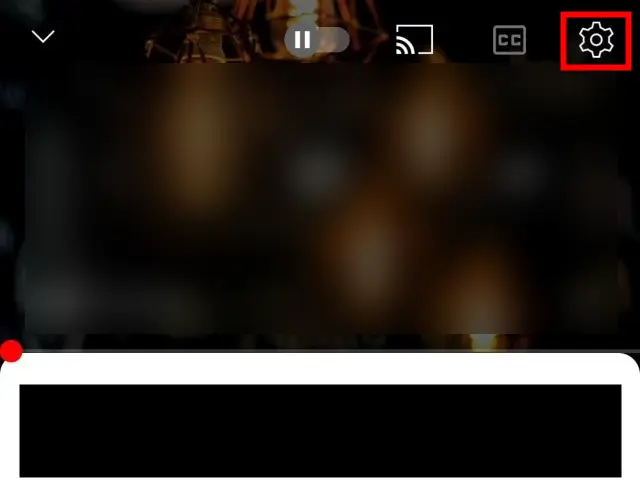
画面右上の歯車アイコンをタップ
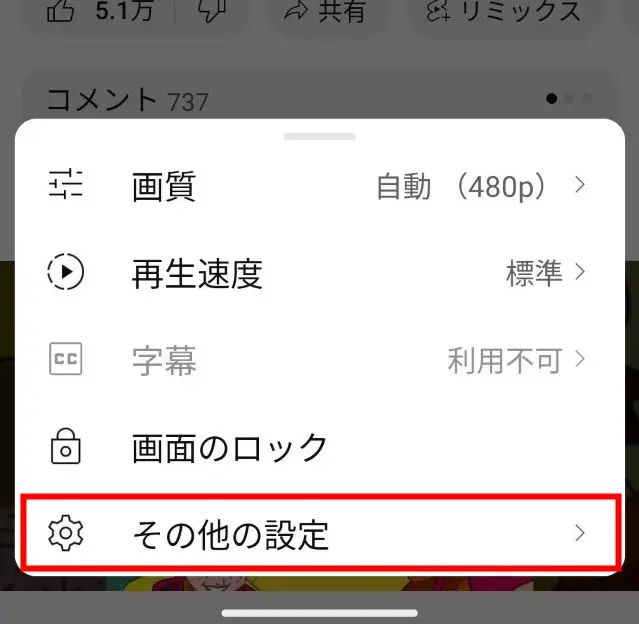
その他の設定を選択
動画のループ再生をタップ
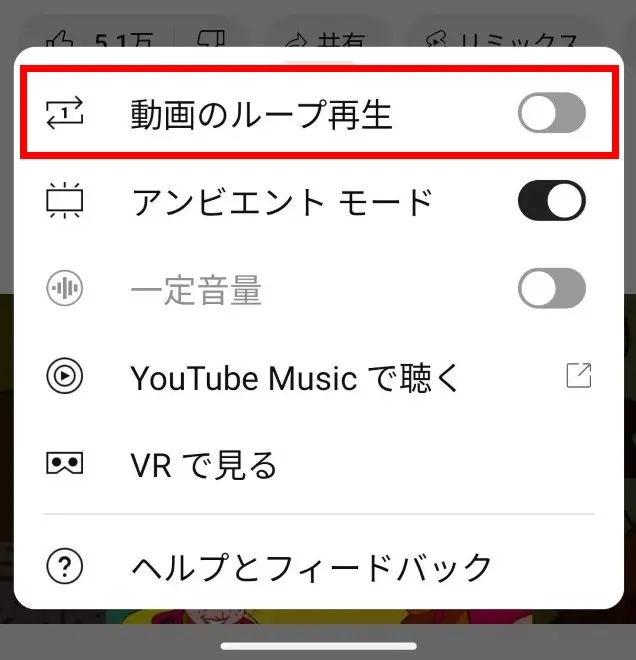
下図のようなメッセージが表示されます。
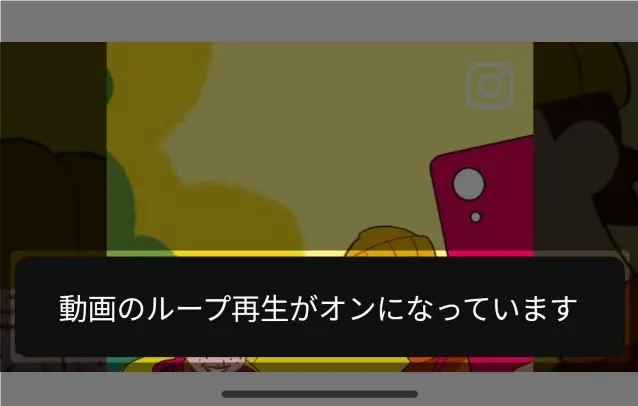
これでスマホでのYouTube動画のループ再生は設定完了です!
ちなみに、再生回数の指定はできません。
パソコンのブラウザ版YouTubeでループ再生するやり方
パソコンのWebブラウザでYouTubeをループ再生するやり方は簡単です。
しかし、設定の場所が少しわかりにくい…。というのは、ループ再生ボタンがないからです。
この場合、右クリックメニューからループ再生をONにします。
まず、動画の画面上で右クリックしてくループ再生を選択します。
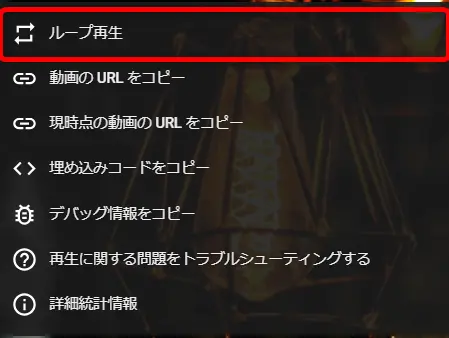
これだけでループ再生が有効になりますが、とくにメッセージ等は表示されません。
本当にループされているかどうか確認するためには、もういちど画面上で右クリックしてください。
のようにループ再生にチェックが付いていればOKです。
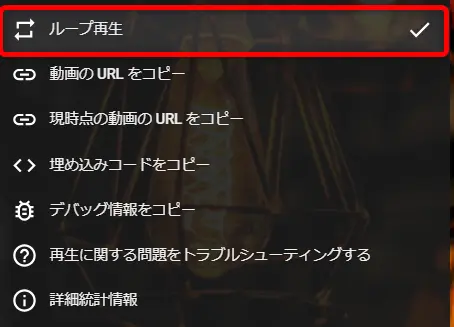
実際に↓の動画でループ再生をお試しください(音声はミュートにしています)。
ちなみに、再生リスト内の動画を再生すると、ループ再生ボタンが表示されます。

リスト内の動画を全て再生し終わると、1つ目の動画に戻って再生されるというものですが、リスト内の動画を1つだけにすれば目的とおりの使い方で利用できます。
再生リストについては以下の記事をご覧ください。
📝関連記事:YouTube再生リストを逆順/古い順に見たい! ≫
📝関連記事:YouTube動画の再生リスト追加とリストの消し方 ≫
Chromeの拡張機能によるリピート再生
YouTubeはChromeの拡張機能Looper for YouTubeでもリピート再生できます。
上記でお伝えした標準のリピート再生機能よりも設定可能な項目が多く、次のようなことが可能です。
- 動画の特定部分のリピート再生
- リピート再生回数の上限(10回)設定
ChromeウェブストアでChromeにインストールして有効化しておきましょう。
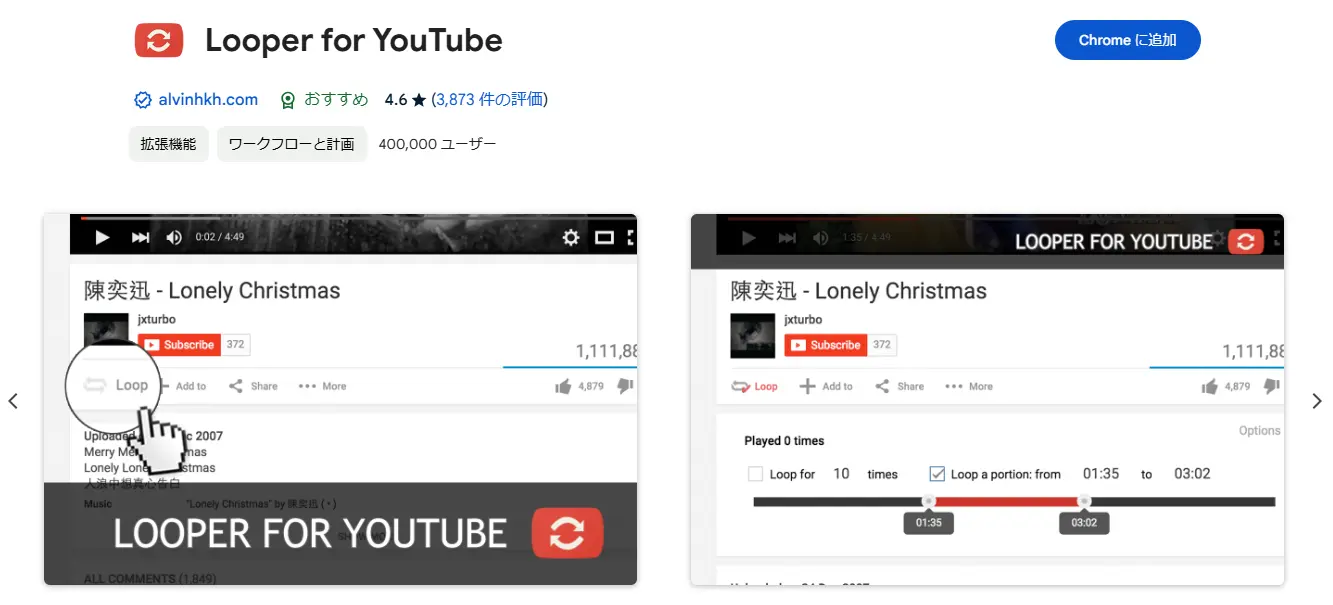
動画を開くと、共有ボタンの右にLoopボタンが表示されます。
Loopボタンをクリックすると、10回までのリピート再生設定や、特定部分のリピート再生ができるようになります。
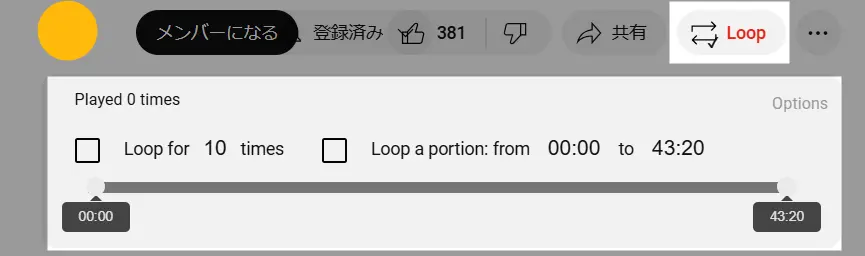
右上にあるoptionsをクリックするともう少し細かい設定ができますので、確認してみてください。
さて、YouTubeには上記の他にも基本的な使い方が数多くあります。
それらを理解すればプライベートだけでなくビジネスにも大いに役立つはずです。
以下の記事では、YouTubeの便利な基本ワザを画像豊富に紹介しています。
YouTube動画でループ再生できない原因と解決策

YouTube動画のループ再生ができない場合、以下の原因が考えられます。
- ■ 投稿者による動画の設定
-
一部の動画では、ループ再生が許可されていない場合があります。
- ■ ブラウザ・アプリの不具合
-
- ブラウザやアプリに蓄積されたキャッシュやCookieが原因で、正常に動作しないことがあります。ブラウザやアプリの設定から、キャッシュとCookieを削除してください。
- ブラウザやアプリを最新バージョンにアップデートしてください。
- ■ 拡張機能の影響
-
- 広告ブロッカーなどの拡張機能が、YouTubeの機能を妨げている可能性があります。一時的に拡張機能を無効化し、ループ再生が正常に動作するか確認してください。
関連する質問
まとめ)YouTubeでループ再生してお気に入りBGMをずっと聴く!
以上、『YouTubeのループ再生』と題して、ブラウザ・スマホでのやり方をお伝えしました。
どちらのデバイスもどこから設定すればよいかなかなか分かりにくいので、本記事を参考にしてください。
▼
お気に入りの音楽をかけ続けながら、リラックスして作業に臨みましょう!
💡 外出先でYouTubeを見たらギガはどれくらい?
外出先でWi-FiなしのままYouTubeを見てしまうと、データ通信量を思った以上に消費することがあります。
実際にどれくらいギガが減るのか、画質ごとの通信量の目安はこちらの記事で解説しています。

質問は気軽にコメントへ!
自分にぴったりの設定が見つかるとワクワクしますよね。
もし、『これは便利すぎる!』という裏技を見つけたらぜひ教えてください。
皆さんの新しい発見が楽しみです!
コメントはお気軽にどうぞ!