
- 箇条書きの位置ズレをキレイに修正したい
履歴書や職務経歴書などでは、書類の見やすさが重要です。
ポイントは箇条書きです!
要点を掴みやすいので読み手に伝わりやすい書類を作成できますが、位置が微妙にズレることがよくあります。
そこで本記事では、ワードで箇条書きがずれたときに、均等割り付けを使用して修正する方法を説明します。
💡 最速で履歴書を完成させるなら…
慣れない設定に時間を溶かしてしまう前に、bizoceanからテンプレを無料ダウンロードするのが効率的です。プロのデザインなので使いやすさと見やすさは抜群です。
📝【無料】プロ作成の履歴書テンプレ

2.9万点以上の無料テンプレ!何度でも利用OK

- 大手通信企業の元SE
- 携わったSNSは約100件
- 業界歴15年のWeb解析士
- Google Analytics認定資格
ワードで箇条書きの位置が微妙にずれる時は、均等割り付けで修正!
おそらく、履歴書や職務経歴書で最もよく使う書式といえば、表と箇条書きでしょう。
そこで本記事ではまず、箇条書きの基本操作を確認していきます。
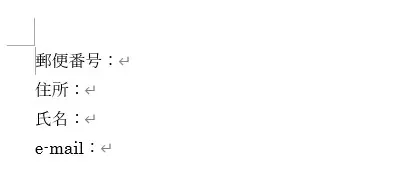
まず、箇条書きにしたい項目名を入力します。
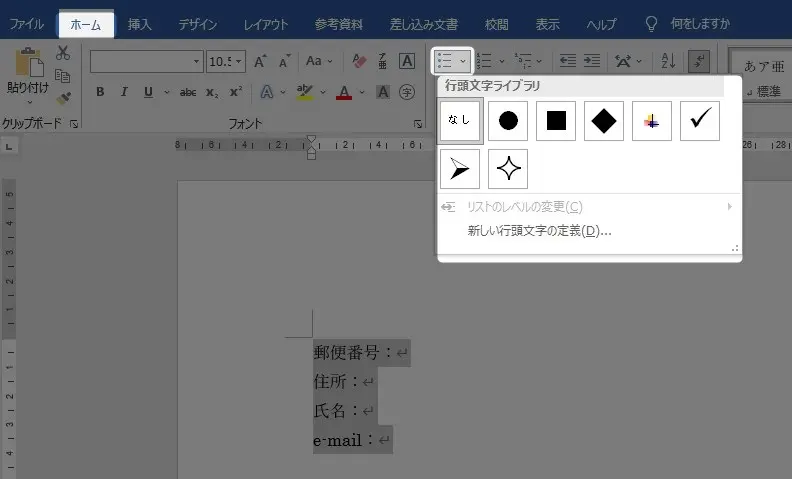
そして、ホームタブの中の『行頭文字ライブラリ』ボタンを押しましょう。
箇条書きに使用できるシンボル(マークのこと)の一覧が表示されます。この中からお好きなものをクリックして下さい。
おすすめは、●や■など無難なものです。
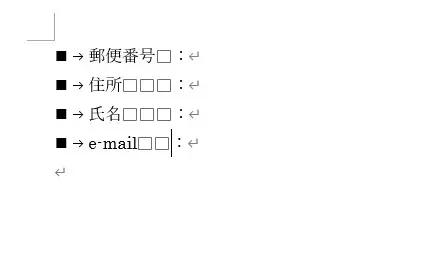
すると下のように、よく見る箇条書きの完成です!
ワードで箇条書きがずれる場合の設定方法
さて、ここまでは基本となる箇条書きの設定方法をご紹介しましたが、一つ困ったことに出くわすことがあります。
それが、本記事のメインテーマでもある位置ずれの問題です。下の画像をご覧ください。
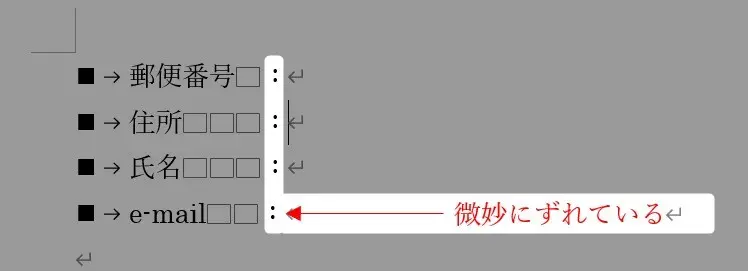
多くの方は上の画像のように、『郵便番号』『住所』『氏名』『e-mail』などの項目名と『:(コロン)』までの間をスペースキーで調整していると思います。
しかしこれでは、e-mailの後ろに入力した『:(コロン)』が上の3つと比べてわずかに左にずれてしまいます。
『丁寧な仕事ができる人だ!』と読み手に思わせるためには、こうした小さな点も修正したいものです。
そこで今から、均等割り付け機能を使ってコロンの位置をそろえていきます。
下図が完成イメージです。
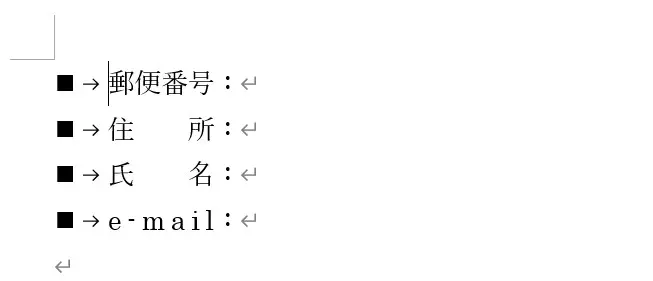
それではまず、位置調整のために入力したスペースを[Back space]キーで全て消しましょう!
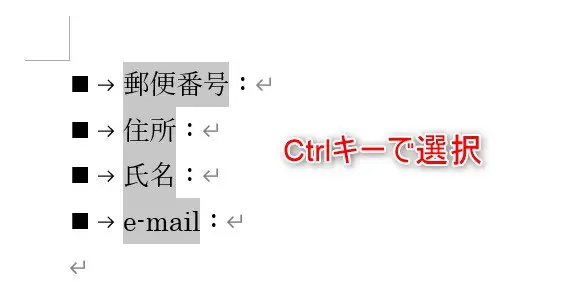
そして、『郵便番号』『住所』『氏名』『e-mail』の項目名を[Ctrl]キーを押しながら選択てください。
すると、下のような状態になります。
その後、ホームタブのなかの『拡張書式』から『文字の均等割り付け』を選択しましょう。
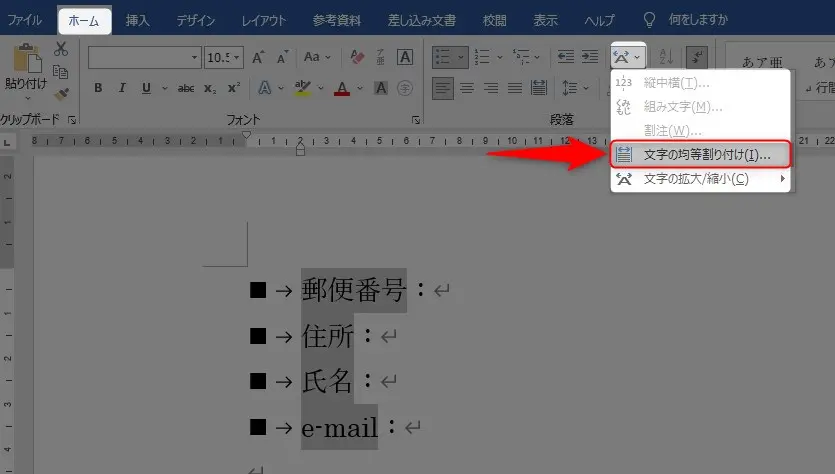
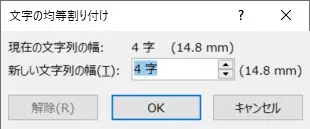
下のような設定画面が表示されます。この機能を使用すると、選択中の文字の最長文字数に合わせて、間隔を自動的に調整してくれます。
大抵の場合は表示されているままで問題ありませんので、『OK』を押しましょう。
すると下のように、コロンの位置までキレイに調整された箇条書きの完成です!
簡単な操作ではありますが、書類の見栄えがグンと向上するだけでなく、読み手に対して自分の文書作成能力をアピールできます!
さて、ここまでは基本的な設定方法をお伝えしてきましたが、こんな心配もありますよね。
「毎回設定するのがめんどくさい・・・」
「設定できたけど、印刷で失敗したくない・・・」

『あと少し!』の微調整で時間をムダにしないために、360万人超えの会員数を誇るテンプレートサイトから、プロがデザインした履歴書フォーマットをダウンロードしましょう。
ちょうどいいレイアウトなので、手間なくすぐ作成にとりかかれます!
📝【無料】プロ作成の履歴書テンプレ
2.9万点以上の無料テンプレ!会員登録無料
まとめ)ワードで位置が微妙にずれる時は『均等割り付け』

以上、ワードの箇条書きがずれる場合の設定方法について説明しました。
多くの人が箇条書きの位置調整に苦手意識を持っていると思います。
しかし上記で説明した方法なら簡単に調整できますよ。
あなたが苦労して履歴書を完成させたのは、理想のキャリアを実現するためです。
私が実際に利用していた転職サイトやエージェントの情報を以下に整理したので、よければ参考にしてください。
🎯 実際に利用した転職サイト&エージェント:書類の提出と内定獲得へ
🚀 内定率UPの秘訣
プロの添削を受け、自分の強みを最大限に活かせる求人を見つけることが、書類選考突破と内定獲得の最短ルートです。
まずは選択肢を知ることから始めてみませんか?
📝【無料】頼もしかった転職サービス6社
↑のサービスを利用してみて損はありません。
プロによる書類添削や面接対策は一味違いますよ!
コメントはお気軽にどうぞ!