

「Windowsの画面右下に出てきた通知をもう一度確認したい」
重要っぽい通知だったけどうっかり消しちゃったから、内容をもう一度確認したい時ってたまにありますよね。
このWindowsの通知履歴は、タスクバー右端の「日付と時刻」をクリックするか、ショートカットキーWindows+Nを押すだけで、いつでも「通知センター」から確認できます。
しかし、一度「すべてクリア」で消去してしまった通知や、一定期間が過ぎて消えた過去の履歴は、通常の画面からは確認できなくなってしまいます。
そこで本記事では、「基本的な通知履歴の出し方」はもちろん、通常は見られない「消去後の過去ログをイベントビューアー等で追跡する裏ワザ」まで徹底解説します。
この記事を読めば、通知の見逃しは解決できますので、安心してご覧ください。

- 大手通信企業の元SE
- 携わったSNSは約100件
- 業界歴15年のWeb解析士
- Google Analytics認定資格
【結論】Windows 11で通知履歴を確認する基本の方法

Windows 11で過去に届いた通知の履歴を確認する方法は非常にシンプルです。標準機能として備わっている「通知センター」を開くだけで、いつでもメッセージを一覧でチェックできます。
通知センターを表示するための基本的なアプローチは、マウス操作とキーボード操作の2通りが用意されています。
ご自身の作業スタイルに合わせて、使いやすい方法を試してみてください。
方法1:タスクバーの「日付と時刻」をクリックする
最も直感的で分かりやすいのが、マウスを使って画面右下のアイコンをクリックする方法です。
Windows 11では、通知センターがカレンダー機能と統合されています。画面の右下(タスクバーの右端)にある「日付と時刻」が表示されているエリアをクリックしてください。

クリックすると「通知センター」のパネルがせり上がってきます。ここに、まだ確認していないアプリからのメッセージや、システムからの通知履歴が時系列で新しい順に並んでいます。
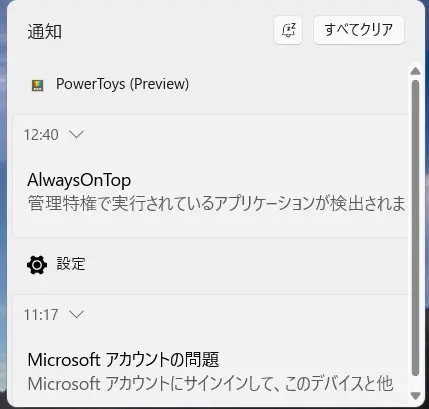
各通知の右上にある「×」ボタンを押せば個別に削除できますし、もう一度日付エリアをクリックするか、デスクトップの何もない場所をクリックすれば、通知センターを閉じることができます。
方法2:ショートカットキー【Win + N】を使う
キーボードから手を離さずに、1秒でも早く通知履歴を確認したい場合は、専用のショートカットキーを活用するのがおすすめです。
キーボードの「Windowsキー」を押しながら「Nキー」を同時に押してみてください。
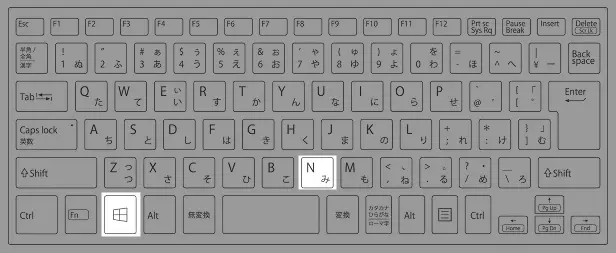
このショートカットキーを叩けば、作業を止めることなくスムーズに履歴をチェックできます。
そしてもう一度Windowsキー+Nを押すか、「Escキー」を押すだけで簡単に閉じることができるため、日常的に通知を頻繁に確認する方は、このキー操作を覚えておくと圧倒的に作業効率がアップします。
Windowsの通知履歴が表示されない・すぐ消える原因と対策

「日付や時刻をクリックしても通知センターに何も残っていない」「そもそも通知自体が画面に表示されない」という場合、Windows 11のシステム設定が影響している可能性が高いです。
通知履歴が正しく残らない、またはすぐに消えてしまう主な3つの原因と、それぞれの具体的な解決策を分かりやすく解説します。
原因1:「通知」設定がオフになっている
Windows 11のシステム全体、あるいはアプリ個別の通知設定がオフになっていると、通知センターに履歴は一切蓄積されません。
そこで、以下の手順で通知機能が有効になっているか確認しましょう。
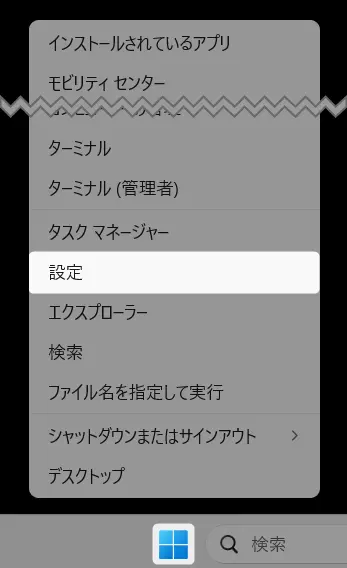
まずはスタートボタン(Windowsマーク)をクリックし、「設定(歯車マーク)」を開きます。
左メニューのシステムを選択し、一覧から通知をクリックします。
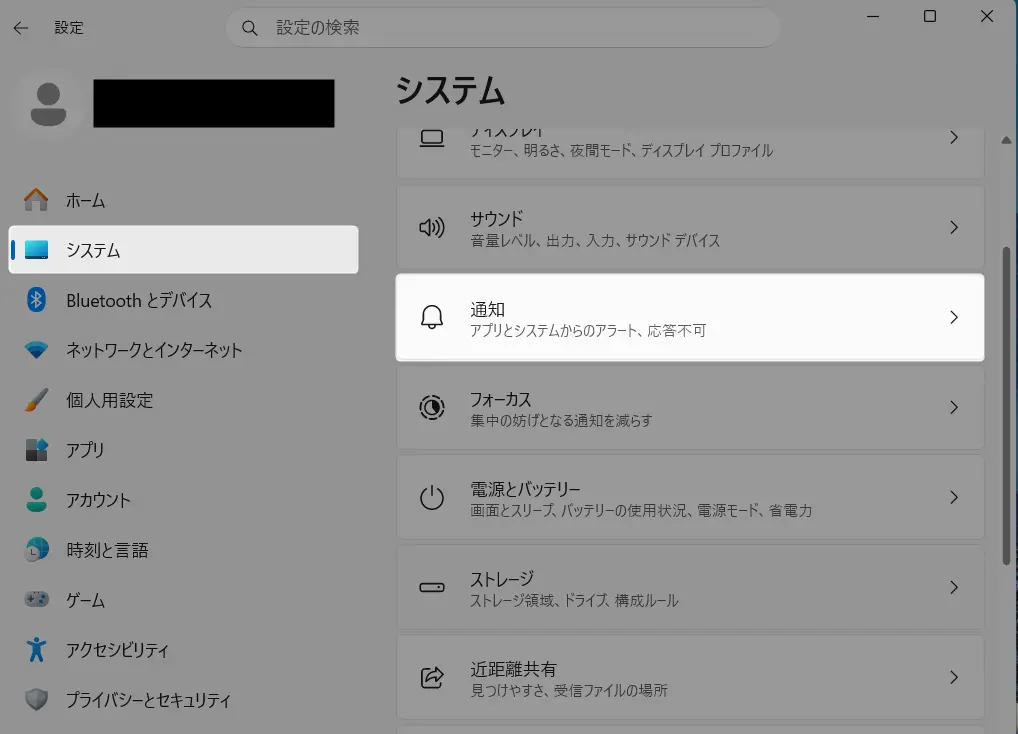
通知のスイッチを「オン」にしてください。
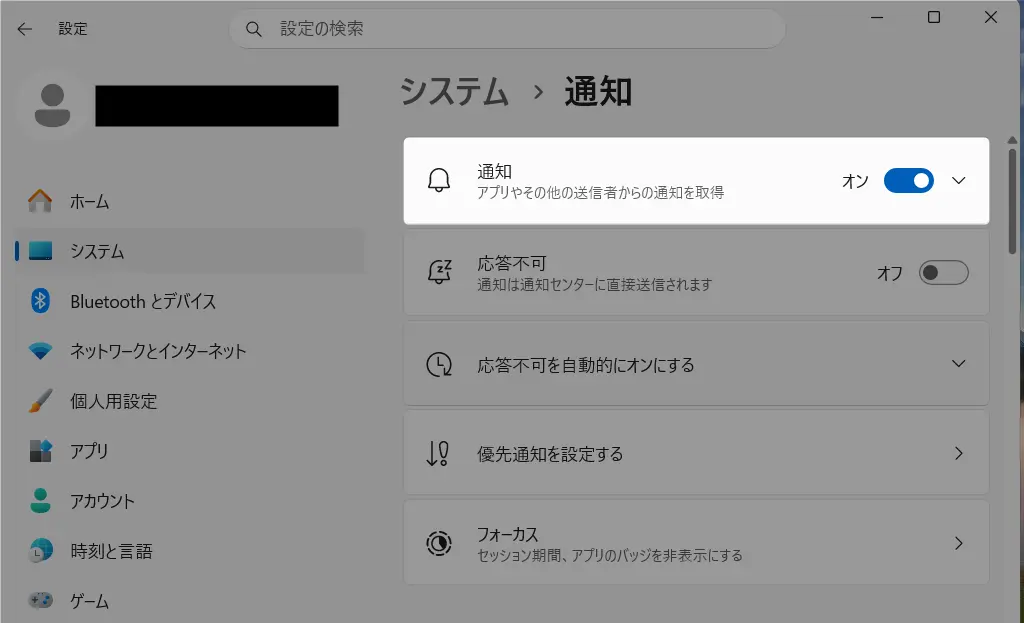
これで通知センターに履歴が蓄積されるようになります。
もし特定のアプリ(LINEやSlackなど)だけ通知が届かない場合は、同じ画面の下部にある「アプリやその他の送信者からの通知」の一覧を見て、該当するアプリのスイッチが「オン」になっているかもチェックしましょう。
原因2:「応答不可モード(集中モード)」が有効になっている
Windows 11には、作業やゲームに集中するために通知を一時的に止める「応答不可モード」という機能が備わっています。
このモードが有効になっていると、通知が届いてもポップアップ(バナー)が表示されず、自動的に通知センターの奥へと格納されてしまいます。
「通知が来なくて見落としていた」というトラブルの多くは、この機能が原因です。以下の方法で解除してください。
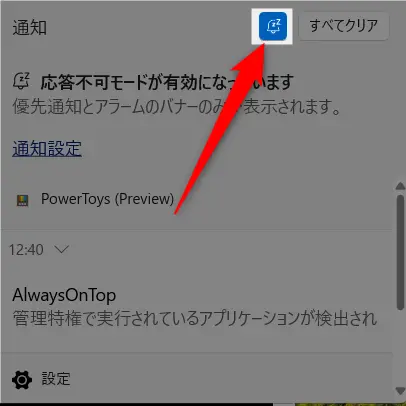
Windows+Nを押して通知センターを開きます。
画面の右上に表示されている「応答不可(ベルのマーク)」のボタンを確認しましょう。下図のようにボタンに色が付いていて「オン」になっている場合は、クリックして「オフ」に切り替えます。
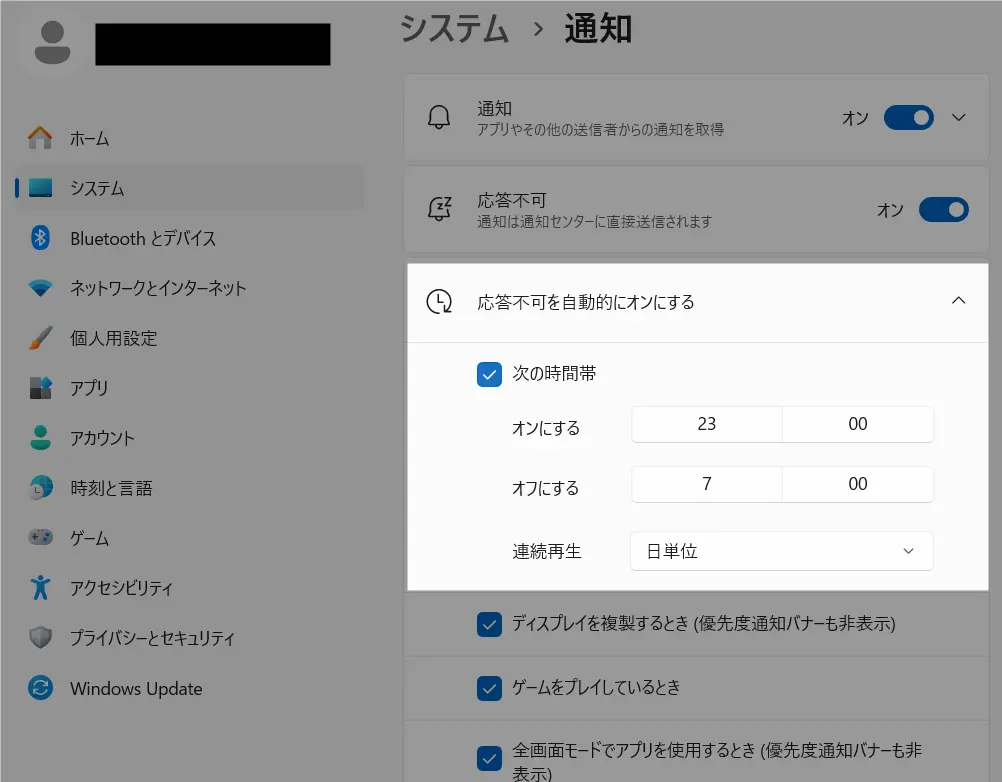
また、「設定」>「システム」>「通知」の画面内にある「応答不可モードを自動的にオンにする」という項目で、特定の時間帯(就寝時など)に自動でオンになるスケジュールが組まれていないかも確認しておくと安心です。
原因3:通知が届いてから一定時間が経過した
画面の右下に表示される通知バナーは、見逃したとしても自動的に通知センターへと保存されますが、Windows 11の仕様上、通知センターに保持できる件数や期間には上限があります。
パソコンを再起動したり、サインアウト(ログアウト)したりすると、通知センターに溜まっていた一時的な履歴はシステムによってすべてクリアされてしまいます。
また、アプリ側が「古い通知は破棄する」という設定を行っている場合も、時間が経つと自然に消えてしまいます。
通常の通知センターから消えてしまった古い履歴を確認したい場合は、次章で紹介する「イベントビューアーを活用した追跡方法」を試す必要があります。
【裏ワザ】消えた過去のWindows通知履歴を追跡・復元する方法

「うっかり通知をすべてクリアして消してしまった」「パソコンを再起動したら履歴が消えていた」という場合でも、まだ諦める必要はありません。
Windows 11の標準機能である「イベントビューアー」というシステム管理ツールを活用すれば、通常の通知センターからは消えてしまった過去の通知ログ(記録)をバックグラウンドから追跡し、確認できる可能性があります。
少し専門的な画面になりますが、手順通りに進めれば簡単ですので一緒にやってみましょう。
手順1:Windowsの「イベントビューアー」を起動する
まずは、Windowsのあらゆる動作記録(ログ)が保存されているイベントビューアーを起動します。
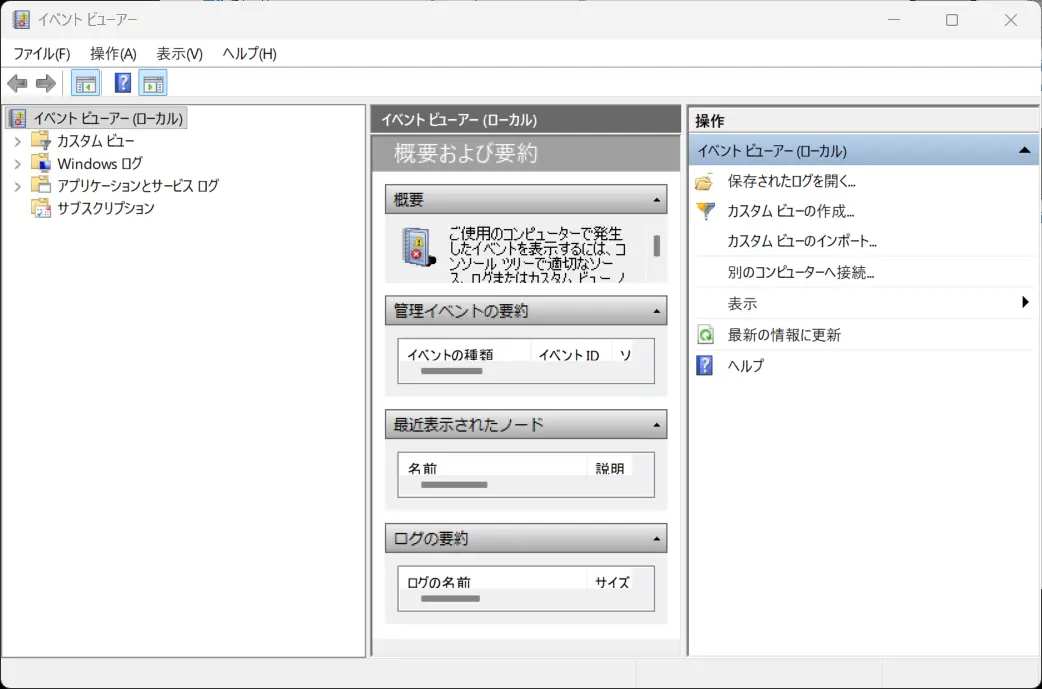
画面下のタスクバーにある「スタートボタン(Windowsマーク)」を右クリックしてください。表示されたメニューの中から「イベントビューアー」をクリックして選択します。
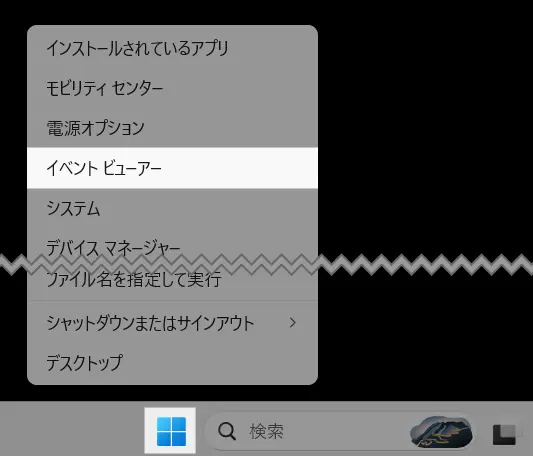
画面に「イベントビューアー」というウィンドウが表示されれば準備完了です。
手順2:「アプリケーションとサービスログ」から通知ログを探す
次に、膨大なログの中から「通知」に関する記録だけが保管されているフォルダへと深く潜っていきます。
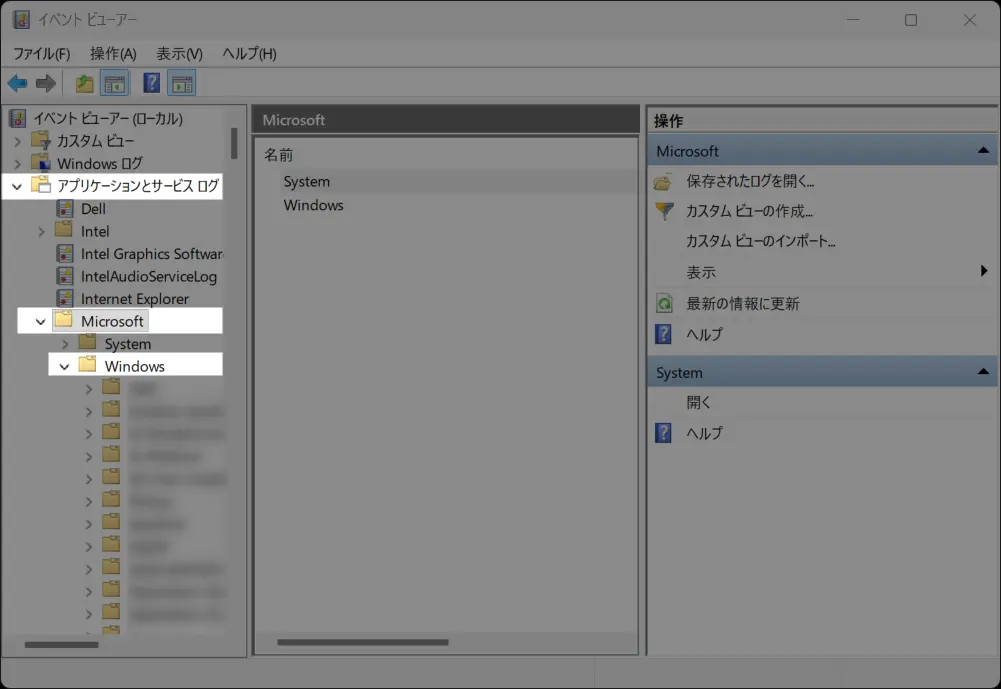
画面左側のメニュー(ツリー構造)にあるアプリケーションとサービス ログの左側の矢印をクリックして展開してください。続いて、Microsoft > Windowsの順にフォルダを開いていきます。
アルファベット順に大量のフォルダが並んでいるので、下へスクロールしてShell-Coreというフォルダを探して展開します。その中にある「Operational」という項目をクリックして選択しましょう。
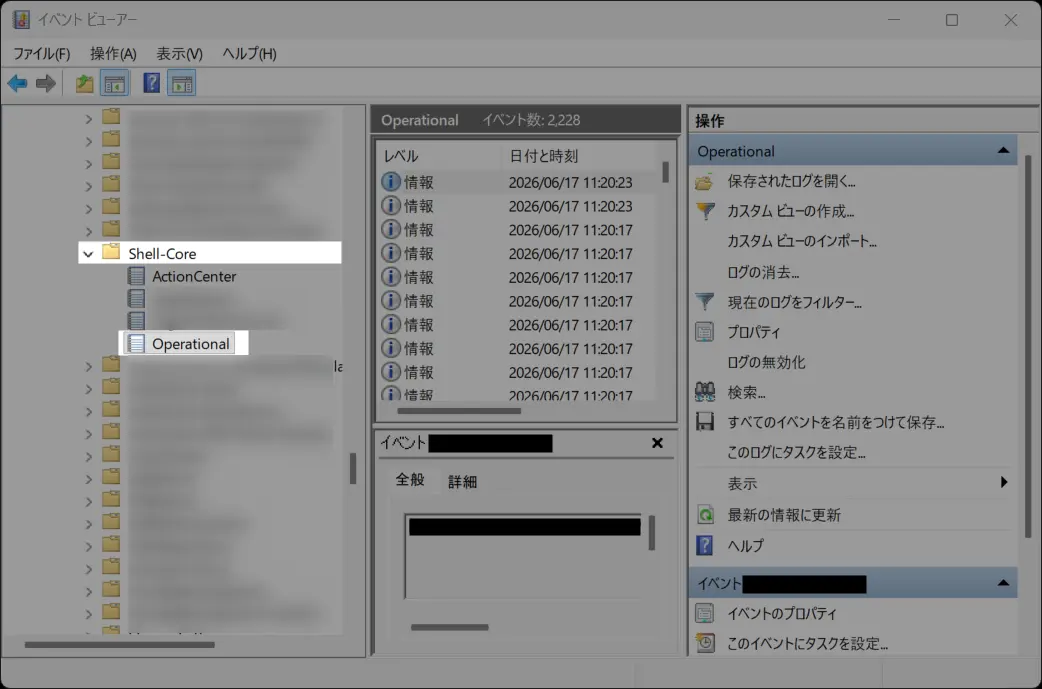
画面の中央に、過去に発生したシステムや通知に関するログがずらりと一覧表示されます。この中から、通知が届いたと思われる「日付と時刻」を頼りにログを探します。
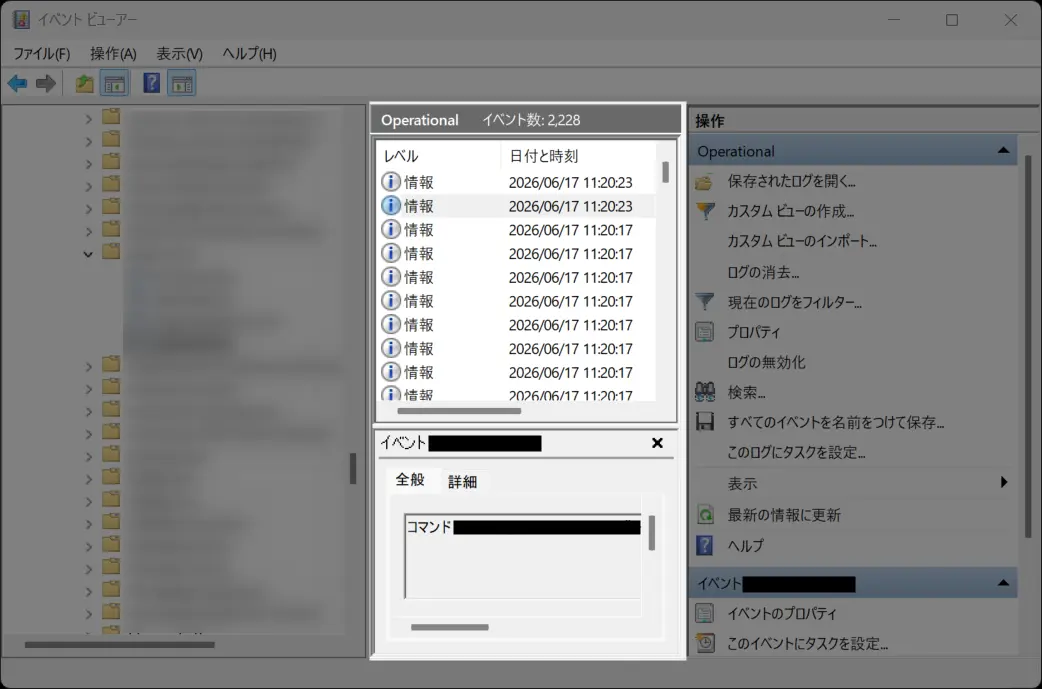
特定の通知ログをクリックすると、画面下部の「全般」タブに、どのアプリからどのような通知が届いていたのかという詳細なテキストデータ(過去ログ)が表示され、内容を追跡・復元することができます。
これが、Windows通知履歴を追跡・復元する裏ワザです。
注意点:すべての通知が完全に残るわけではない
このイベントビューアーを使った裏ワザは非常に強力ですが、万能ではない点に注意が必要です。
Windows 11の初期設定では、プライバシー保護やシステム負荷軽減の観点から、アプリが発したすべてのトースト通知(ポップアップ通知)の本文が100%永久に記録されるわけではありません。
システム側が「重要」と判断した通知や、特定のシステム連携アプリのログが中心となります。
また、ログの保存容量には上限があるため、古い記録から順番に自動で上書き消去されていきます。
「消えた通知をどうしても確認したい」と思ったときは、パソコンを何度も再起動したり放置したりせず、できるだけ早くこの手順でログをチェックするのが追跡を成功させる最大のコツです。
そして、上記の方法で保存しておきたいログを見つけたら、付箋アプリ(Sticky Notes)などにコピペしておきましょう。→ 📝Windowsの付箋アプリ(Sticky Notes)を表示する方法
二度と見逃さない!Windowsの通知を使いやすくするおすすめ設定
通知履歴の確認方法や裏ワザをマスターしたら、次は「そもそも通知を見逃さないための環境」を整えましょう。
そもそもWindowsの通知は初期設定のままだとすぐに画面から消えてしまいます。
しかし少し設定を変更するだけで、驚くほど通知に気づきやすくなる3つのカスタマイズ方法を紹介します。
通知バナーの表示時間を長く変更する
Windows 11のデフォルト設定では、画面右下に表示される通知バナーはわずか「5秒」で自動的に消えてしまいます。
作業に没頭していると、一瞬で消える通知に気づくのは困難です。そこで、表示時間を以下の手順で最大5分まで延長してみましょう。
- 「設定」アプリを開き、左メニューから「アクセシビリティ」をクリックします。
- 画面右側の一覧から「視覚効果」を選択します。
- 「次の時間経過後に通知を閉じる」という項目のプルダウンメニューをクリックします。
- 初期状態の「5秒」から、「15秒」「30秒」「1分」「5分」など、お好みの長さに変更します。
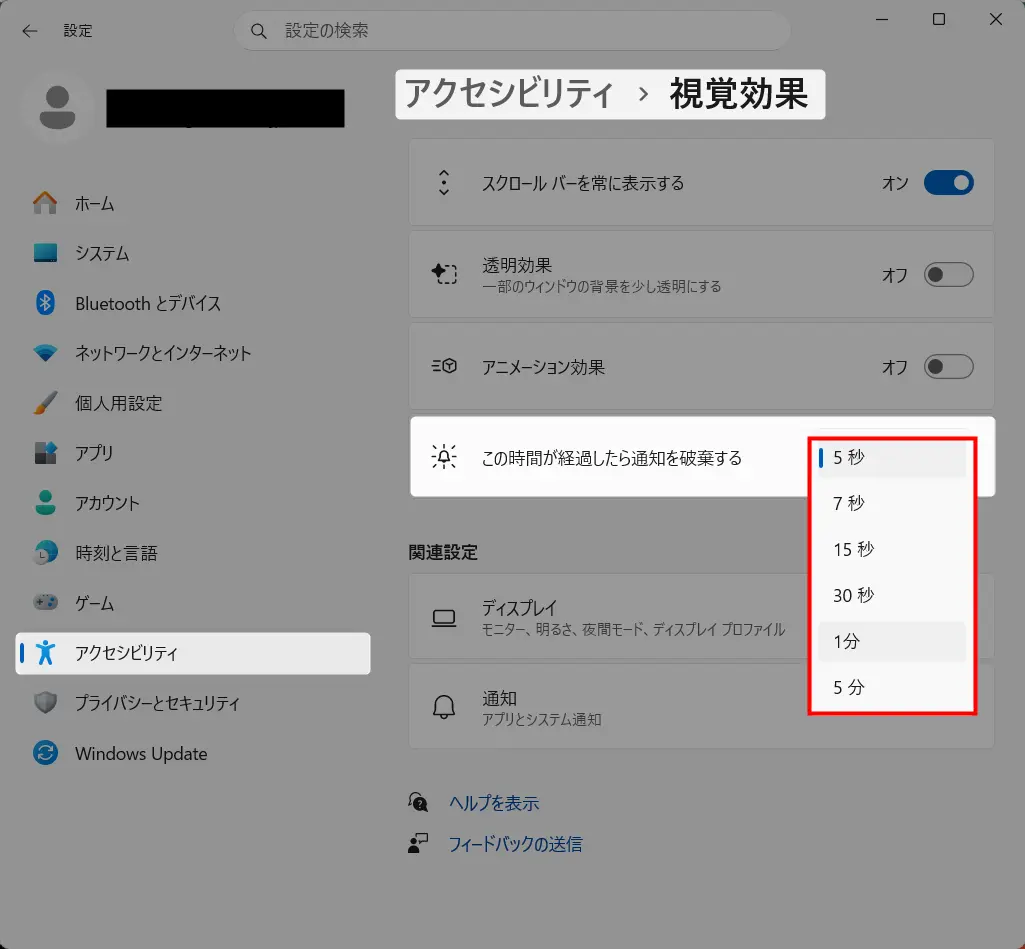
一瞬の見逃しを防ぎたい場合は、余裕を持って確認できる「1分」に設定しておくのがおすすめです。
これなら、短すぎず・長すぎずという感じのちょうどいい時間だと思います。ご自身の感覚に合わせてお試しください。
アプリごとに通知の優先度(高・中・低)を設定する
「仕事のチャットツールの通知は絶対に見逃したくないけれど、他のアプリの通知は後回しでいい」というように、アプリによって重要度は異なりますよね。
Windows 11では、アプリごとに通知の優先順位を設定できます。
優先度を「高」に設定したアプリは、応答不可モードにしていても最優先で画面に表示させることが可能です。
設定>システム>通知の順に開きます。- 下部にある
アプリやその他の送信者からの通知の一覧から、優先度を上げたいアプリの名前(スイッチではなく文字列の部分)をクリックします。 - 詳細設定画面が開くので、下部にある
通知センターでの通知の優先度から上・高・標準のいずれかを選択します。
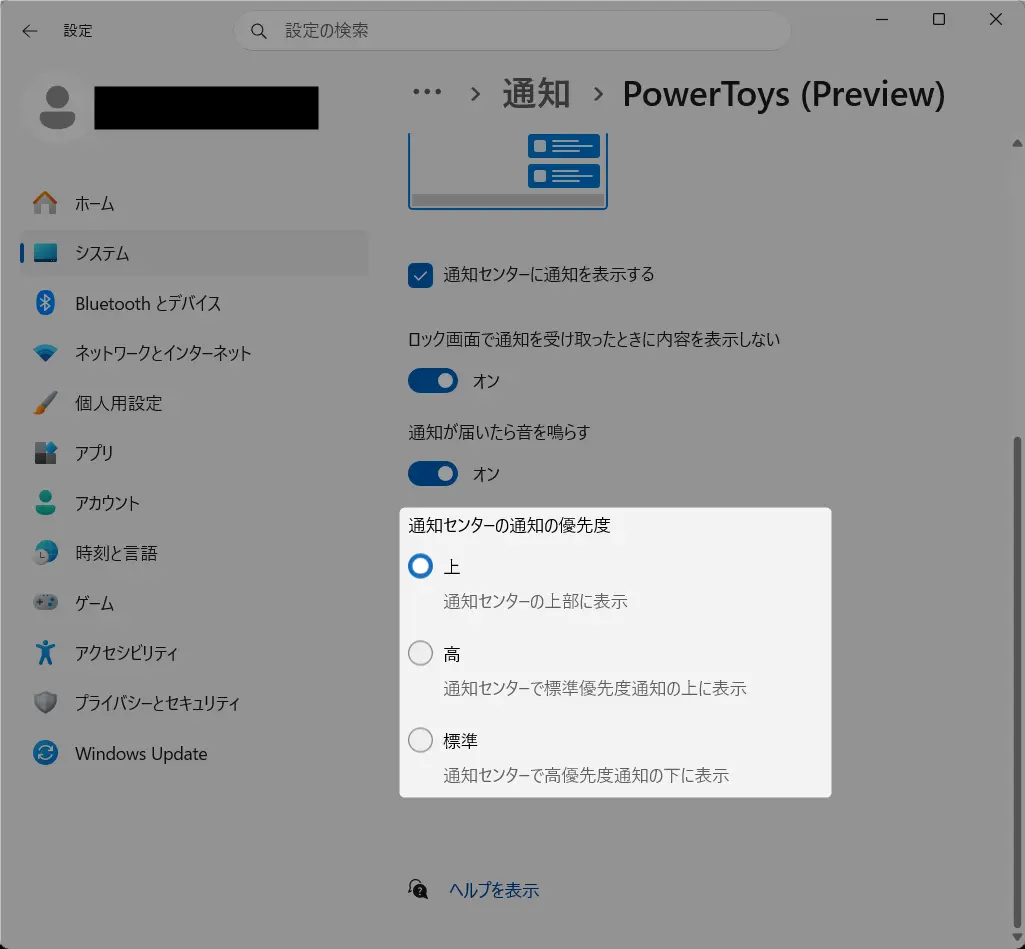
最重要の連絡ツールなどは上や高に設定しておきましょう。
こうすることで、他の雑多な通知に埋もれるのを防げるだけでなく、履歴の上部で確実にキャッチできるようになります。
ロック画面に通知を表示・非表示にする切り替え手順
離席中やパソコンの起動直後など、画面がロックされている状態のときに届いた通知を見逃さないための設定です。
- 「設定」>「システム」>「通知」の画面を開きます。
- 一番上の「通知」という項目の右側にある矢印(∨マーク)をクリックして、非表示になっている詳細メニューを展開します。
- 「ロック画面に通知を表示する」にチェックを入れます。
このチェックを入れておけば、パソコンの前にいない間に届いたメッセージも、画面を起動した瞬間にロック画面上で一目で確認できるようになります。プライバシーを重視したい場合は、逆にチェックを外して非表示にすることも可能です。
Windows 11の通知履歴に関するよくある質問(FAQ)

Windows 11の通知履歴に関して、ユーザーから特によく寄せられる質問と回答をまとめました。
疑問をすっきり解決するための参考にしてください。
まとめ)Windows 11の通知履歴をマスターして見逃しを防ぐ!

以上、「Windows通知履歴の確認方法」と題して、消えてしまった通知を追跡する裏ワザについて解説してきました。
重要ポイントをもう一度おさらいします。
- 基本の確認方法: 画面右下の「日付と時刻」をクリックするか、ショートカットキー
Win+Nで一発表示できる。 - 履歴が残らない場合: 設定アプリの「通知」がオンになっているか、「応答不可モード」が誤って有効になっていないかを確認する。
- 消えた過去ログの追跡: 通常画面から消去してしまった通知も、システムの「イベントビューアー」を辿ることで内容を確認できる可能性がある。
- 見逃し防止の対策: 通知バナーの表示時間をデフォルトの5秒から長めに変更したり、アプリごとに優先度を設定したりするのが効果的。
うっかり消してしまった重要なメッセージやシステム通知があるときは、ぜひ本記事で紹介した確認手順や裏ワザを参考にして、今すぐ眠っているログをチェックしてみてください!
コメントはお気軽にどうぞ!