
- ワードの赤い波線がなんか邪魔くさい

Wordの赤い波線、地味に邪魔ですよね?
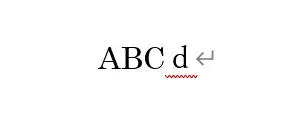
Wordで履歴書などを作成していると、下の画像のように赤い波線が表示されることはありませんか?

あっても困らないけど、見た目的になんか邪魔…。
できることなら、この赤い波線を消したいですね。
そこで本記事では、ワードの赤い波線の意味と非表示にする方法を説明します。
💡 最速で履歴書を完成させるなら…
慣れない設定に時間を溶かしてしまう前に、bizoceanからテンプレを無料ダウンロードするのが効率的です。プロのデザインなので使いやすさと見やすさは抜群です。
📝【無料】プロ作成の履歴書テンプレ

2.9万点以上の無料テンプレ!何度でも利用OK

- 大手通信企業の元SE
- 携わったSNSは約100件
- 業界歴15年のWeb解析士
- Google Analytics認定資格
ワードの赤い波線の意味と消す方法

ワードの赤い波線は、入力内容にスペルミスがある場合に表示されます。
たとえば冒頭のこの画像、大文字でDにすべきところですが、小文字のdになっています。
そのため、赤い波線で『スペルミスですよ』と指摘してくれているというわけです。
こうした機能は便利ではありますが、頻繁に表示されるとけっこう鬱陶しいものです。
ということで、気になる人はスペルミスを修正するか、機能自体を停止して赤い破線を消しましょう。
- スペルミスの修正
- 機能の停止
もちろん、停止後も機能を復活させることが可能なのでご安心ください。
それでは説明していきます。
その1:スペルミスの解消方法
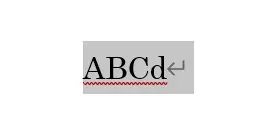
まず、下のように赤い破線部分(改行マークも含める)を選択して、右クリックします。
すると下のようなメニューが表示されるので、正しいスペルである【ABCD】を選択しましょう。
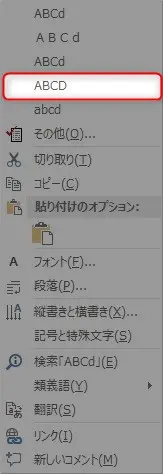
そうすると、正しいスペルに修正されたと判断され、赤い波線が消えます。

赤い破線が消えると、気分的にスッキリします。
地味に嫌なストレスを感じる方は上記の方法を試してみてください。
その2:スペルミスの解消方法
方法その2は、意図的にスペルミスを表記している場合です。
たとえば、商号やサービス名など、あえて『ABCd』と記述している場合に有効です。
方法としては先程と同様、スペルミスの単語全体を選択するのですが、ちょっとしたコツがあります。
それは下の画像のように、改行マークを選択範囲に含めないようにすることです。
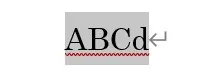

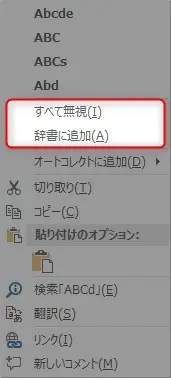
この状態で右クリックすると、方法その1とは異なるメニューが表示されます。
この中から、【すべて無視】か【辞書に登録】を選択します。
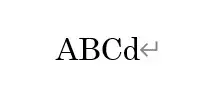
すると、下のように赤い波線が消えました!
Wordによる履歴書作成には色んな便利ワザがあります。の記事もご覧ください。
スペルチェック機能を停止して赤い破線を消す
まず、ワードファイルを開きましょう。
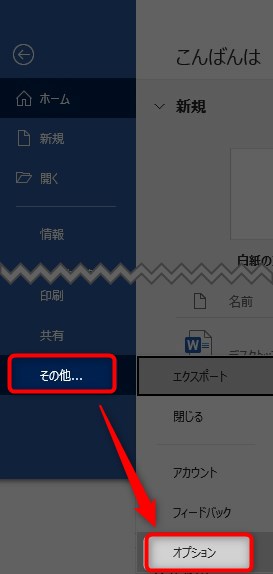
そしてファイルタブをクリックして下さい。
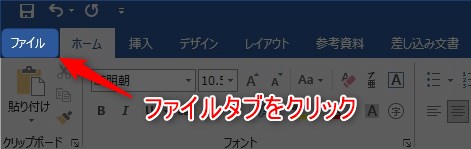
左サイドメニューから『その他』>『オプション』をクリックしましょう。
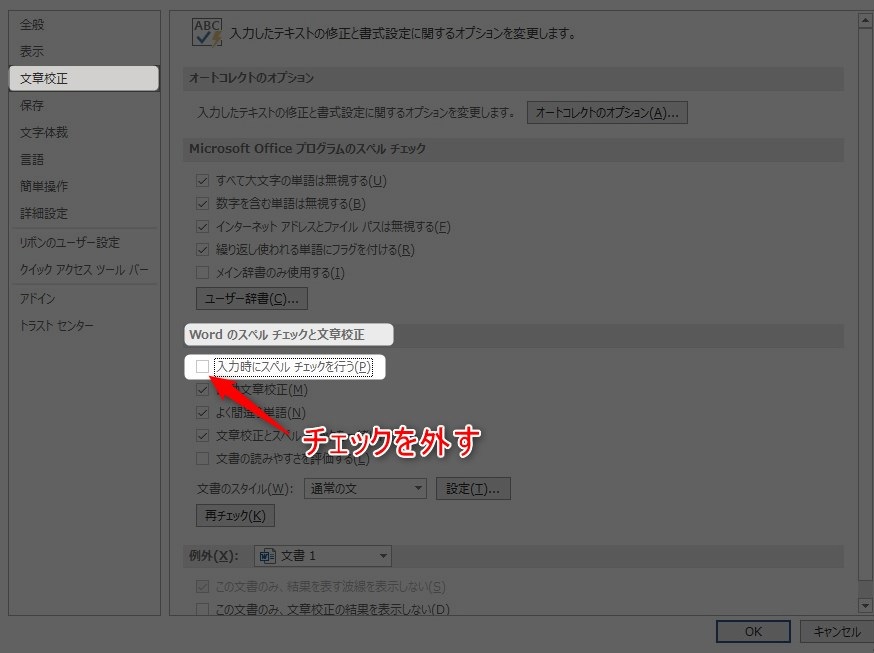
オプション画面の左にあるメニューの中から『文章校正』を選択してください。
そして、右側メニューの『Wordのスペルチェックと文章校正』欄にある『入力時にスペルチェックを行う』のチェックを外しましょう。
あとはOKボタンを押せば完了です。
上の作業が完了したら、Wordを再起動して下さい。
すると、赤い波線が非表示になっていることが分かります。
スペルチェックを再開したい時は上のチェックボックスをオンにして下さい。
さて、ここまでは基本的な設定方法をお伝えしてきましたが、こんな心配もありますよね。
「毎回設定するのがめんどくさい・・・」
「設定できたけど、印刷で失敗したくない・・・」

『あと少し!』の微調整で時間をムダにしないために、360万人超えの会員数を誇るテンプレートサイトから、プロがデザインした履歴書フォーマットをダウンロードしましょう。
ちょうどいいレイアウトなので、手間なくすぐ作成にとりかかれます!
📝【無料】プロ作成の履歴書テンプレ
2.9万点以上の無料テンプレ!会員登録無料
まとめ)ワードの赤い波線の意味と消す方法

以上、ワードの赤い波線の意味と消す方法を説明しました。
おさらいすると、以下の2つの方法があります。
- スペルミスの修正
- 機能の停止
どちらもすぐに設定できます。
赤い破線を消したいとお考えの方は、ぜひお試し下さい。
あなたが苦労して履歴書を完成させたのは、理想のキャリアを実現するためです。
私が実際に利用していた転職サイトやエージェントの情報を以下に整理したので、よければ参考にしてください。
🎯 実際に利用した転職サイト&エージェント:書類の提出と内定獲得へ
🚀 内定率UPの秘訣
プロの添削を受け、自分の強みを最大限に活かせる求人を見つけることが、書類選考突破と内定獲得の最短ルートです。
まずは選択肢を知ることから始めてみませんか?
📝【無料】頼もしかった転職サービス6社
↑のサービスを利用してみて損はありません。
プロによる書類添削や面接対策は一味違いますよ!
コメントはお気軽にどうぞ!