

- ワード文書の行間を調整して、読みやすい文書を作りたい
Wordで履歴書などの文書を作成していると、行間が広すぎたり狭すぎたりしてしまうことはありませんか?
たとえばこんな感じです。
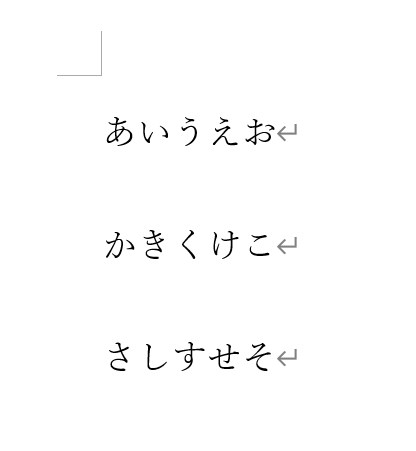
ちょっと間延びした感じがしますね。
そんなときは行間を調整しましょう。
文書がグッと引き締まって読みやすくなるので、採用担当者への印象がアップするかも!
本記事では、ワード文書の行間(広い/狭い)の変え方を説明します。

行間が空きすぎると、ビシッとしないんだよな…
なお、「履歴書そのものをまだ用意していない」「Wordの設定に時間をかけたくない」という方は、履歴書テンプレートを使うのも効率的です。
📝2.9万点以上の無料テンプレ!

レイアウト調整の手間を減らして履歴書作成

- 大手通信企業の元SE
- 携わったSNSは約100件
- 業界歴15年のWeb解析士
- Google Analytics認定資格
ワード文書の行間の変え方
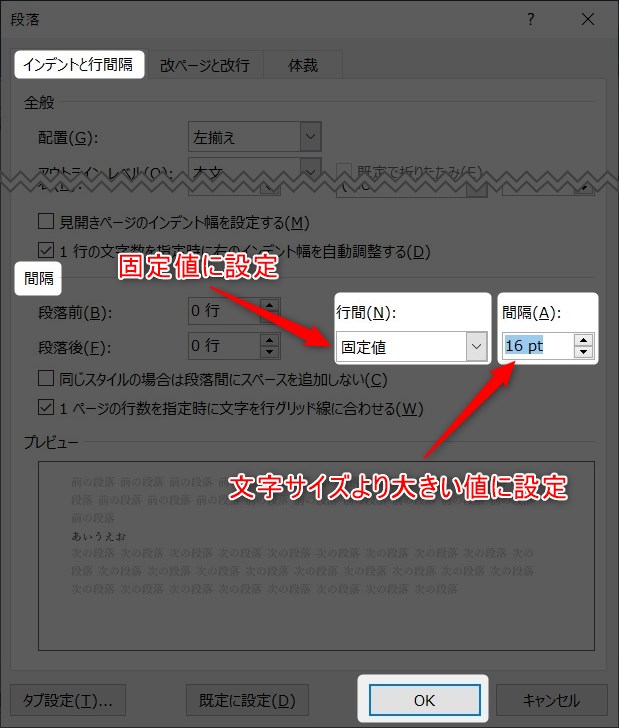
まず、ホームタブの『段落』グループの右下にある矢印ボタンをクリックして下さい。

すると、段落調整ウィンドウが表示されます。
『インデントと行間隔』タブの中の『間隔』欄を見て下さい。そのなかに『行間』と『間隔』の設定項目があります。
まず、『行間』を固定値に設定しましょう。
その次に『間隔』を現在のフォントより大きい値にしてください。
たとえば、現在のフォントの大きさが14 ptなら、14以上の値を設定し、OKボタンを押して下さい。
ここで、間隔の意味が良くわからない方が多いので、その点について説明します。
先ほど設定した『間隔』とは、行の幅のことです。下の画像でいうと、青の部分です。
この記事のサンプルでは文字の大きさを14 ptにしているので、下の図のようなイメージになります。
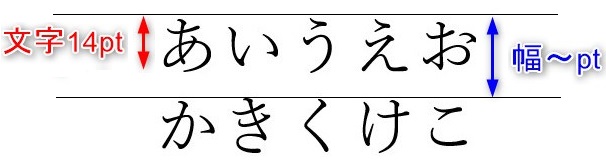
したがって、文字の大きさと『間隔』を同じ値にすると行間がゼロになります。
そして、フォントの大きさが14 ptに対して『間隔』を16 ptにすると、2 pt分スペースが生まれることになります。
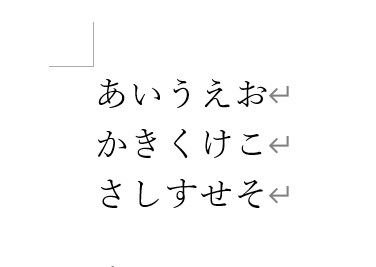
このようにして行間を調整すると、下のようにちょうどよい行間にすることができます。
さて、ここまでは基本的な設定方法をお伝えしてきましたが、こんな心配もありますよね。
「毎回設定するのがめんどくさい・・・」
「設定できたけど、印刷で失敗したくない・・・」

『あと少し!』の微調整で時間をムダにしないために、360万人超えの会員数を誇るテンプレートサイトから、プロがデザインした履歴書フォーマットをダウンロードしましょう。
ちょうどいいレイアウトなので、手間なくすぐ作成にとりかかれます!
📝【無料】プロ作成の履歴書テンプレ
2.9万点以上の無料テンプレ!会員登録無料
まとめ)ワード文書の行間(広い/狭い)の変え方

以上、ワード文書の行間(広い/狭い)の変え方を説明しました。
ポイントは、文字の大きさと『間隔』の関係を理解することです。
ぜひ、本記事の内容を参考にしてみてください。
あなたが苦労して履歴書を完成させたのは、理想のキャリアを実現するためです。
私が実際に利用していた転職サイトやエージェントの情報を以下に整理したので、よければ参考にしてください。
🎯 実際に利用した転職サイト&エージェント:書類の提出と内定獲得へ
🚀 内定率UPの秘訣
プロの添削を受け、自分の強みを最大限に活かせる求人を見つけることが、書類選考突破と内定獲得の最短ルートです。
まずは選択肢を知ることから始めてみませんか?
📝【無料】頼もしかった転職サービスはここ!
↑のサービスを利用してみて損はありません。
プロによる書類添削や面接対策は一味違いますよ!
コメントはお気軽にどうぞ!