
Googleフォームに回答してくれた人への返信メール、自動化できれば嬉しいですよね。
本記事は、Googleフォームに回答があったときの自動返信メールについてお伝えします。

まさに作業のDX化!
方法は主に3種類ありますが、その中から本記事ではアドオンを使った設定をお伝えします。
Gmail以外にも送信できて、件名や本文を好きなように編集できるのはけっこう便利ですよ!
なお、Googleフォームには多くの基本・便利ワザがあります。詳しくは、『初めてでも安心!Googleフォームの使い方ガイド』をご覧ください。


- 大手通信企業の元SE
- 携わったSNSは約100件
- 業界歴15年のWeb解析士
- Google Analytics認定資格
アドオンを使って簡単にGoogleフォームの自動返信メールを設定

Googleフォームへの回答に自動返信するには次の3つの方法があります。
- Googleフォームの自動返信設定
- アドオン(拡張機能)の「Form Notifications」
- GAS(Google Apps Script)を利用
本記事ではこれらのうち、最初の2つである『Googleフォームの自動返信機能』と『Googleフォームのアドオン(拡張機能)』の使い方をお伝えします。
GAS利用についてはの記事をご覧ください。
それではやっていきましょう!
Googleフォームの自動返信設定
それでは、Googleフォームに標準で実装されている自動返信を設定していきます。
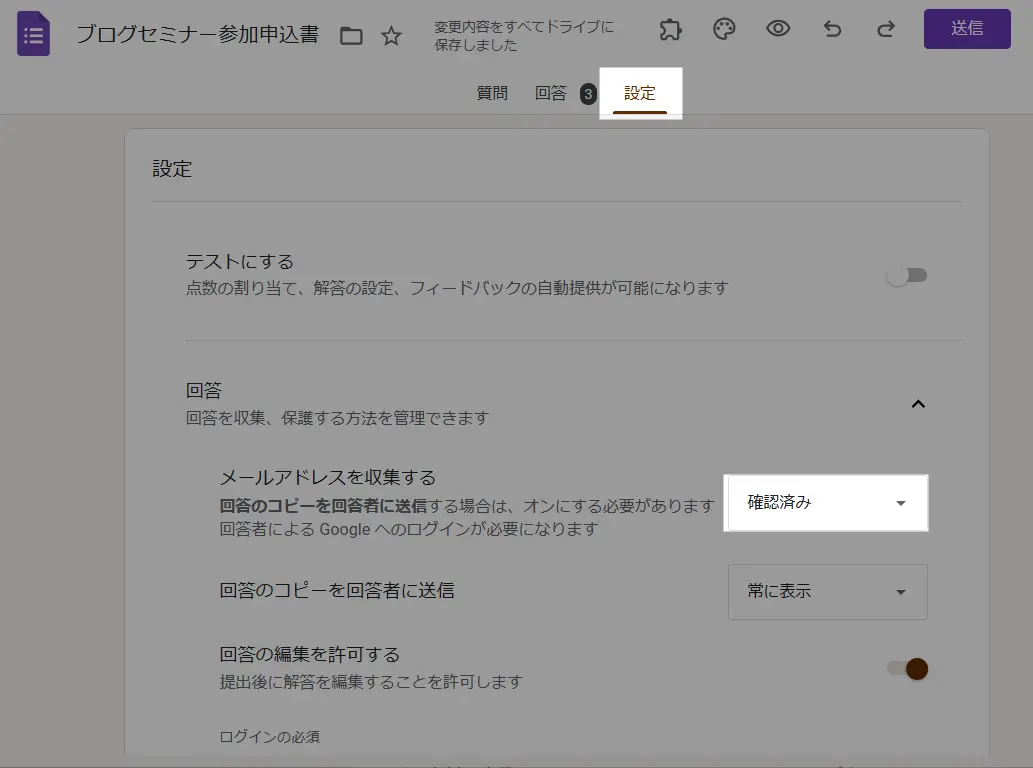
フォームの設定タブを開いて、メールアドレスを収集するの項目を確認済みに設定してください。
回答のコピーを回答者に送信の項目のプルダウンメニューからリクエストされた場合か常に表示を選択します。
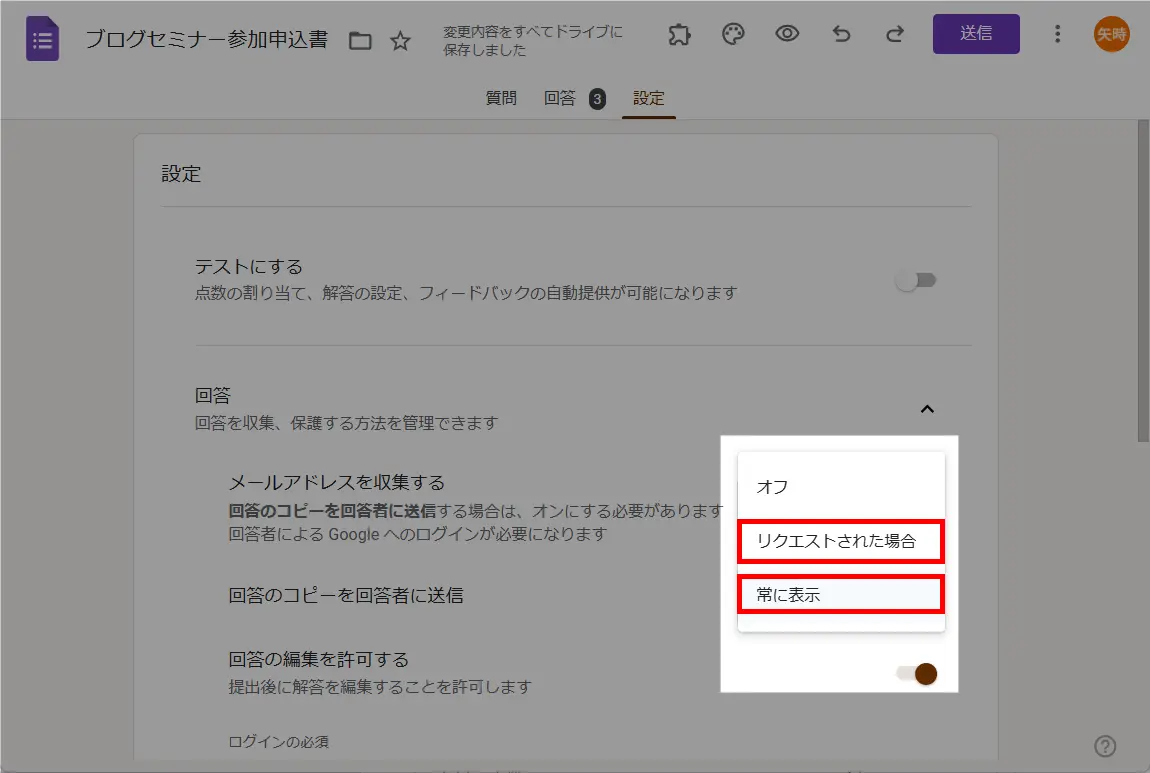
これでGoogleフォームに標準実装されている自動返信機能は設定完了です。
かなり手間いらずなので、自動返信の内容に特別なこだわりがなければこれでも十分でしょう。
『Googleフォームは便利だけど、やっぱり管理が大変…』
【formrun】
 なら回答や顧客管理の自動化だけでなく、ダッシュボード機能で状況を視覚化できるので、業務効率が飛躍的に向上します。

初めてでもサクサクできそう!
今なら14日間無料トライアルを実施中です。有料プラン限定の便利機能を実際に体験できますよ!
「リクエストされた場合」を選ぶとどうなるか?
回答のコピーを回答者に送信項目のプルダウンメニューから、リクエストされた場合を選択します。
この場合、フォームには次のようなスライドボタンが表示されます。
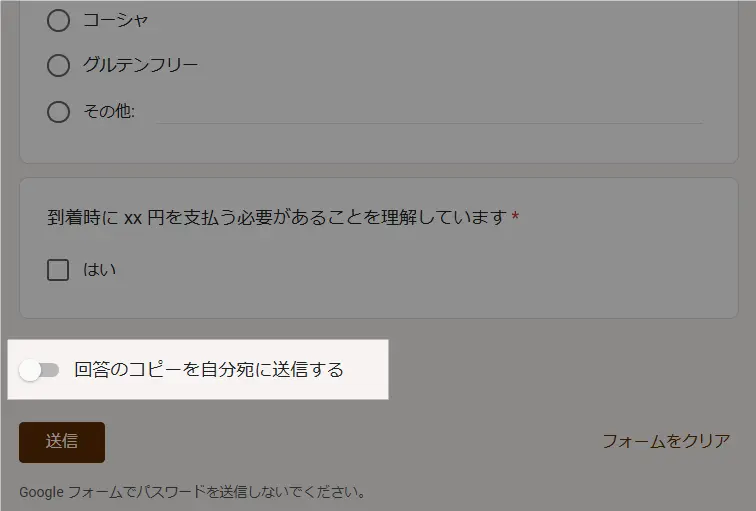
このスライドボタンをONにすると、回答者には「Googleフォーム」という送信者名でのメールが送られてきます。
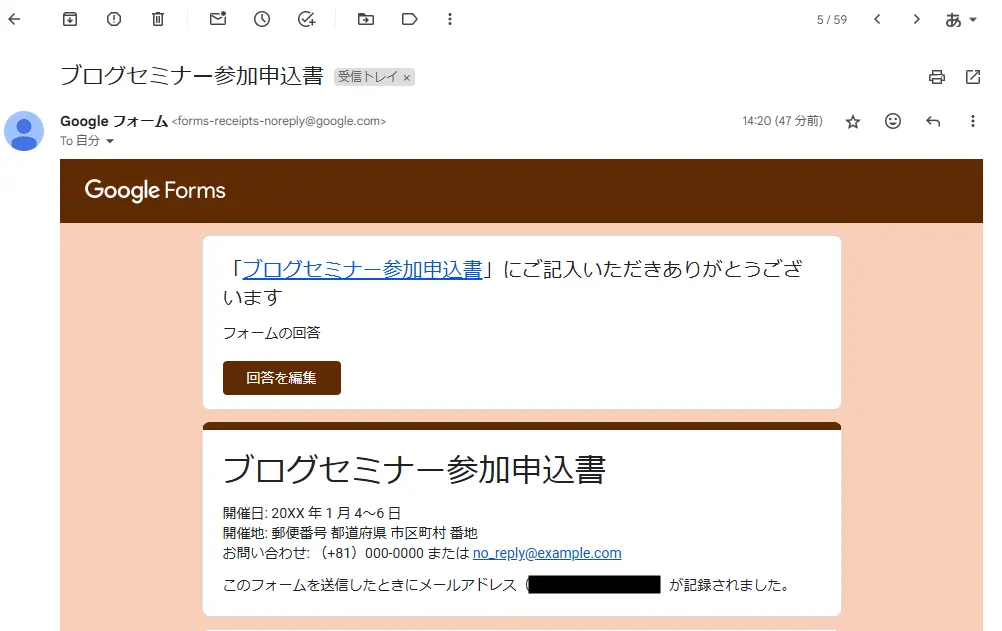
アドオン『Form Notifications』で自動返信
それでは続いてGoogleフォームのアドオン『Form Notifications』で自動返信する方法を見ていきます。
これはGoogleが開発したアドオンで、返信文をカスタマイズすることも可能です。
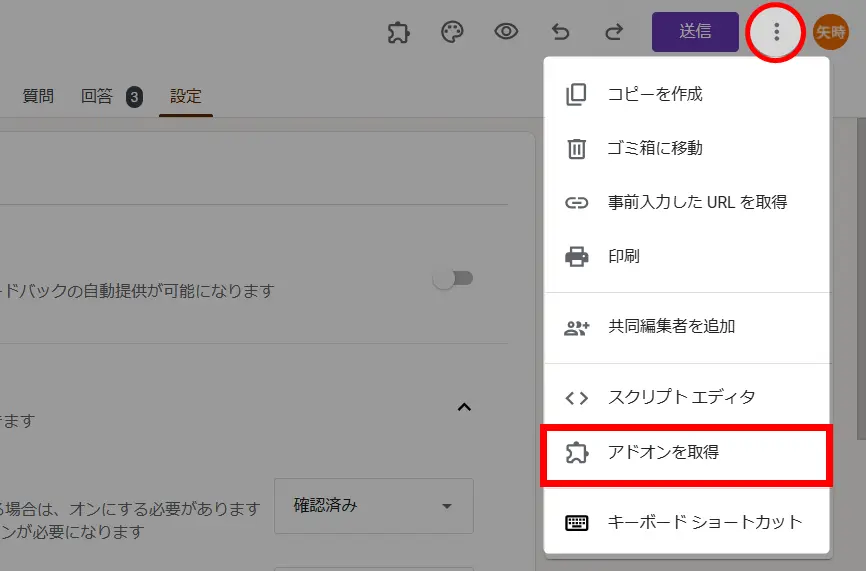
フォームの送信ボタンの右にある︙をクリックしてアドオンを取得を選択
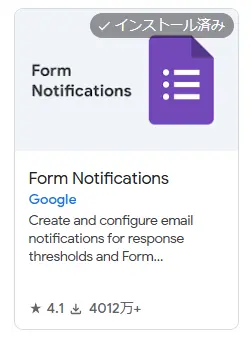
『Form Notifications』を検索してインストール
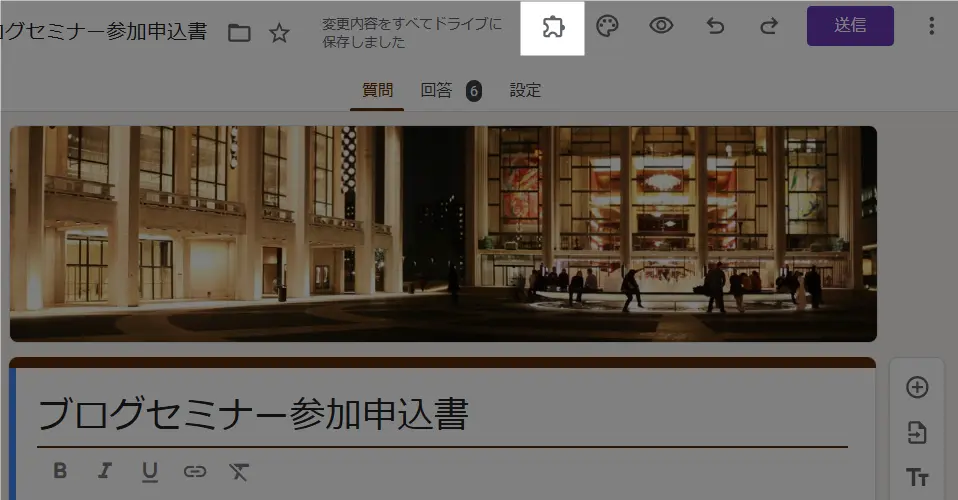
画面上のパズルアイコンを選択
Openをクリック
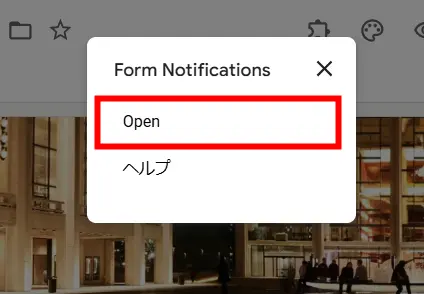
右サイドバーのような感じで『Form Notifications』の設定画面が表示されます。
これをのように設定してください。
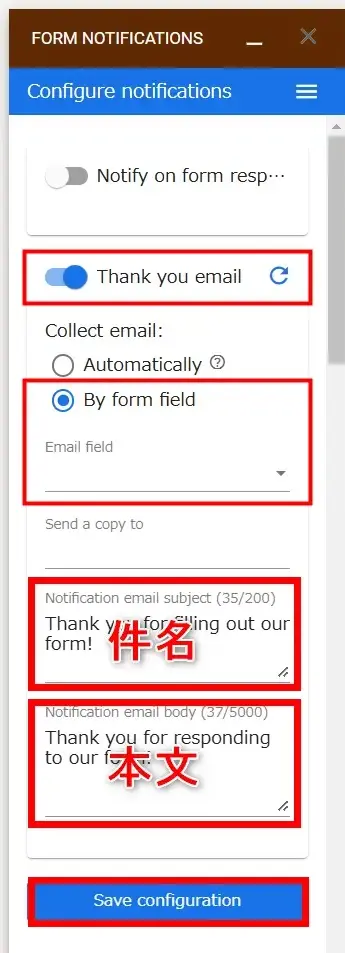
ポイントは上から2番目の赤枠のCollect email項目です。
By form fieldにチェックを入れてください。
Email fieldのプルダウンメニューでは、フォームに設定した質問項目名が選択できるようになっています。そのなかから回答者のメールアドレスの入力項目を選びましょう。
最後にSave configurationを押せば完了です!
自動返信メール設定後の確認方法

フォームの標準機能やアドオンで自動返信を設定した後は必ず動作確認しておきましょう。
『設定したと思ったけど、実は不十分だった…』となってはかなり恥ずかしいです。
画面上部の目玉アイコンをクリックすれば、実際のフォーム画面を確認できます。
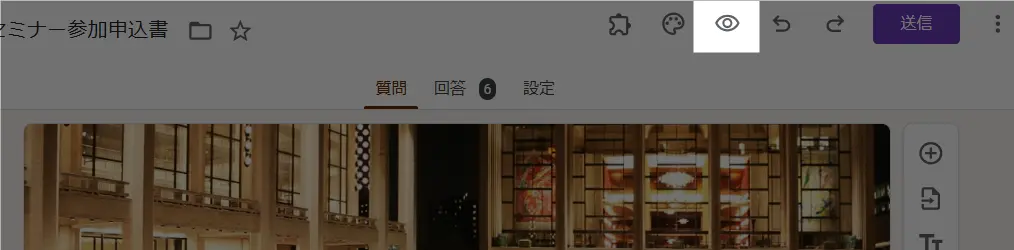
回答者になりきったつもりでフォームに入力してみましょう。
ちゃんと設定できていれば、あなたのメールアドレス宛に自動返信が届いています。
の記事ではGoogleフォームの基本ワザを20本紹介しています。
基本・便利ワザをまとめて紹介!
まとめ)Googleフォームの自動返信メールをアドオンで設定する方法

以上、Googleフォームの自動返信メールをアドオンで設定する方法をお伝えしました。
アドオンを使えば簡単に自動返信を設定できます。
ただし、利用制限があり、数十件/日くらいと考えられます。
これで足りなければ、100件/日まで無料で使えるGASも検討してみてはどうでしょうか?
【formrun】
なら、クリックだけでフォームを作成できるだけでなく、データ暗号化やスパム対策もできます。
コードやデザインの知識ゼロでも本格的なフォームを手軽に設置できます。
フォーム作りが楽しくなってきた!
使いやすさが評価されて、ビジネス利用のformrunユーザーの7割がGoogleフォームから移行しています。
それではまた、次の記事でお会いしましょう。
コメントはお気軽にどうぞ!