
本記事をご覧のかたはWindowsのメモ帳の色変更について知りたい方だと思います。
もし、文字色の変更をお考えだとしたら、残念ですがそれはできません。
変更できるのはメモ帳の背景色のみ。しかも『ライト』か『ダーク』か『システム設定』です。
そのあたりをご理解のうえ、本記事をご覧ください。
Windowsのメモ帳の色を変えたいときの設定方法
それではさっそくやっていきましょう。
まずメモ帳を起動します。
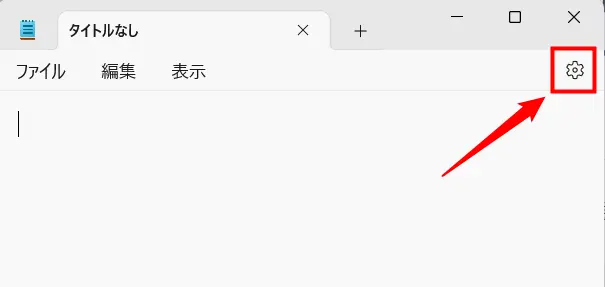
そして画面右上にある歯車アイコンをクリックしてください。
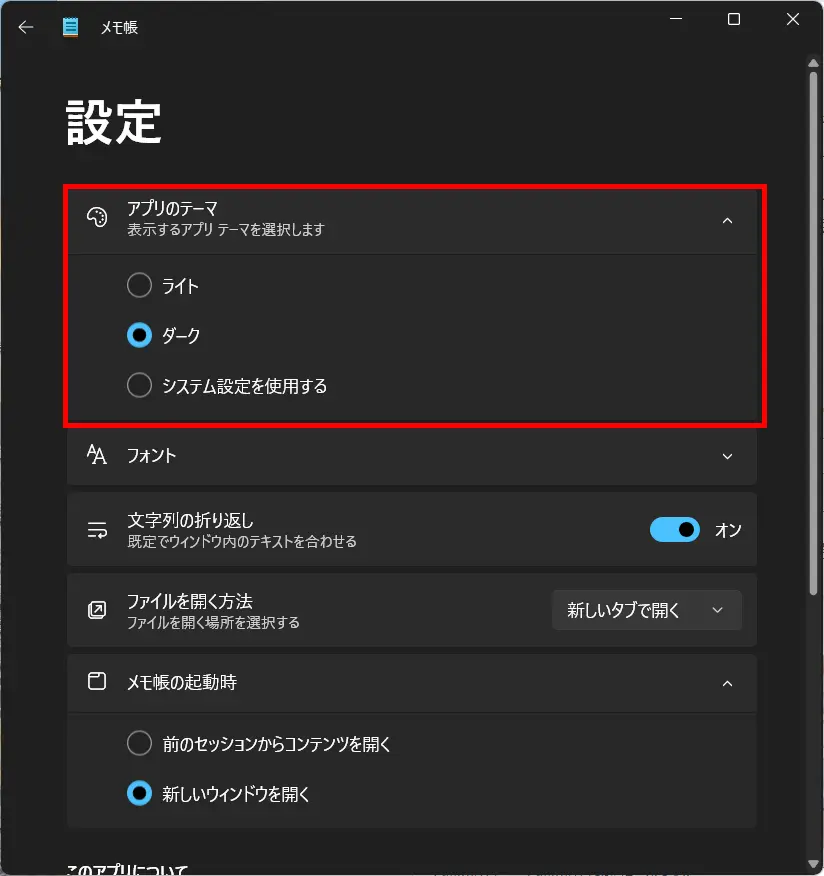
せて値が面が表示されるのでアプリのテーマ>ダークを選択すると黒い画面になります。
ダークテーマで画面を開くと↓のようになります。
案外見やすいものですね。私はけっこう好きです!
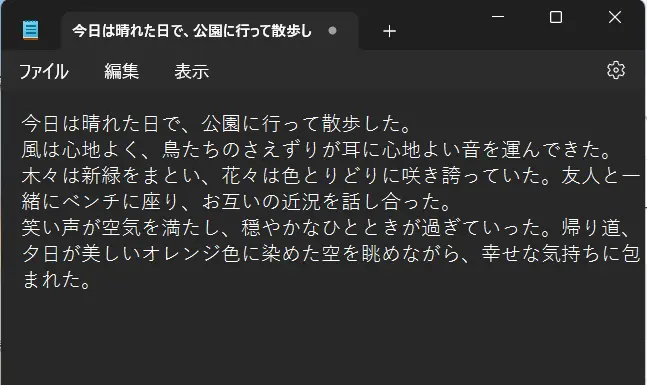
こんな風に簡単に背景色を変更できるので、ぜひお試しください。
『もっと細かく色をカスタムしたい!』という方は次項もご覧ください。
システム設定を利用
上記の設定において、システム設定を利用するという項目がありました。
システム設定を一言でいうと、自分で微調整できるというものです。
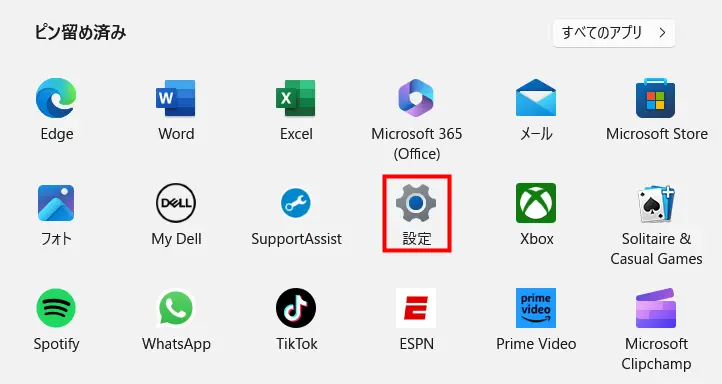
タスクバーのWindowsボタンを押します。

設定を選択してください。
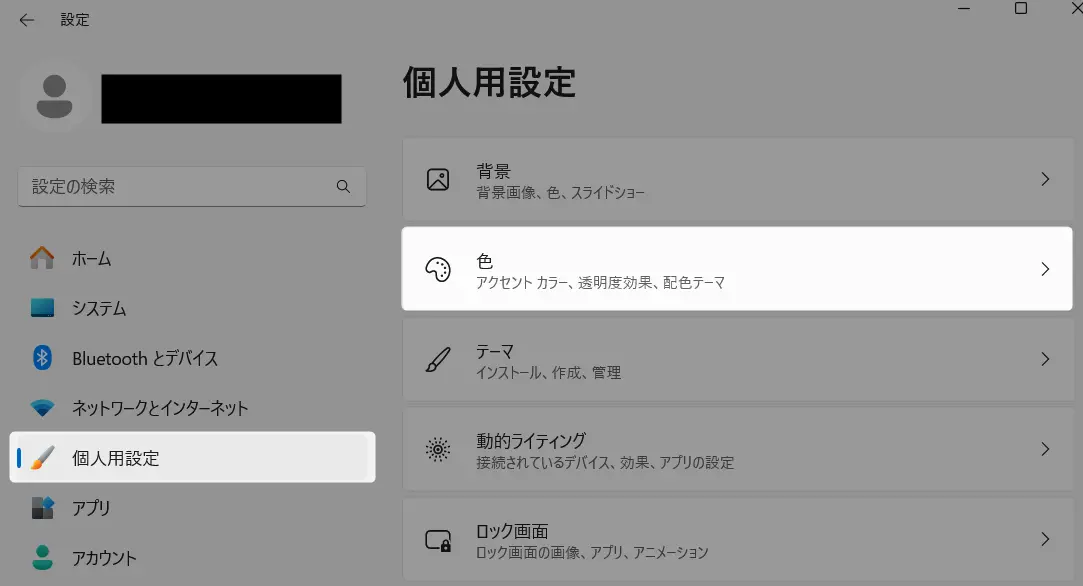
そして左メニューの個人用設定から色を選びましょう。
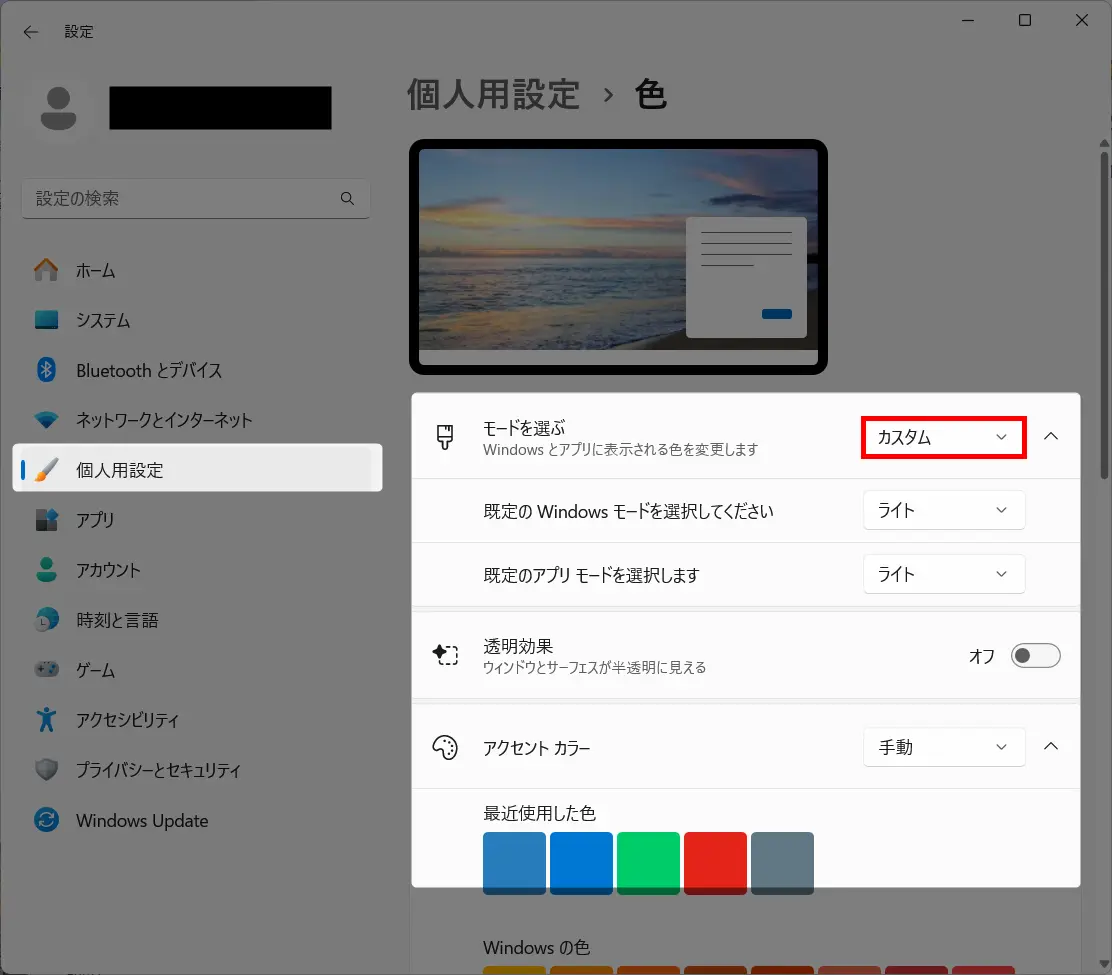
モードを選ぶのプルダウンからカスタムを選び、アクセントカラーを手動にします。
最近使った色または Windowsの色を選択してください。
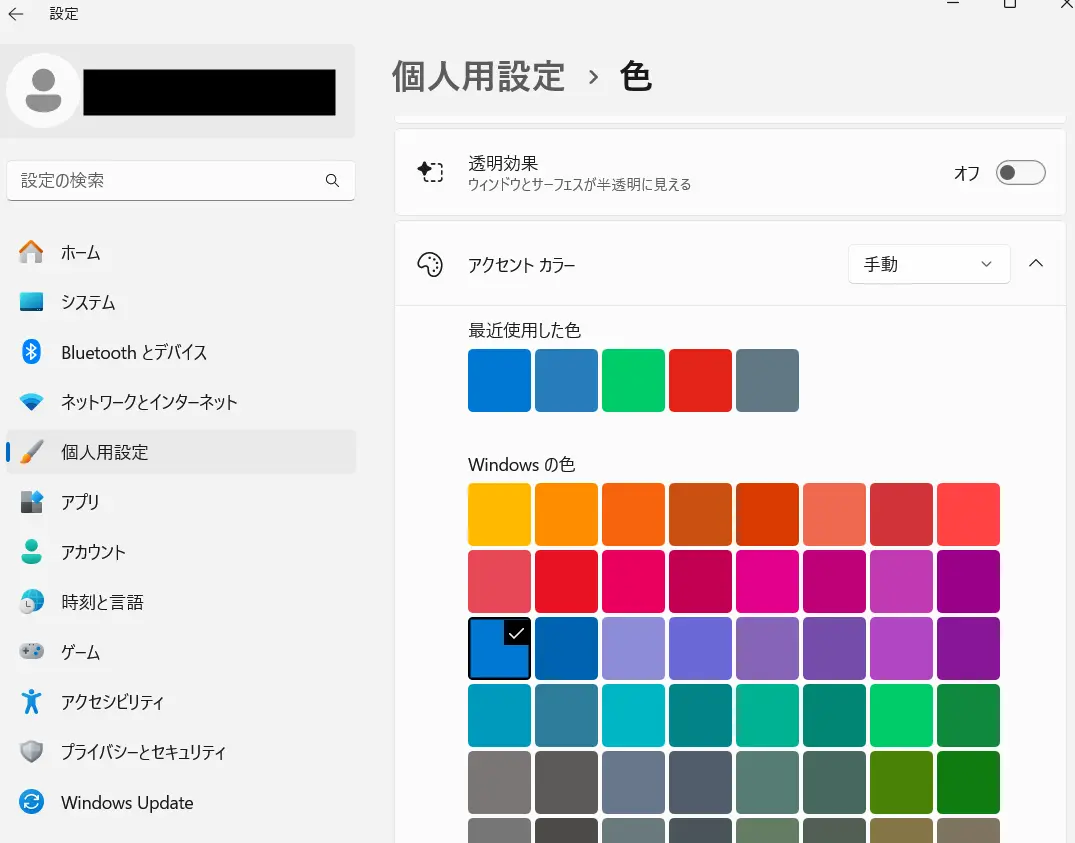
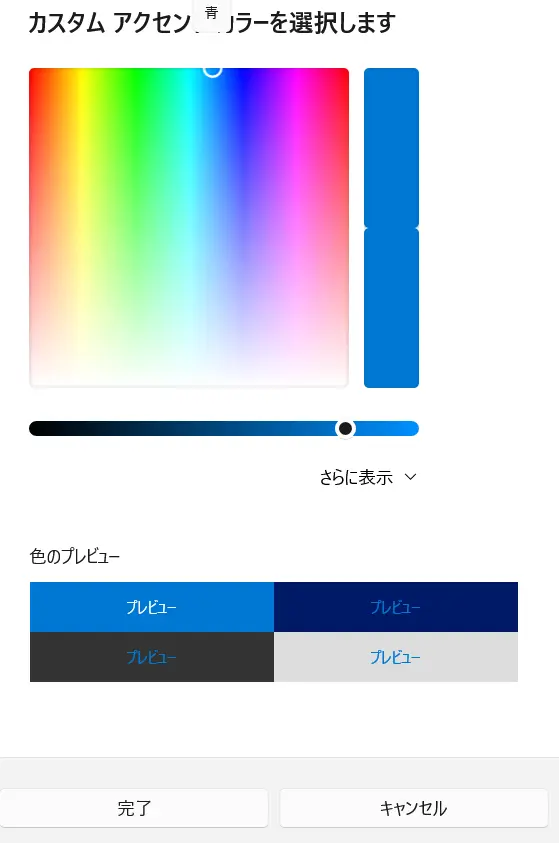
さらに細かくカスタムするには、ユーザー設定の色>色の表示をクリックしましょう。
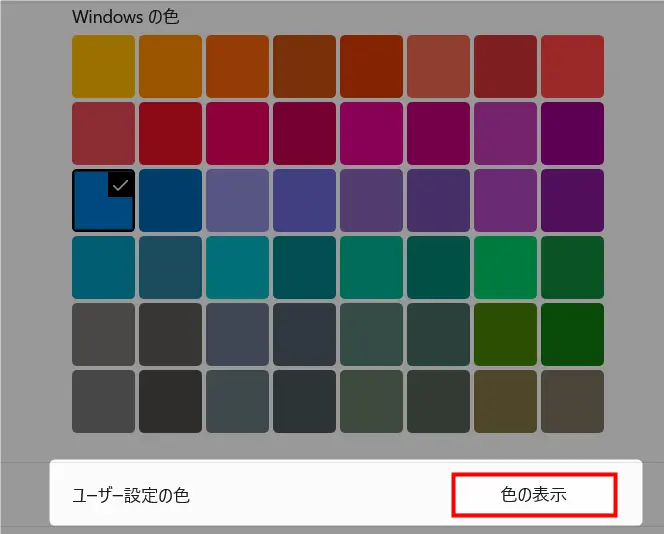
これでより詳細な色設定が可能になります。
まとめ)Windowsのメモ帳の色を変えたい

以上、Windowsのメモ帳の色を変えたいときの設定方法をお伝えしました。
利用頻度が高くなければライト or ダークの2択で十分と思いますが、頻繁に利用していて背景色にこだわりがあるなら、手動で好みの色に変えてみてください。
あわせて読みたい!Windows11メモ帳の便利機能まとめ
メモ帳の色設定とあわせて覚えておきたいのが、Windows11で進化させたメモ帳の最新機能です。
「文字数カウント」や「ダークモード切り替え」、万が一保存せずに閉じたときの「未保存ファイルの自動復元」など、知っておくと作業がさらに快適になるテクニックを以下の記事でまとめて解説しています。
→📝 【Windows11】パソコンのメモ帳の使い方ガイド!出し方から未保存の復元まで

質問は気軽にコメントへ!
自分にぴったりの設定が見つかるとワクワクしますよね。
もし、『これは便利すぎる!』という裏技を見つけたらぜひ教えてください。
皆さんの新しい発見が楽しみです!
コメントはお気軽にどうぞ!