

「PCを共有しているので、自分が開いたファイルの履歴を他人に見られたくない!」
Windows 11では、作業を効率化するために直近で開いたファイルが自動的に表示される仕様です。
しかし、プライバシー保護や画面の整理のために、これらの表示履歴を今すぐ消去したいと考えている方も多いのではないでしょうか。

自分のファイルは秘密にしておきたい・・・
そんな場合、「最近使ったファイル」の履歴は、対象のファイルを右クリックして「クイックアクセスから削除」を選ぶだけで個別に消去できます。
また、エクスプローラーの設定を変更すれば、今後一切履歴を表示させないように一括で無効化することも可能です。
注意したいのは、ここで言う「削除」とはあくまで画面上の表示履歴を消すだけです。元のファイルそのものがパソコン内から削除されるわけではありません。
そこで本記事では、Windowsで「最近使ったファイル」の表示履歴を削除する具体的な手順を、個別削除と一括非表示の2パターンに分けて分かりやすく解説します。

- 大手通信企業の元SE
- 携わったSNSは約100件
- 業界歴15年のWeb解析士
- Google Analytics認定資格
【確認】「最近使ったファイル」を削除しても元のデータは消えない?

Windows 11のエクスプローラーやスタートメニューに表示される「最近使ったファイル」の項目を消去する前に、一つ大きな不安を抱く方が少なくありません。
それは、「ここで削除の操作をすると、ファイル本体や大切なデータまでパソコン内から完全に消えてしまうのではないか」という疑問です。
結論から申し上げますと、「最近使ったファイル」のリストから項目を削除しても、元のファイルやデータが消えることはありません。
ここでは、安心して履歴の削除作業を進めていただくために、Windows 11のシステム構造における「ファイル本体」と「表示履歴」の違いについて簡単に解説します。
ファイル本体の削除と「表示履歴の消去」の違い
Windowsの「最近使ったファイル」に表示されているものは、ファイルそのものではなく、そのファイルがパソコン内のどこに保存されているかを示す、いわば「ショートカット(看板)」のようなものです。
そのため、このリスト上で右クリックをして削除の操作を行っても、消えるのは「最近このファイルを開きました」というシステム側の記録(看板)だけです。
ドキュメントフォルダーやデスクトップなど、元の場所に保存されている本物のファイルデータには一切影響がありませんし、ゴミ箱に移動することもありません。
あくまで「画面上の表示履歴をすっきり整理するだけ」の操作ですので、安心して次の手順へ進み、履歴を削除していきましょう。
【個別】特定の「最近使ったファイル」の履歴を削除する手順

すべての履歴を消す必要はないけれど、「直前に開いた特定のファイル名だけを画面から隠したい」「人に見られたくないファイル履歴だけを個別に消去したい」という場合の手順を解説します。
Windows 11では、履歴が表示される主な場所として次のの2つがあります。
- エクスプローラーのホーム
- スタートメニュー
次章ではそれぞれの場所で個別に削除する方法を順番に見ていきましょう。
どちらの操作も、元のファイル本体には影響ありませんのでご安心ください。
エクスプローラー(ホーム・クイックアクセス)から個別削除する方法
まずは、ファイル管理の基本となるエクスプローラーの画面から特定の履歴を消す手順です。
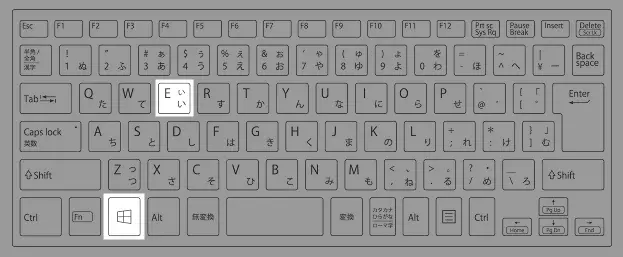
タスクバーのフォルダーアイコンをクリックするか、ショートカットキーWindows+Eを押してください。これで「エクスプローラー」が起動します。
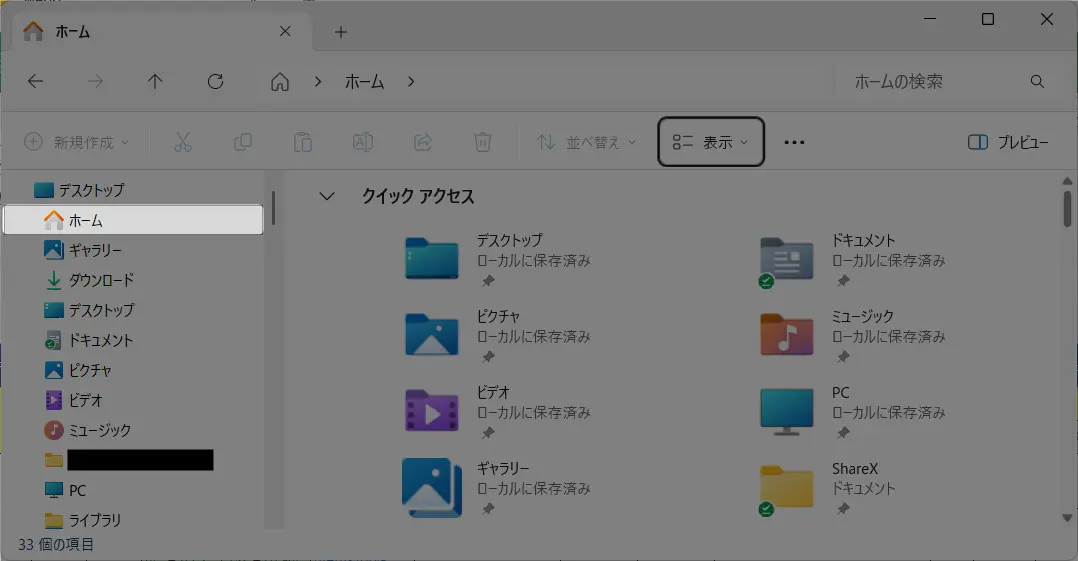
左側メニューの上から二つ目にあるホームを選択しましょう。
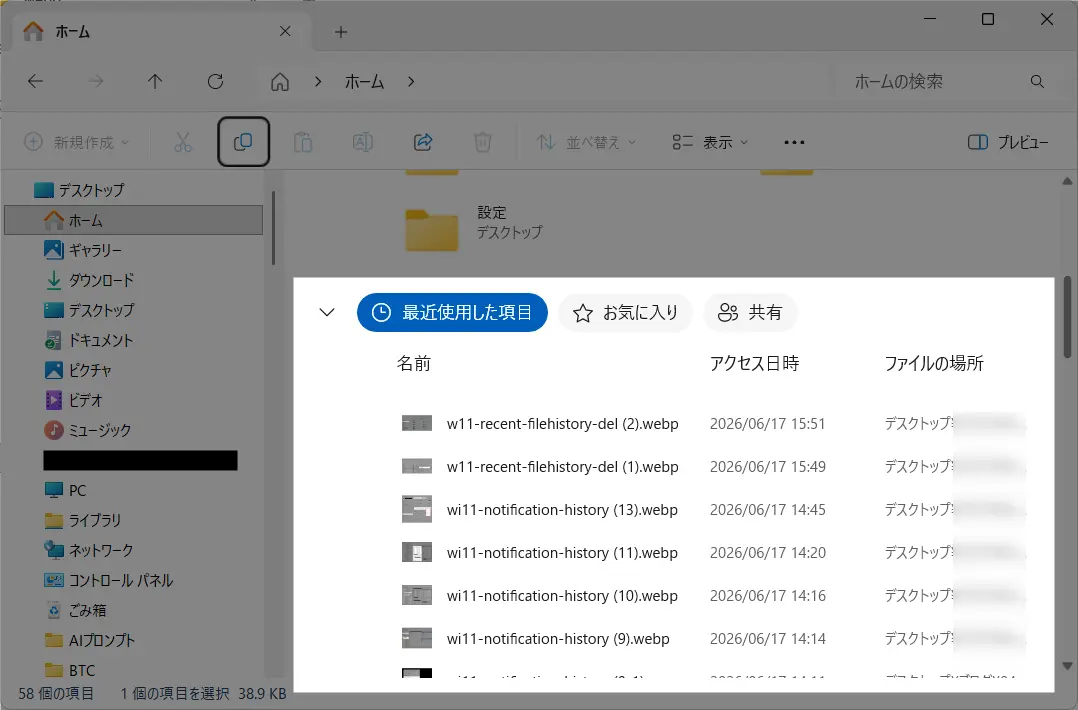
画面中央の下部に「最近使用した項目」が表示されます。これが最近使ったファイルの一覧です。
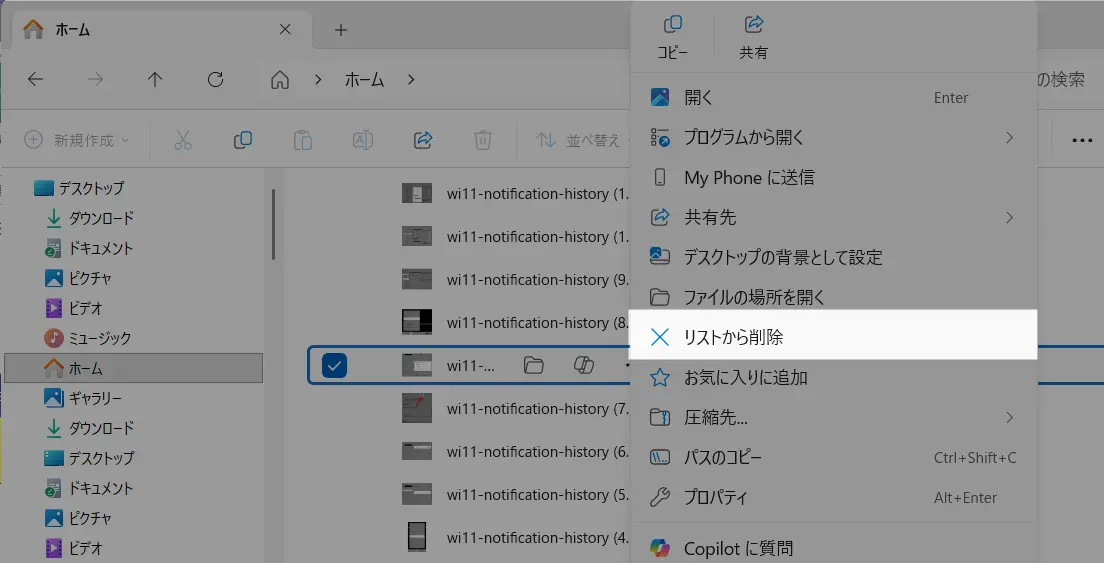
この一覧から、削除したいファイルの右クリックメニューからリストから削除を選択すれば、そのファイルのショートカットが削除されます。実際のファイルは削除されませんのでご安心ください。
スタートメニューの「おすすめ」から個別削除する方法
続いて、画面下のWindowsマーク(スタートボタン)をクリックしたときに表示される「おすすめ」欄の履歴を個別に消す手順です。
タスクバーの「スタートボタン(Windowsマーク)」をクリックしてスタートメニューを開きます。そして下にスクロールするとおすすめエリアがあります。
ここに表示されているのが「最近使ったファイル」の一覧です。
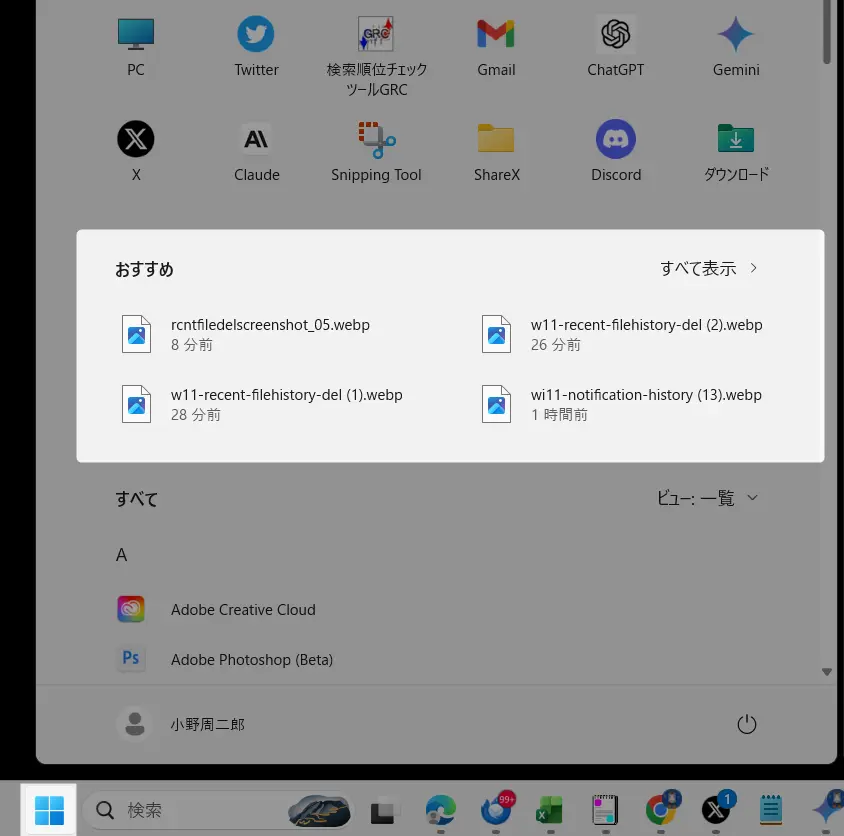
ただ、ここには4つしか表示されていません。そこで、すべて表示をクリックしましょう。これでリスト形式で表示されるようになります。
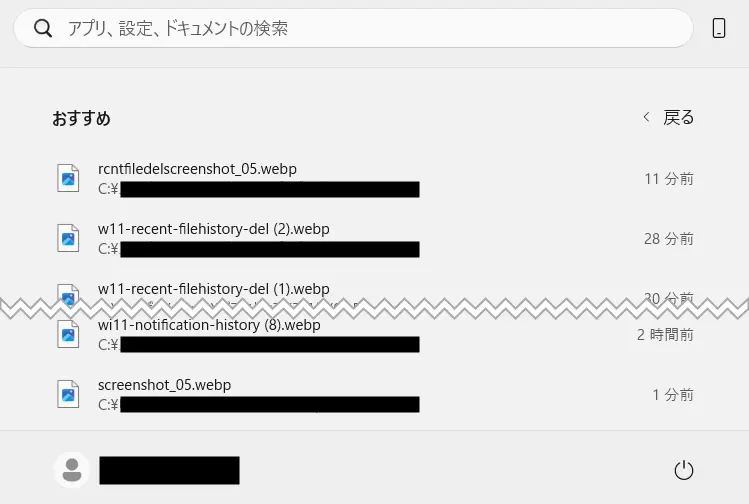
このなかから、履歴を消したいファイルを右クリックしてリストから削除をクリックすればOKです。
この操作を行うことで、スタートメニューの目立つ場所から特定のファイル履歴だけをピンポイントで取り除くことができます。
今後「最近使ったファイル」を一切表示させない設定方法

「毎回個別に削除するのは面倒なので、最初から履歴を残さないようにしたい」という場合は、機能自体を一括でオフにする設定がおすすめです。
エクスプローラーとスタートメニューの2箇所について、今後一切「最近使ったファイル」を表示させないようにする完全な無効化手順を解説します。
手順1:エクスプローラー全体の表示履歴を一括で消去・非表示にする
まずは、エクスプローラー(ホーム画面やクイックアクセス)に蓄積されている過去の履歴をすべて一括削除し、同時に今後の自動表示をオフにする手順です。
まず、Windows+Eを押して「エクスプローラー」を開いて、画面上部のメニューバーにある「…(もっと見る/三点リーダー)」ボタンをクリックします。
表示されたメニューの一番下にある「オプション」をクリックしてください。
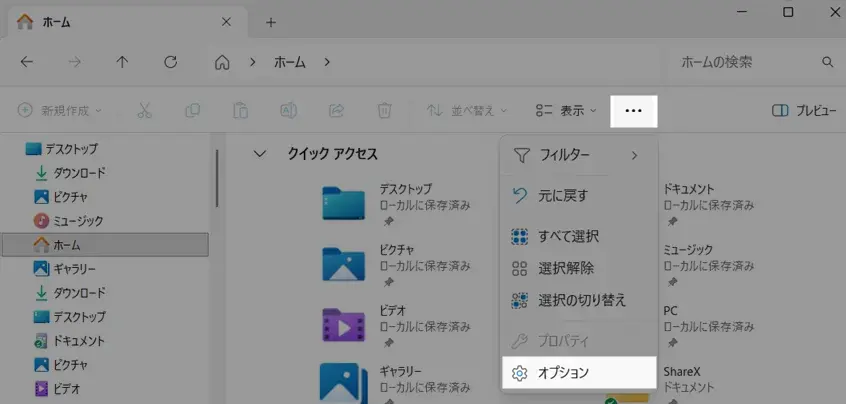
「フォルダーオプション」ウィンドウの全般タブを開き、下部にあるプライバシー項目の最近使用したファイルを表示するのチェックを外します(必要に応じて「頻繁に使用されるフォルダーを表示する」なども外してください)。
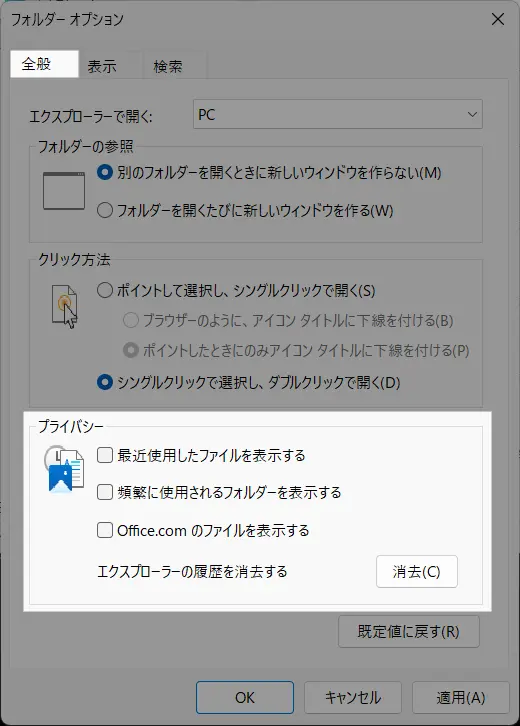
そして、すぐ右側にある「消去」ボタンをクリックして、これまでに溜まった過去の履歴データを完全にクリアしましょう。
最後に「適用」ボタンを押し、続いて「OK」をクリックして画面を閉じます。
これでエクスプローラーのホーム画面から履歴のエリアそのものが消え、今後もファイル名が表示されることはなくなります。
手順2:スタートメニューの「おすすめ」にある履歴を一括で非表示にする
エクスプローラーの設定を変更しても、スタートメニューの「おすすめ」欄には別のシステム設定によってファイル履歴が表示されてしまいます。
こちらも合わせて完全に非表示へと切り替えましょう。
スタートボタンを右クリックするか、Windows+Iを押して「設定」アプリを開きます。
左メニューから個人用設定をクリックして、右側の一覧を下にスクロールし、スタートをクリックして開きます。
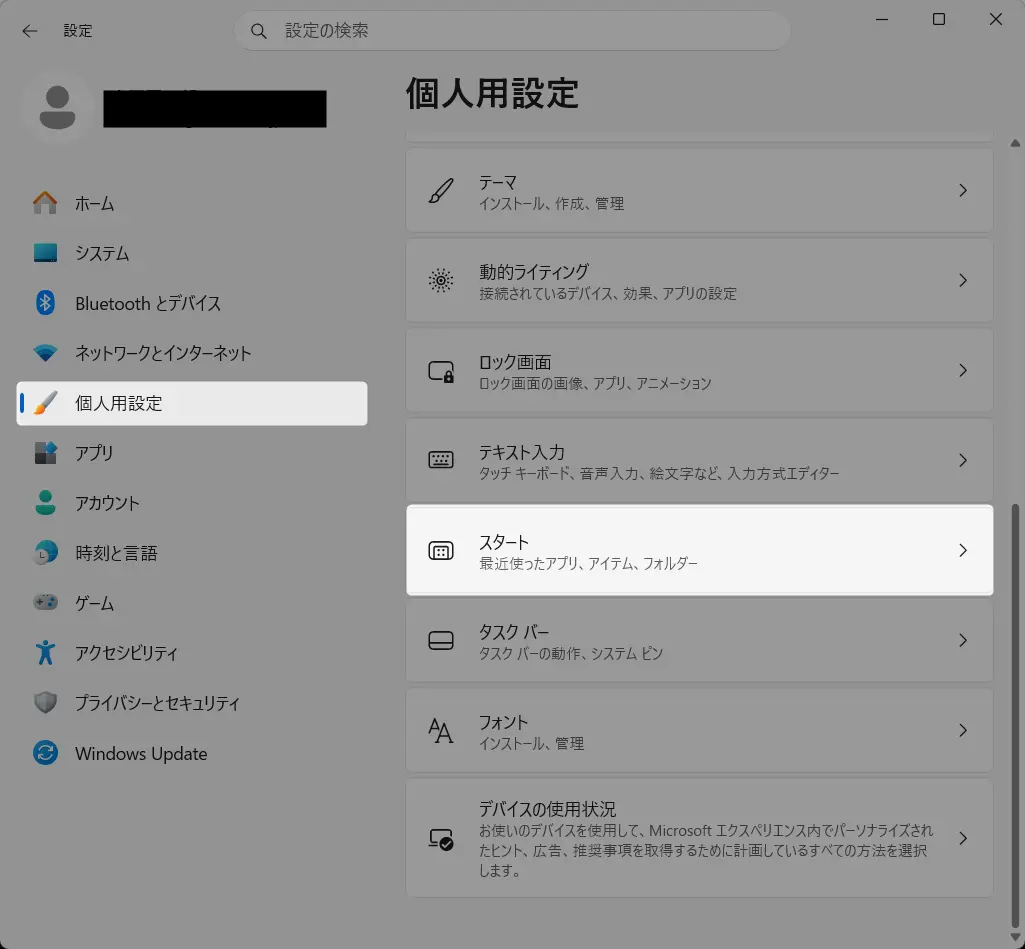
項目の中にあるスタートで推奨されるファイル、エクスプローラーで最近使用したファイル、ジャンプリスト内の項目を表示するのスイッチを「オフ」に切り替えます。
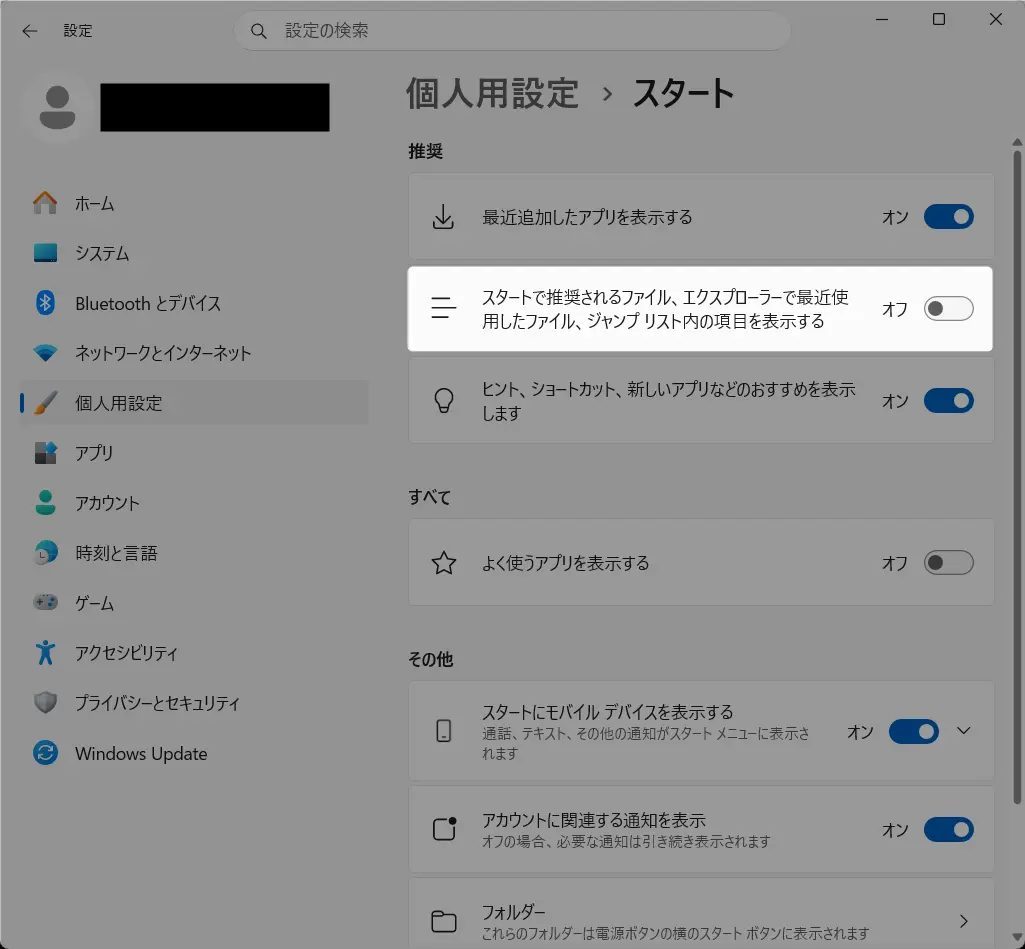
このスイッチをオフにすることで、スタートメニューを開いたときの「おすすめ」エリアにファイル履歴が表示されなくなり、「これ以上表示する項目はありません」といったシンプルな状態に固定できます。
この2つの手順をセットで行うことで、ファイル使用履歴の露出を完全にシャットアウトできます。
履歴が消えない・設定が戻る場合の確認ポイント
「解説通りの手順で設定をオフにしたはずなのに、なぜか最近使ったファイルが消えない」「パソコンを起動し直したら履歴が勝手に復活してしまった」というトラブルが発生することがあります。
このような場合にチェックすべき、見落としがちな2つの重要なポイントと解決策を解説します。
OneDrive(クラウド)の共有履歴が同期されている
Windows 11では、マイクロソフトのクラウドストレージである「OneDrive(ワンドライブ)」が強力にシステムと連携しています。
もし、削除したいファイルがOneDrive上に保存されている共有ファイルや、Word・ExcelなどのMicrosoft 365(Office)アプリで編集したデータである場合、パソコン本体(ローカル環境)の履歴設定を一括オフにしても、クラウド側から最新の利用履歴が自動で再同期(復元)されてしまうことがあります。
この場合の対策として、Officeアプリ(WordやExcelなど)を個別に開き、「ファイル」>「オプション」>「詳細設定」にある「最近使ったドキュメントの表示数」を「0」に変更してみてください。
これにより、クラウド経由で同期されるOffice製品独自のファイル履歴の露出を個別に防ぐことができます。
Windowsのシステムエラーや一時的なバグの対処法
フォルダーオプションや設定アプリの変更がシステムにうまく反映されていないなど、Windows 11の軽微なシステムエラーが原因で履歴が残り続けている可能性があります。
設定を確実に反映させるために、以下の3つの基本操作を順番に試してみてください。
- 設定の再確認: 一度「最近使用したファイルを表示する」のチェックをあえて「オン」にして「消去」を押し、再度「オフ」にして「適用」を押す(設定の再認識を促す)。
- エクスプローラーの再起動: タスクマネージャーを開き、プロセス一覧にある「エクスプローラー」を右クリックして「再起動」を実行する。
- パソコン全体の再起動: 開いているファイルをすべて閉じ、Windowsのシステムを一度完全にシャットダウンしてから再起動を行う。
多くの場合、システムがリフレッシュされることで設定が正常に上書きされ、頑固に残っていた表示履歴も完全にクリアされます。
Windows 11の「最近使ったファイル」に関するよくある質問(FAQ)

Windows 11の最近使ったファイルや履歴の削除に関して、ユーザーから特によく寄せられる質問と回答をまとめました。
疑問をすっきり解決するための参考にしてください。
最後のH2セクション「まとめ:履歴をすっきり削除してWindows 11의 プライバシーを守ろう」の本文です。記事全体の総括として、WordPressにそのままコピー&ペーストしてご利用いただけます。
読者の行動を後押しし、記事の満足度(読了率)を高める完全オリジナルの自然な日本語で締めくくっています。これで本記事のすべてのセクションが完成となります。
まとめ:履歴をすっきり削除してWindows 11のプライバシーを守ろう

Windowsの「最近使ったファイル」の表示履歴を個別に削除する方法や、今後の表示を一切オフにする一括設定について解説してきました。
この記事の重要ポイントをもう一度おさらいします。
- 安全性の確認: 「最近使ったファイル」から項目を削除しても、消えるのは画面上の表示履歴(ショートカット)だけであり、元のファイル本体がパソコン内から消えることは絶対にない。
- 個別での削除手順: エクスプローラーのホーム画面や、スタートメニューの「おすすめ」欄から、非表示にしたいファイルだけを右クリックしてピンポイントで消去できる。
- 一括での非表示設定: エクスプローラーの「フォルダーオプション」と、設定アプリの「個人用設定 > スタート」の2箇所をオフにすることで、今後一切履歴を露出させない完全な無効化が可能。
- 消えないときの対策: 設定が反映されない場合は、OneDrive(クラウド)の同期状態を確認するか、エクスプローラーの再起動・パソコンの再起動を試す。
プライバシーをしっかりと保護し、自分にとって使いやすいすっきりとした作業環境を作るために、ぜひ本記事で紹介した手順を参考にして、今すぐ設定をカスタマイズしてみてください!
コメントはお気軽にどうぞ!