
「人に見られたくない予測変換の履歴が出てきて困る…」
Windowsで作業していると、過去に入力した単語が予測変換として表示されてプライバシーが気になったりすることがありますよね。

自分の予測変換を見られると恥ずかしい・・・
特に「手順通りにやったのに削除できない」というトラブルに直面し、どこに原因があるのか迷ってしまう方も多いのではないでしょうか。
結論から言うと、Windowsの予測変換履歴は、文字入力中に【Ctrl + Delete】キーを押すだけで特定の単語を1秒で個別削除できます。
また、設定アプリの「予測入力」から履歴をリセットすれば、これまでに蓄積されたデータを一括で消去し、今後は履歴を出さないように一元管理することも可能です。
そこで本記事では、Windowsで予測変換の履歴を綺麗に削除する具体的なやり方を、個別・一括の2パターンに分けて分かりやすく解説します。
さらに、多くの人が陥りがちな「削除できないときの落とし穴と対策」まで徹底的に網羅しました。

- 大手通信企業の元SE
- 携わったSNSは約100件
- 業界歴15年のWeb解析士
- Google Analytics認定資格
【1秒】Windowsの予測変換履歴を個別に1つずつ削除するやり方
「すべての予測変換をまっさらにしたいわけではなく、直前に打ち間違えた恥ずかしい単語だけを消したい」
「家族や同僚に画面を見られたとき、検索したキーワードを推測されたくない」
このように、特定のキーワードだけを狙って消去したい場合は、設定画面をわざわざ開く必要はありません。
文字入力中の画面から、わずか1秒で特定の履歴を消し去る非常に便利な隠しショートカットキーが用意されています。
全体の変換効率や自分で学習させた便利な言葉を巻き添えにすることなく、不要な単語だけをピンポイントで整理できる最もおすすめのやり方です。
文字入力中に【Ctrl + Delete】で即座に消す方法
Windowsのキーボード操作だけで、表示された予測変換候補を個別に削除する具体的な手順は以下の通りです。
メモ帳やブラウザの検索欄など、どこでも良いので文字入力ができる状態にします。そうすると、下図のように予測変換が表示されます。
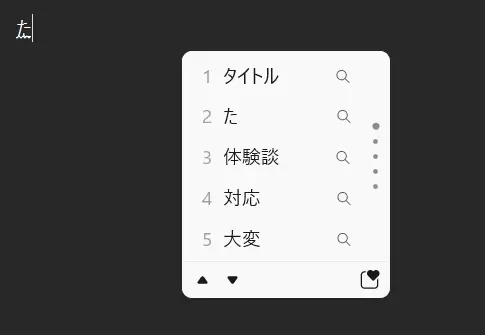
画面に予測変換の候補一覧が表示されたら、キーボードの「下矢印(↓)」キーなどを押し、消したい単語にカーソルを合わせてください。
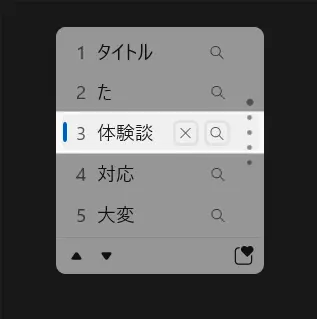
その状態で、キーボードのCtrlキーを押しながらDeleteキーを同時に押します。
この操作を行った瞬間に、選択していた単語だけが予測変換のリストから綺麗に消滅します。
マウスに持ち替える必要もなく、タイピングの流れの中で一瞬で処理できるため、覚えておくと非常に重宝するテクニックです。
間違えて学習した単語や恥ずかしいキーワードの個別消去に最適
Windowsの予測変換システムは非常に優秀ですが、裏を返せば「一度でも入力して確定した言葉」を忠実に記憶してしまいます。
そのため、ネットサーフィン中にたまたま入力したプライベートな単語や、急いでいるときに派手にタイピングミスをして確定してしまった変な日本語まで、次からの変換候補として堂々と表示されるようになってしまいます。
すべての学習履歴をまとめてリセットしてしまうと、普段よく使う住所や人名、ビジネスメールの定型文などの「消えてほしくない便利な変換候補」まで一緒に消えてしまい、かえって文字入力の効率が落ちてしまいます。
だからこそ、間違えてシステムに学習させてしまった単語や、人に見られたくない恥ずかしいキーワードを見つけた際は、その都度このCtrl+Deleteの個別削除を活用するのが、Windowsを快適に使い続けるための最大のコツです。
過去の予測変換履歴をすべて消去する設定方法

「パソコンを家族と共有することになったので、これまでの入力履歴を一度すべてまっさらにリセットしたい」
特定の単語だけでなく、過去のすべての記憶を消去したい場合や、機能そのものを制限したい場合は、Windows 11の設定アプリ内にある「Microsoft IME」の詳細設定から変更するやり方が有効です。
これまでに溜まった履歴をクリアする手順と、今後一切予測入力を表示させないようにする手順の2ステップに分けて分かりやすく解説します。
手順1:これまでに溜まった予測変換の履歴をリセット(消去)する
まずは、これまでの文字入力によってWindowsが自動的に学習・蓄積してきた予測変換のデータを、一括ですべて削除していきましょう。
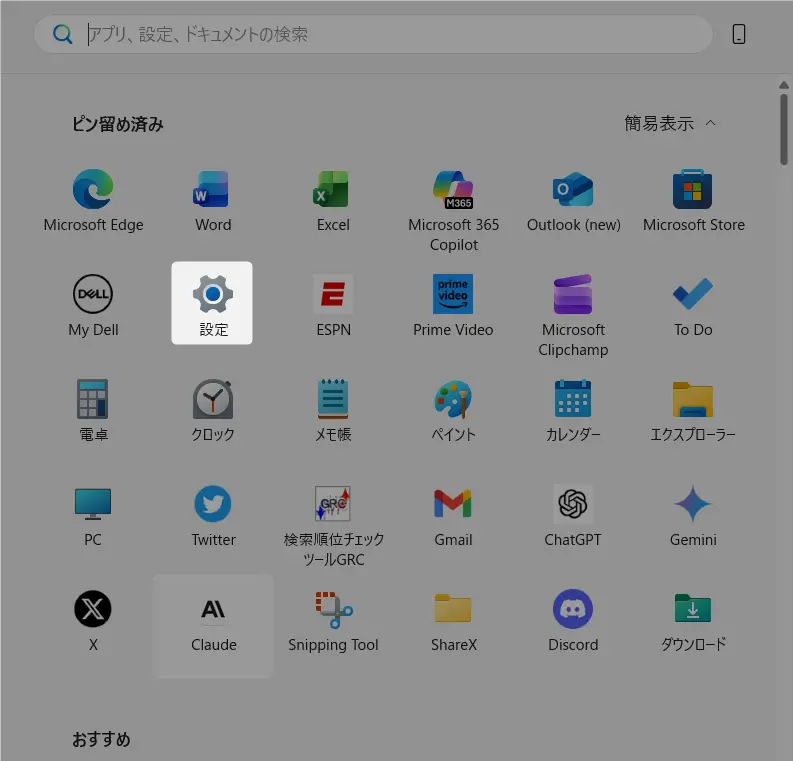
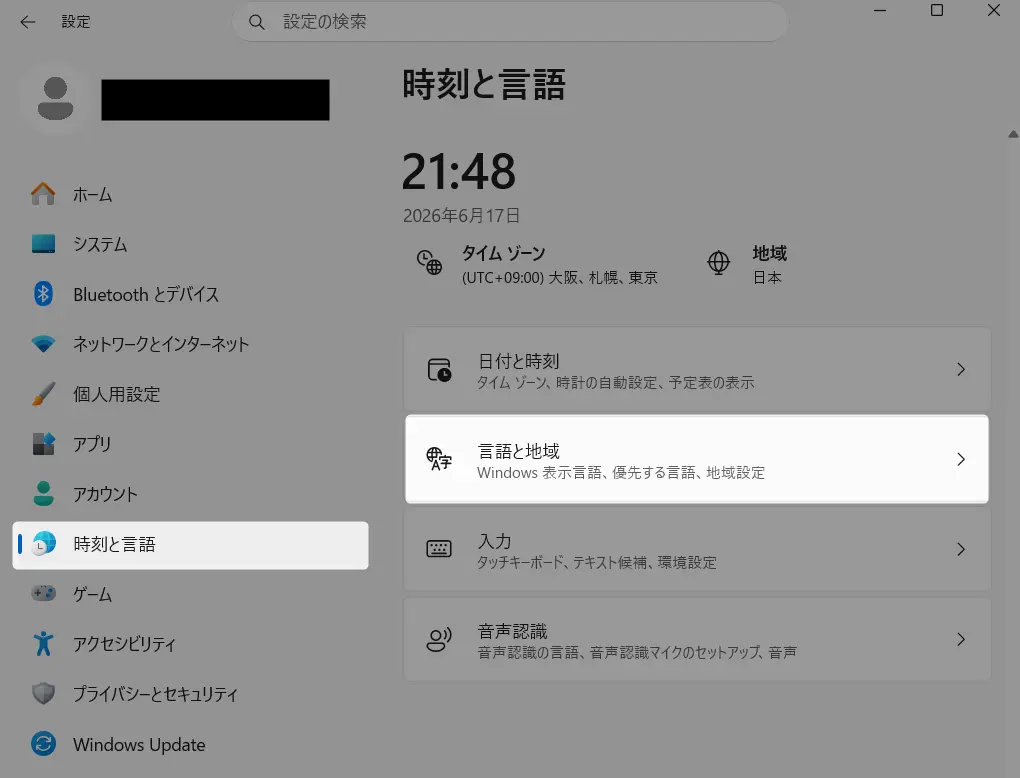
スタートボタンをクリックし、「設定(歯車マーク)」を開きます。
左メニューから時刻と言語を選択し、右側の一覧から言語と地域をクリックしてください。
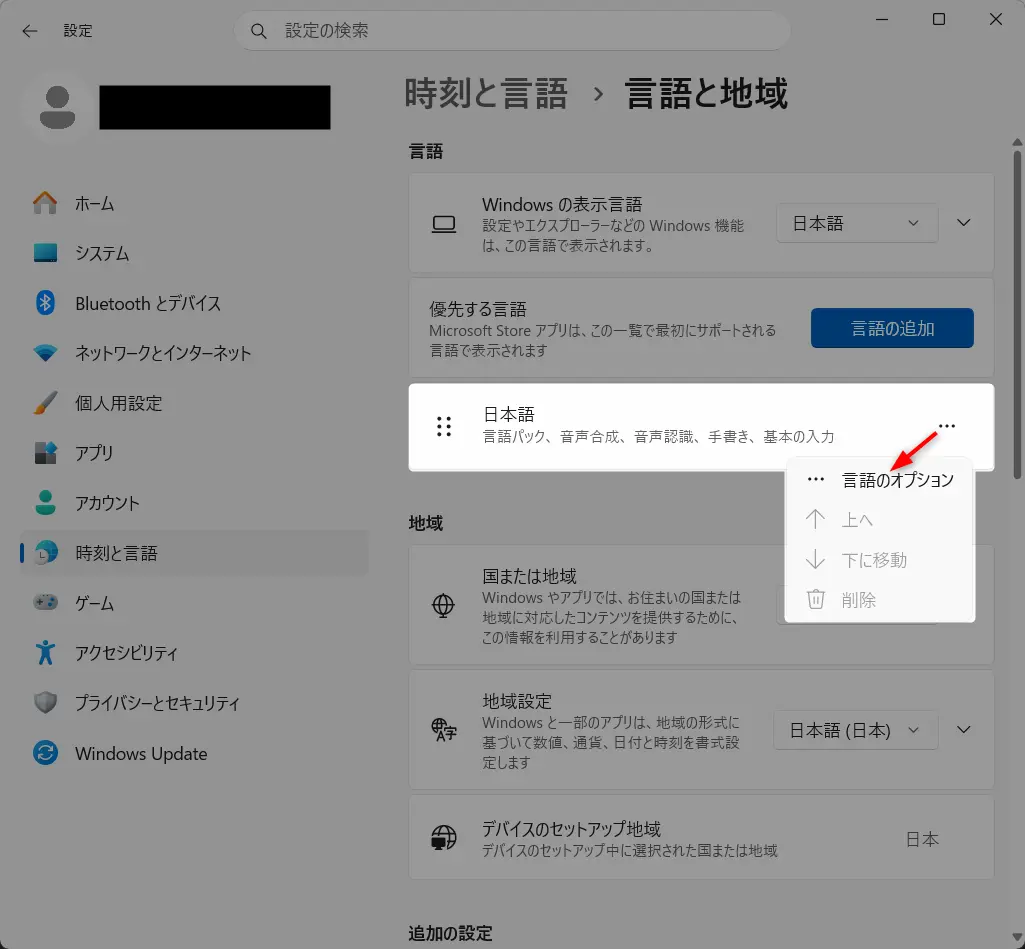
右側にある…ボタンをクリックし、言語のオプションを選択します。
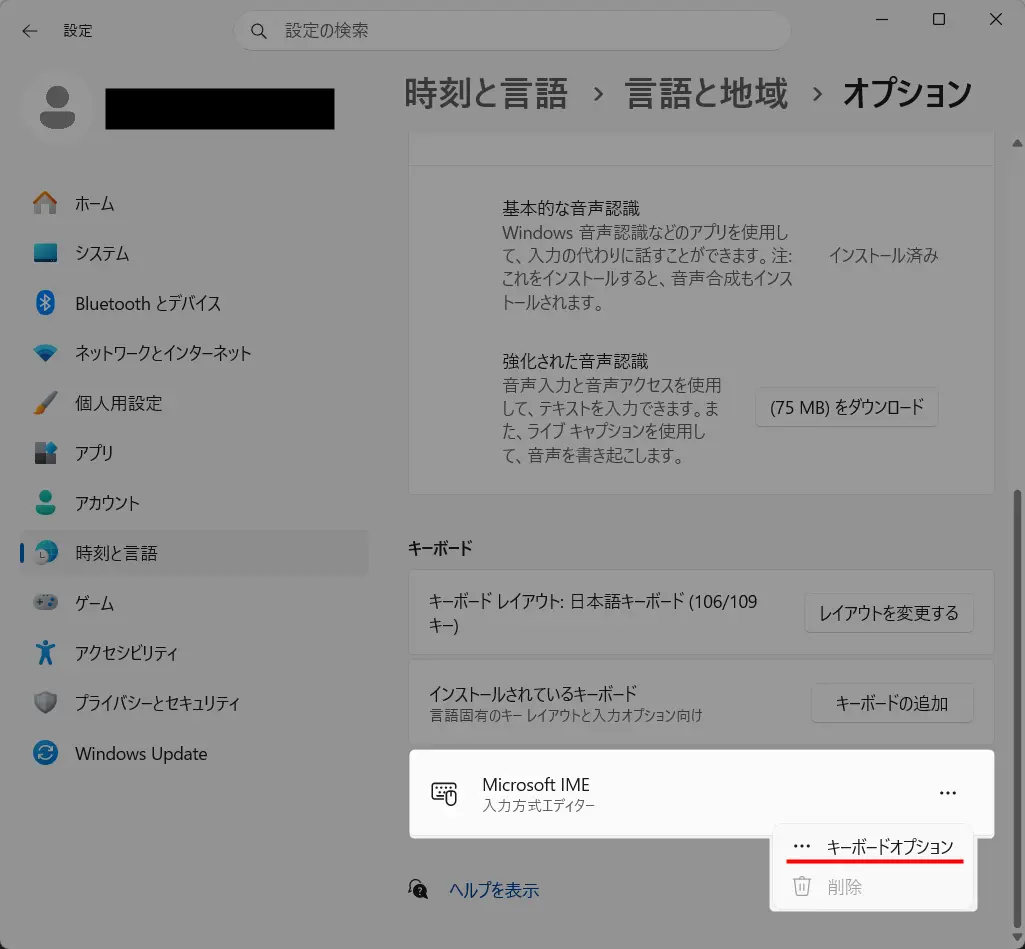
画面を一番下までスクロールし、キーボードエリアにある「Microsoft IME」の右側の…ボタンからキーボードオプションをクリックします。
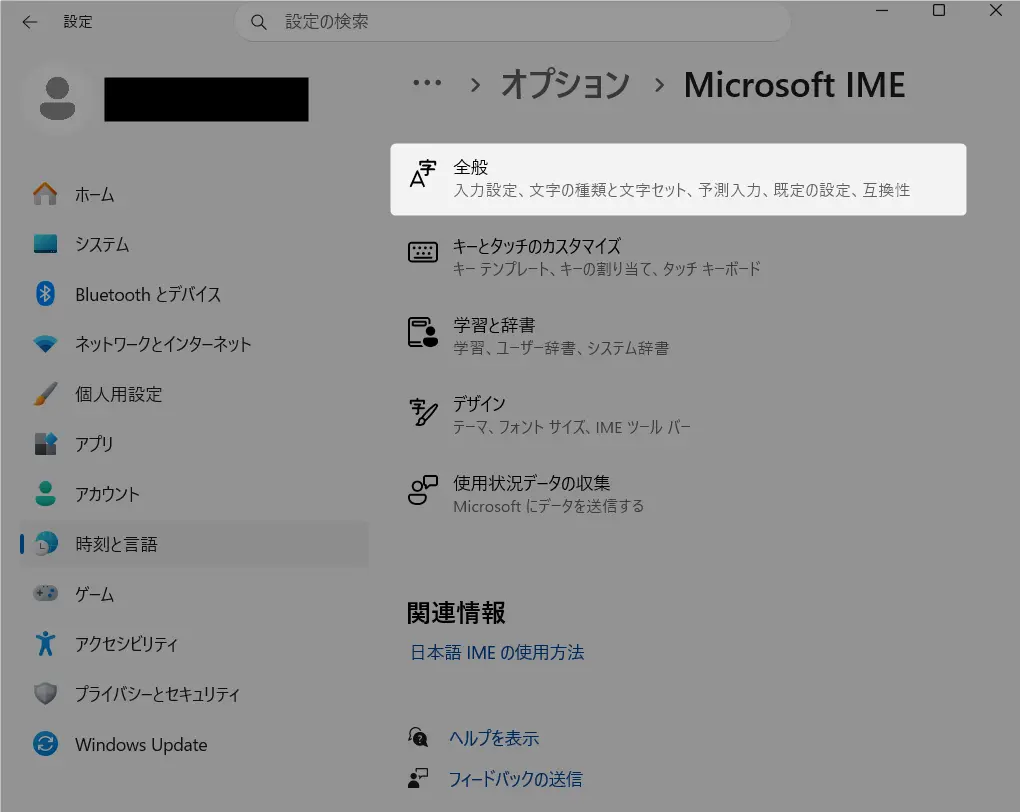
IMEの設定画面が開くので、全般をクリックします。
下へスクロールして、プライバシー項目にある入力履歴の消去をクリックしましょう。
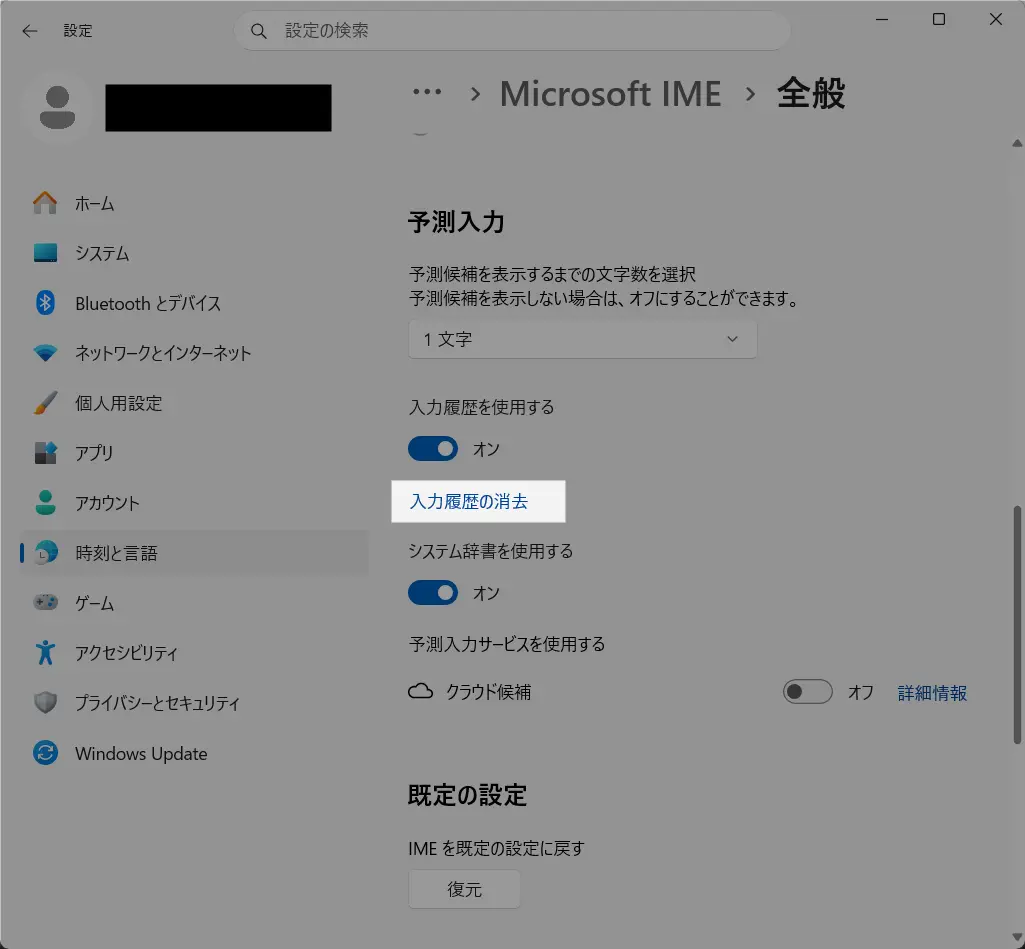
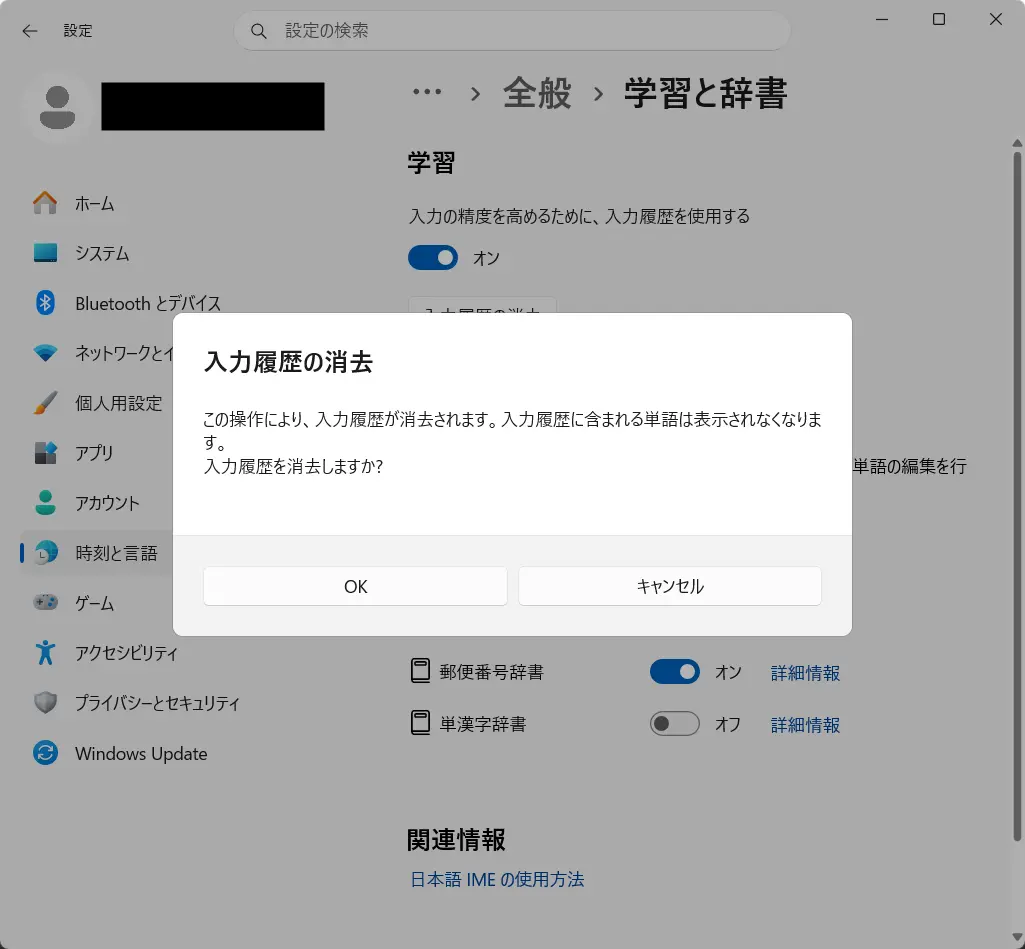
確認画面が出るので、「OK」をクリックすれば、過去のタイピングによって記録されていたすべての予測変換履歴が一括でクリアされ、初期状態に戻ります。
次はいよいよ、予測入力を表示させない設定を行っていきます。
手順2:今後一切の予測入力を表示させない(非表示)にするやり方
上記の手順1で履歴を消去しても、そのまま文字入力を続けると、システムは新しく単語を学習して再び予測変換を表示し始めてしまいます。
「今後はずっと予測変換の候補を出さないようにしたい」という場合は、以下のやり方で機能自体を完全に非表示に切り替えましょう。
先ほどの入力履歴の消去を行ったのと同じ、Microsoft IMEの「全般」設定画面を開きます。
入力履歴を使用するというスイッチを「オフ」に切り替えます。
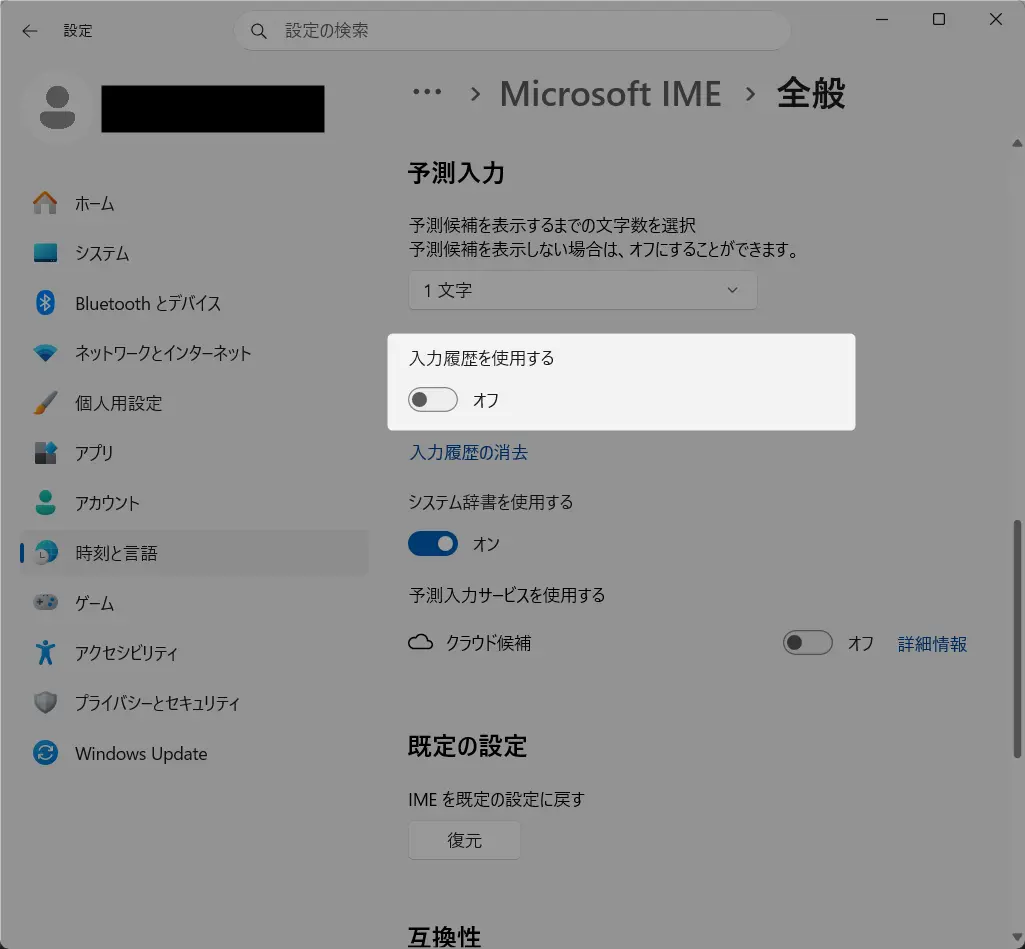
この設定をオフにすることで、文字を入力している最中にキーボードの横や下に勝手に予測候補のポップアップが表示されなくなります。
昔ながらの「スペースキーを押したときだけ漢字変換を行う」というシンプルな入力環境に固定することが可能です。
Windowsの予測変換が削除できない?4つの原因と解決策

「ショートカットキーを使っても単語が消えてくれない」「設定から履歴をリセットしたはずなのに、文字入力をすると古い予測変換候補がまた出てくる」
解説通りのやり方を試しても予測変換が削除できない場合、通常の入力履歴とは全く別のシステムや機能がバックグラウンドで働いている可能性が極めて高いです。
設定を変えても古い候補が頑固に残り続けてしまう時の4つの原因と、それぞれの具体的な解決策を徹底解説します。
原因1:クラウドの「クラウド候補」機能が有効になっている
Windows 11の標準機能には、マイクロソフトの検索エンジン(Bing)と連携し、ネット上のトレンドワードや最新の言葉を自動で予測変換の候補に出す「クラウド候補」という仕組みがあります。
これが有効になっていると、パソコン本体の履歴をいくら削除しても、ネット(クラウド)から常に新しい変換候補が降ってくるため、「履歴が削除できない」と勘違いしてしまう原因になります。
- IMEの設定画面(「設定」>「時刻と言語」>「言語と地域」>「Microsoft IME」>「全般」)を開きます。
- 「予測入力」の項目まで下にスクロールします。
- 「クラウド候補を使用する」のスイッチを「オフ」に切り替えます。
このクラウド連携をオフにすることで、ネット経由の余計なキーワードが勝手に予測変換に表示されるのを防ぐことができます。
原因2:予測入力の「入力履歴の通知」設定が残っている
Windowsの入力システムが、過去のデータを完全にクリアしきれておらず、一時的なファイル(キャッシュ)として古い予測変換候補を掴んだまま離さない状態になっていることがあります。
履歴の消去ボタンを押しても古い単語が出てくる場合は、予測入力の設定を一度完全に遮断して、システムの記憶を強制的にリフレッシュする必要があります。
- 先ほどと同様に、Microsoft IMEの「全般」設定画面を開きます。
- 予測入力の項目にある「予測入力をオンにする」を一度「オフ」にします。
- そのまま画面下のプライバシー項目にある「入力履歴の消去」を再度クリックして実行します。
- パソコンを一度再起動したあと、必要であれば再び「予測入力をオンにする」を「オン」に戻します。
この「一度機能を完全に眠らせてから消去する」という手順を踏むことで、システム内でスタックしていた頑固な予測履歴を綺麗に剥ぎ取ることができます。
原因3:Office(Word/Excel)やブラウザ独自の予測変換を見ている
画面に出ている予測変換は、本当にWindows(IME)のものですか?
実は、Microsoft Office(WordやExcel)や、Google Chrome・Microsoft Edgeなどのウェブブラウザには、アプリ独自で過去の入力データを記憶して表示する「オートコンプリート」や「予測入力」の機能が標準で備わっています。
これらはWindows全体の履歴をいくら削除しても、アプリ単体の記憶を消さない限り絶対に消えません。
例えばブラウザの検索欄で出てくる履歴を消したい場合は、ブラウザの設定画面から「閲覧履歴データの消去」を行い、「フォームの自動入力データ」や「キャッシュ」を削除するやり方を試してください。
原因4:Windowsのシステムが一時的にフリーズしている
設定アプリ上では「オフ」や「消去」の処理が完了しているように見えても、Windowsの入力管理プログラム(ctfmon.exeなど)が一時的なエラーを起こし、新しい設定を正しく読み込めていないケースがあります。
どれを試しても状況が変わらない場合は、最もシンプルですが強力な解決策である「パソコンの完全再起動」を行ってください。
シャットダウンではなく必ず「再起動」を選択することで、文字入力を制御するシステムがゼロから再読み込みされ、削除したはずの設定が正常に反映されるようになります。
4つ目のH2セクション「予測変換の場所はどこ?設定画面を最短で出すショートカット」の本文です。
WordPressの編集画面にそのままコピー&ペーストしてご利用いただけます。コントロールパネルや深い設定階層を経由せず、タスクバーのアイコンからわずか2クリックでアクセスできる実用的な手順を、完全オリジナルの自然な日本語で分かりやすく解説しています。
予測変換の場所はどこ?設定画面を最短で出すショートカット

「予測変換をオフにしたり、履歴をリセットしたりしたいけれど、そもそも設定画面がどこにあるのか分からない」
「Windowsの設定アプリを開いてから『時刻と言語』だの『Microsoft IME』だの、深い階層まで何度もクリックしていくのが面倒くさい」
Windows 11では設定画面のレイアウトが大きく刷新されたため、お目当てのページに辿り着くだけでも一苦労ですよね。
実は、コントロールパネルや通常の設定アプリをわざわざ開くことなく、デスクトップの画面上からわずか2クリックで「予測入力」の設定画面へ一発ジャンプできる、最短のショートカット手順が存在します。このやり方を覚えておけば、今後いつでもスムーズに履歴の管理ができるようになります。
タスクバーの「あ/A」アイコンから一発でIME設定を開くやり方
画面右下のタスクバーにある文字入力の状態を示すアイコンを利用して、最短で予測変換の設定を呼び出す手順は以下の通りです。
画面の右下(タスクバーの時計の左側あたり)にある、「あ」または「A」と表示されているアイコンにマウスカーソルを合わせて右クリックしてください。
ポップアップメニューがずらりと表示されるので、上から4番目あたりにある設定をクリックします。
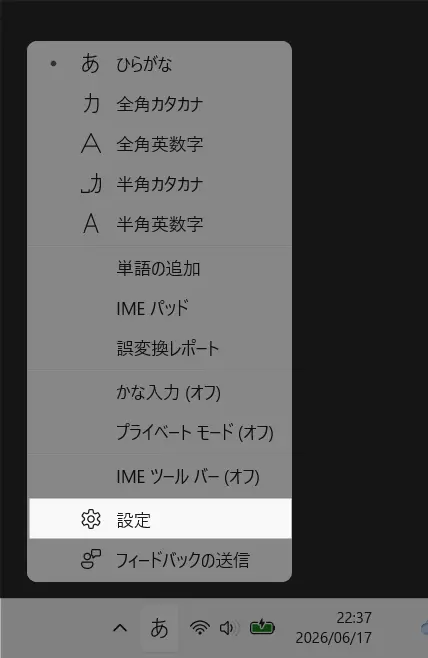
これだけで、先ほど解説した「Microsoft IME」の設定ホーム画面へと一瞬でダイレクトにアクセスすることができます。
画面が開いたら、あとは一番上にある「全般」をクリックすれば、予測入力のオン・オフスイッチや、入力履歴の消去ボタンがあるプライバシー設定のエリアにすぐ辿り着けます。
「設定画面はどこ?」と迷ったときは、このやり方が最も早くて確実ですので、ぜひこのショートカット技を普段のパソコン操作に取り入れてみてください。
Windowsの予測変換削除に関するよくある質問(FAQ)

Windowsの予測変換履歴の削除や設定変更に関して、ユーザーから特によく寄せられる疑問にお答えします。
まとめ:予測変換の履歴をクリアして快適にタイピングしよう
Windowsの予測変換が削除できないときの実効的な解決策や、履歴の消し方、今後の表示を出さないようにする設定のやり方について解説してきました。
この記事の重要ポイントをもう一度おさらいしましょう。
- 個別での削除手順: 文字入力中に消したい単語にカーソルを合わせ、【Ctrl + Delete】キーを押すだけで、特定の履歴を1秒で個別消去できる。
- 一括での非表示設定: 画面右下の「あ/A」アイコンを右クリックして「設定 > 全般」へと進み、「入力履歴の消去」や「予測入力をオフにする」ことで、履歴を一括削除して今後の露出を完全にシャットアウトできる。
- 削除できないときの盲点: 設定を変えても古い変換候補が残り続ける場合は、「クラウド候補」をオフにするか、ブラウザやOfficeアプリ独自の予測入力(オートコンプリート)の履歴クリアを試す。
- 便利な機能の活用: 自分の単語登録データは履歴を消しても消えないため安心。一時的に履歴を残したくない時は「プライベートモード」の活用がおすすめ。
Windowsの予測変換は文字入力を高速化してくれる便利な機能ですが、不要な単語や人に見られたくないキーワードが残り続けると、ストレスやプライバシーのリスクに繋がってしまいます。
まずは手軽な【Ctrl + Delete】の個別削除や、右クリックからの最短ショートカットを試して、自分好みのクリーンで快適なタイピング環境を手に入れてみてください!
コメントはお気軽にどうぞ!