
「PCを起動するたびに、ノートンプライベートブラウザが勝手に立ち上がって邪魔……」
「アンインストールしたいのに、どこから消せばいいのか分からない」
ノートンのアップデート後に突然現れるこのブラウザ。作業を妨げられるだけでなく、心当たりのないソフトが動いているのは不安ですよね。
結論から言うと、ノートンプライベートブラウザは、Windowsの設定変更だけで「自動起動を停止」させることが可能です。
また、不要であればコントロールパネルから「完全に削除」しても、ノートンのウイルス対策機能に影響はありません。
- 勝手に起動する設定を1分でオフにする手順
- ノートンプライベートブラウザをきれいに削除(アンインストール)する方法
- 削除した後のセキュリティへの影響と注意点
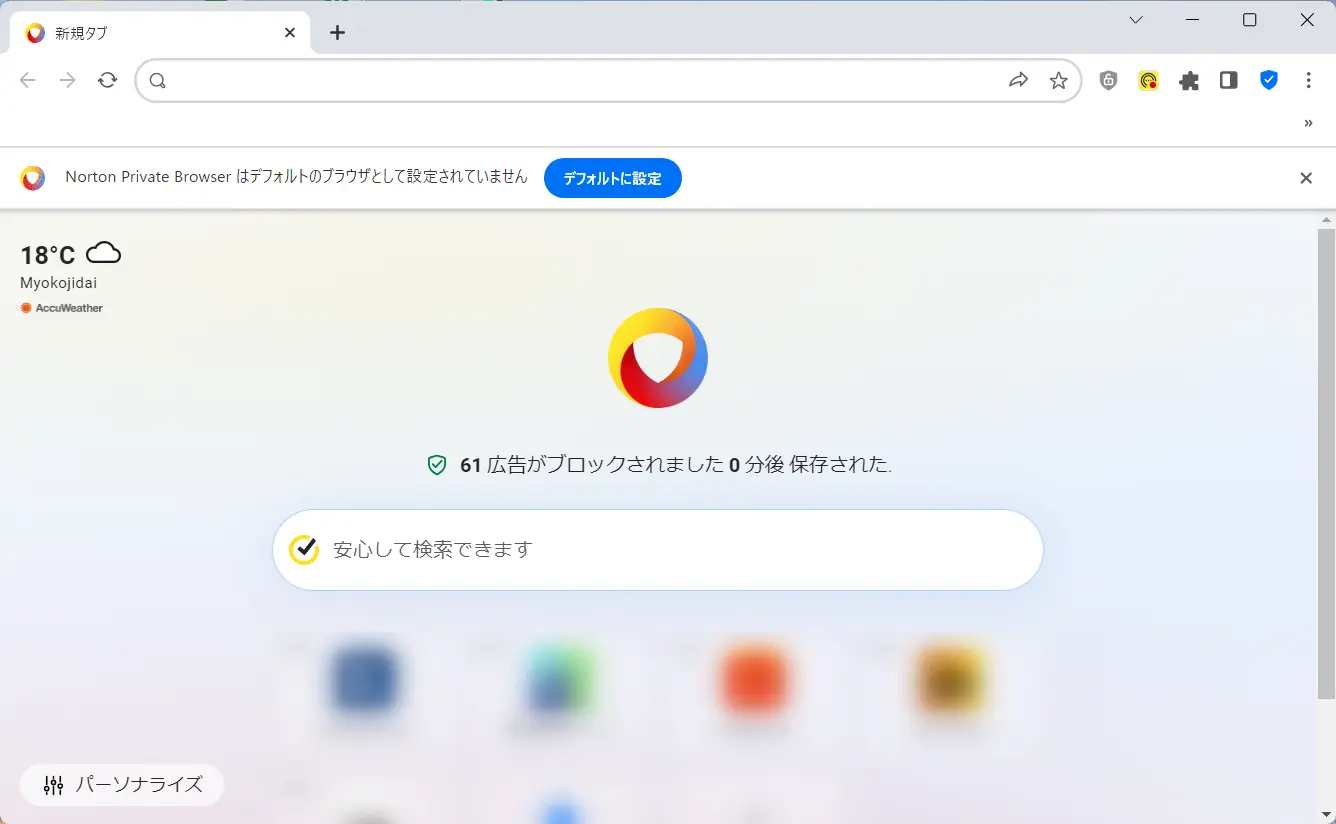
ちなみに、ノートンのブラウザとは↓のことです。ちょっとChromeに似ていますね。
この記事を読めば、今日から「勝手に開くストレス」から解放され、快適なPC環境を取り戻せます。
本記事の内容はWindows 11で検証しましたが、画面構成や機能はプログラムの更新により変更される場合があります。

- 大手通信企業の元SE
- 携わったSNSは約100件
- 業界歴15年のWeb解析士
- Google Analytics認定資格
ノートンプライベートブラウザが勝手に立ち上がる原因

「ノートンを入れているだけなのに、なぜ新しいブラウザが勝手に動き出すの?」と疑問に感じている方は多いはずです。
結論から言うと、これはウイルス感染や不具合ではなく、ノートン製品の仕様によるものです。
まずは、なぜこのブラウザがあなたのPCに現れたのか、その正体を解説します。
なぜインストールした覚えがないのにPCに入っているのか?
ノートンプライベートブラウザがPCに存在する最大の理由は、既存のノートン製品(ノートン 360など)のアップデートにあります。
多くのセキュリティソフトは、機能改善の一環として新しいツールを自動で追加することがあります。このブラウザも、セキュリティを強化するための「推奨ツール」として、本体ソフトの更新時に一緒にインストールされる仕組みになっています。
ユーザーが明示的に「インストールする」というボタンを押していなくても、バックグラウンドで自動的に導入されるため、「身に覚えがないのに勝手に入っている」という状態が生まれるのです。
ノートン製品のアップデートによる「自動追加」の仕組み
具体的には、以下のプロセスで追加・起動が行われます。
- 自動アップデート: ノートン 360などのメインソフトが最新版に更新される。
- コンポーネントの追加: アップデート内容に「プライベートブラウザ」が含まれており、自動でインストールが完了する。
- スタートアップ登録: インストールと同時に、Windows起動時にブラウザを立ち上げる設定(スタートアップ)が有効化される。
この3つ目の設定こそが、PCを起動するたびにブラウザが勝手に開く直接的な原因です。
ソフト側としては「安全なブラウザをすぐに使ってほしい」という意図ですが、普段Google ChromeやEdgeを使っているユーザーにとっては「作業の邪魔」と感じるユーザーは多いようです。
【解決】ノートンプライベートブラウザを勝手に起動させない設定(無効化)

「ノートンプライベートブラウザを削除するほどではないけれど、勝手に立ち上がるのだけはやめてほしい」という場合は、設定をオフにするだけで解決します。
念のために残しておきたいという方はこちらの方法をおススメします。
それでは見ていきましょう。
設定画面から「ブラウザの自動起動」をオフにする手順
まずは、ノートンプライベートブラウザ自身の自律的な起動設定をオフにします。
- ノートンプライベートブラウザを起動する。
- 画面右上にある「︙(3つの点)」または「歯車アイコン」をクリックし、「設定」を開く。
- 左メニューの「システム」または「パフォーマンス」を選択する。
- 「コンピューターの起動時にノートンプライベートブラウザを自動的に開始する」という項目のスイッチをオフにする。
これで、ブラウザ側の自動起動設定は解除されます。
タスクマネージャーを使った確実な停止手順
上記の設定でも解決しない、あるいは設定項目が見つからない場合は、タスクマネージャーから強制的に無効化します。
- 「Ctrl + Shift + Esc」を同時に押してタスクマネージャーを起動する。
- 「スタートアップ アプリ」タブをクリックする。
- 一覧にある「Norton Private Browser」を右クリックし、**「無効化」**を選択する。
これでブラウザ側の自動起動設定が確実に停止されます。
【削除】ノートンプライベートブラウザをアンインストールする手順

「今後使う予定がない」「自分の好きなブラウザ(ChromeやEdge)だけで十分」という場合は、ブラウザ自体を削除(アンインストール)しましょう。
ここでは、Windowsの標準的な手順と、それでも消えない場合の最終手段を解説します。
それではさっそく、勝手に起動するノートンブラウザをアンインストールしていきましょう。
コントロールパネルから標準削除
まずは、通常のソフトと同じ手順で削除を試みます。
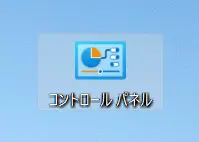
コントロールパネルを開いてください。
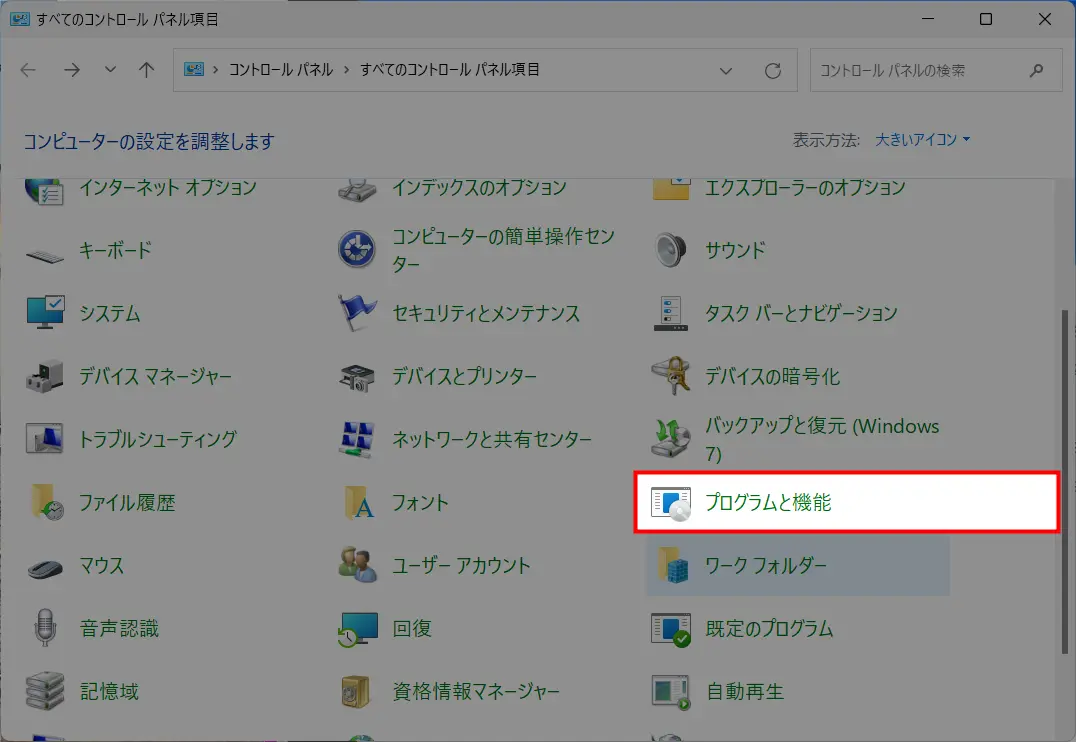
プログラムと機能を選択してください。
インストールされているプログラム一覧が表示されます。
このなかからNorton Private Browserを探して右クリックしましょう。
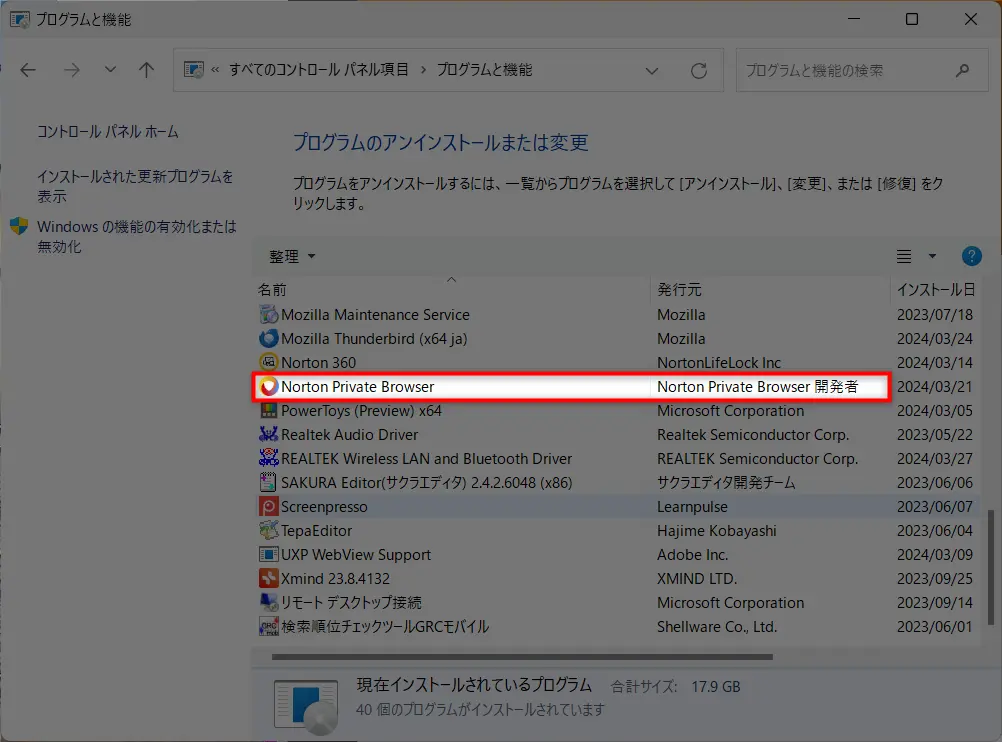
アンインストールというメニューが出てきますので、これを選んでください。
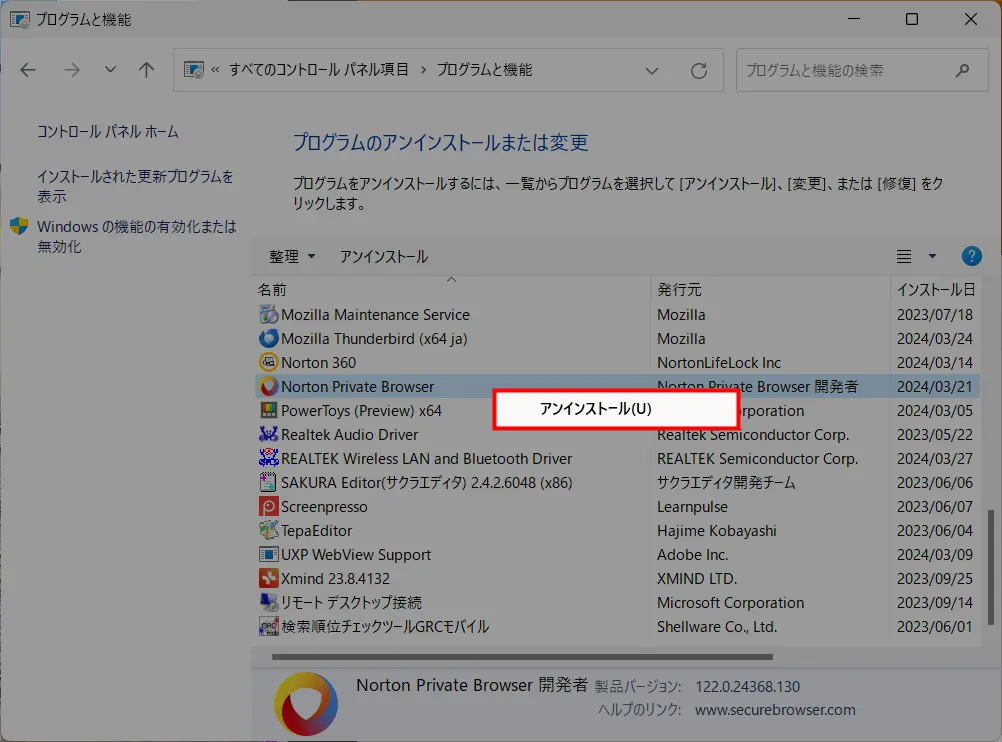
もし上記の一覧に「Norton Private Browser」が表示されない場合や、アンインストールを押してもエラーが出る場合は、ノートン製品本体の設定が干渉している可能性があります。
その場合は、以下の方法を試してください。
- セーフモードで試行: PCをセーフモードで起動してからアンインストールを実行する。
- 本体ソフトの設定確認: 「ノートン 360」のメイン画面を開き、設定内にブラウザの管理項目がないか確認する。
「Norton Private Browser」が見つかったら、その項目を右クリックしてアンインストールを選択してください。
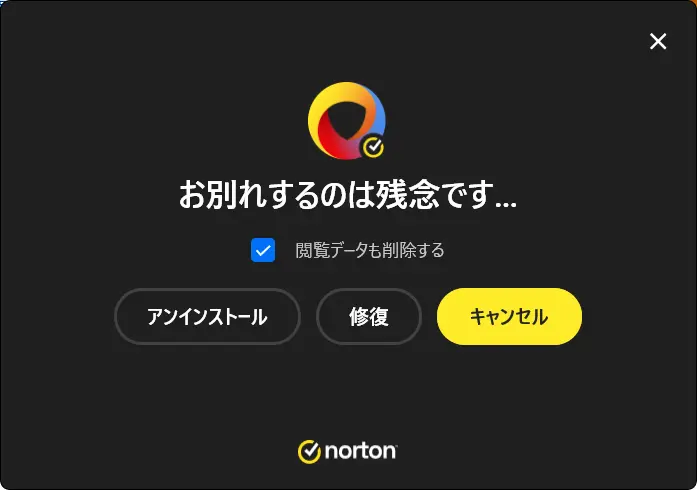
少し待てばアンインストールの完了です。
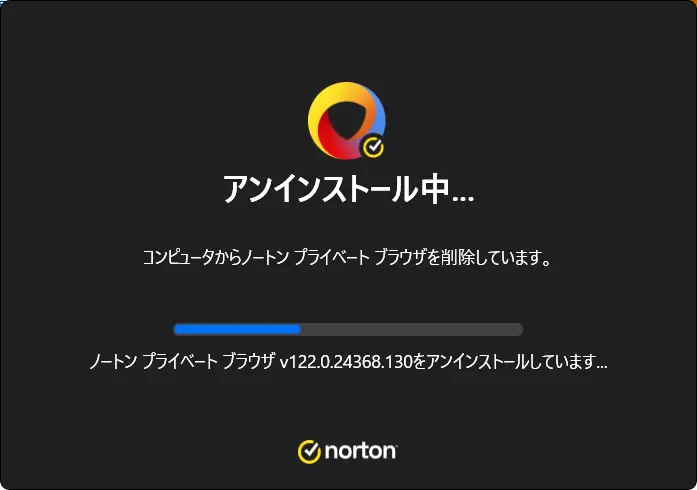
なお、このノートンブラウザをアンインストールしても、Norton本体がアンインストールされるわけではありません。
いつもと同じく使用できますのでご安心ください。
削除しても大丈夫?セキュリティへの影響と注意点

ノートンプライベートブラウザを削除しようとしたとき、「これを消すとウイルス対策機能まで弱まってしまうのでは?」と不安に思う方もいるかもしれません。
結論から言うと、このブラウザを削除しても、ノートンのメイン機能であるウイルス検知やリアルタイム保護が低下することはありません。
ウイルス対策機能やVPN機能への影響は?
ノートンプライベートブラウザは、あくまで「インターネット閲覧をより安全にするための専用ツール(追加機能)」という立ち位置です。
- ウイルス対策: ノートン360本体がPCを保護しているため、ブラウザを消してもスキャンや駆除機能は維持されます。
- VPN機能: ノートン セキュアVPNなどは別アプリとして動作、あるいは本体機能に含まれているため、ブラウザ削除後も問題なく利用可能です。
普段からGoogle ChromeやMicrosoft Edgeなど、他の主要ブラウザを使っていて、そちらに「ノートン セーフウェブ(拡張機能)」などを入れているのであれば、安全性に大きな差はありません。
削除した後にブラウザが必要になった時の再インストール方法
もし削除した後に「やっぱりあの機能を使いたい」と思った場合でも、簡単に元に戻すことができます。
- ノートンの公式マイページにログインする。
- 「ダウンロード」または「追加の保護」メニューを開く。
- 「ノートンプライベートブラウザ」を選択してインストーラーを再ダウンロードする。
一度消したら二度と使えないわけではないので、現在の作業に支障が出ているのであれば、迷わず一度削除してしまっても問題ありません。
よくある質問(FAQ):ノートンプライベートブラウザの削除・無効化

ノートンプライベートブラウザに関して、よく寄せられる疑問をまとめました。
「名前が似ている他のソフトとの違いは?」「一度消しても再発する心配はない?」といった、細かいけれど気になるポイントも解決しておきましょう。
- ノートンセキュアブラウザとの違いは何?
-
名前が似ていますが、ノートンプライベートブラウザは、従来の「ノートンセキュアブラウザ」の進化版(後継ソフト)です。 基本的な機能(広告ブロックやフィッシング対策)は共通していますが、エンジンの更新やプライバシー保護機能が強化されています。どちらもノートン製品のアップデートに伴い、自動的に入れ替わったり追加されたりする性質を持っています。
- 削除してもまた勝手にインストールされることはある?
-
ノートン本体の大規模なアップデートがあった際、再度「推奨ツール」としてインストールされる可能性はゼロではありません。 もし再インストールされた場合は、本記事で解説した「スタートアップの無効化」を行っておけば、勝手に画面が開くストレスは防げます。完全に防ぎたい場合は、ノートンの設定メニューから「製品の自動更新」に関する通知設定を確認してください。
- スマホ版のノートンにも関係ある?
-
スマホ版(iOS/Android)の場合は、App StoreやGoogle Playから個別にアプリを削除するだけで完了し、PC版のような「勝手に立ち上がる」といったトラブルは起きにくい仕様になっているようです。
- ノートンプライベートブラウザと「セーフウェブ」は何が違うの?
-
ノートンプライベートブラウザは、それ自体が独立した「ソフト(ブラウザ)」です。一方で、「ノートン セーフウェブ」は、Google ChromeやEdgeの中に組み込んで使う「拡張機能(アドオン)」です。 「ブラウザを増やすのは抵抗があるけれど、検索結果の安全性はチェックしたい」という方は、プライベートブラウザを削除し、普段使いのブラウザに「セーフウェブ」の拡張機能だけを入れるのが最も効率的でスマートな方法です。
- アンインストールしたのに、右下の通知ポップアップが消えない時は?
-
ブラウザ自体を削除しても、ノートン本体の機能である「おすすめの紹介」として通知が出る場合があります。 これを止めるには、ノートン360などのメイン画面を開き、「設定」>「管理設定」>「特別オファー」(またはプロモーション通知)の項目をオフにしてください。これで、削除後もしつこく現れるインストール推奨のポップアップを防ぐことができます。
まとめ)ノートンプライベートブラウザの勝手に開く問題を解消してPCを快適に

ノートンプライベートブラウザは、セキュリティを高めるためのツールではありますが、ユーザーの意図に反して「勝手に起動する」設定になっている点が、多くの人を困らせている原因です。
最後に、この記事の重要ポイントを振り返ります。
- 原因: ノートン製品の自動アップデートにより、知らぬ間に追加・起動設定がされている。
- 無効化: ブラウザの設定やWindowsのスタートアップ設定から「自動起動」をオフにできる。
- 削除: 不要ならアンインストールしても、ノートン本体のウイルス対策機能には影響しない。
PCを起動するたびにブラウザを閉じる手間は、積み重なると大きなストレスになります。まずは「無効化」か「削除」を行い、あなたにとって最適なPC環境を取り戻してください。
それではまた、次の記事でお会いしましょう!
コメントはお気軽にどうぞ!