
スプレッドシートのフォルダ分けに慣れれば、ファイルの探し物に費やすムダな時間をゼロにできて、必要なデータに一発で手が届くようになります。
これこそまさに、日々の作業時間をぐっと短縮する近道です。

いい仕事はいい準備から!
- スプレッドシートをスムーズにフォルダ分けする基本手順
- 整理が苦手でも続けられる管理コツ
- 仕事効率が上がる実践的な使い方
私も以前、資料が散らかりすぎて「あのファイルどこだっけ?」と毎日探し回っていました。
しかし、フォルダ分けを覚えたときは、まるで部屋の掃除が一気に片付いたようで、スッキリして仕事に取り組めたことを覚えています。
あなたの作業環境も今日からもっと軽やかに!
スプレッドシートのフォルダ分けはちょっとの工夫で驚くほどラクになりますよ。

- 大手通信企業の元SE
- 携わったSNSは約100件
- 業界歴15年のWeb解析士
- Google Analytics認定資格
スプレッドシート フォルダ分けの基本とメリット

Googleスプレッドシートを効率よく管理するためには、フォルダ分けが欠かせません。
特にプロジェクト数が増えると、どのデータがどこにあるのか分からなくなるケースが多く、作業効率が大きく低下します。
ここでは、フォルダ分けの基本概念やメリットを、実際に私が運用に失敗した経験も交えながら解説します。これを理解すると、後の整理方法がよりスムーズになります。
フォルダ分けを行うべき理由
スプレッドシートが増えると、ファイル名だけでは内容を判別しづらくなります。
フォルダ分けは「分類の軸」を作ることで混乱を防ぐ役割があります。
特に仕事で扱う資料は関連性が高いため、一箇所にまとまっているだけで情報把握が格段に楽になります。
もちろんドライブ内検索も便利ですが、フォルダ構造が整理した方が検索対象が自然に絞られるため、より短時間で目的のスプレッドシートに到達できるだけでなく、思考も整理されます。
また、フォルダ管理はチーム共通認識としても機能するため、後から参加したメンバーでも迷わず使えるのが大きなメリットです。
よくあるフォルダ構成パターン
多くのユーザーが採用している構成は以下のような分類です。
- プロジェクト別
- 年度別
- クライアント別
そのなかでも特に汎用性が高いのが “目的 × 時期” の二軸で整理する方法 です。
この構成は、まず「目的(用途)」で大きなフォルダを作り、次に「時期(年度・月度・四半期など)」で小分類する方法です。
“目的 × 時期” の二軸フォルダの詳しい解説
この構成は、まず「目的(用途)」で大きなフォルダを作り、次に「時期(年度・月度・四半期など)」で小分類する方法です。
💡分類のサンプル
業務管理
├─ 2024
│ ├─ 予算管理
│ ├─ 進捗管理
│ └─ 議事録
└─ 2025
├─ 予算管理
├─ 進捗管理
└─ 議事録
上の二軸構造が優れている理由は以下のとおりです:
- 初めてフォルダを見る人でも構造を直感的に理解しやすい
- 年度が変わっても“型をそのままコピー”して運用できる
- 増えすぎても整理し直しやすい
- プロジェクト単位でも、部署単位でも、個人管理でも使える汎用性の高さ
実際に私もこの二軸構造に切り替えたことで「年度が変わるたびにフォルダを毎回作り直す手間」や「古いデータと新しいデータが混ざる問題」が解消されました。
私がトラブルに陥った実例と改善策
以前はファイル名に「最新版」や「更新中」と付けるだけで運用していたため、過去の資料と混在してしまい、どれが最新版なのか毎回開いて確認する羽目に・・・😱
そこで改善策として、役割分担を意識した二軸構造に変更してみました。
- フォルダ=目的・用途(ex. 請求書、月次レポート、●●プロジェクトなど)
- ファイル名=中身の説明
結果、重複や最新版の混乱がほぼゼロに。チームメンバーからも「資料探しがラクになった」と評判がよくなりました。
スプレッドシートをフォルダ分けする方法

スプレッドシートのフォルダ分けはGoogleドライブで行いますが、設定方法がやや分かりにくいため、初めての方はつまずきやすい部分です。
ここでは、作成から整理方法、共有設定までを体系的に説明します。手順だけでなく、プロが使う実践的なコツも盛り込みました。
Googleドライブでフォルダを作成する手順
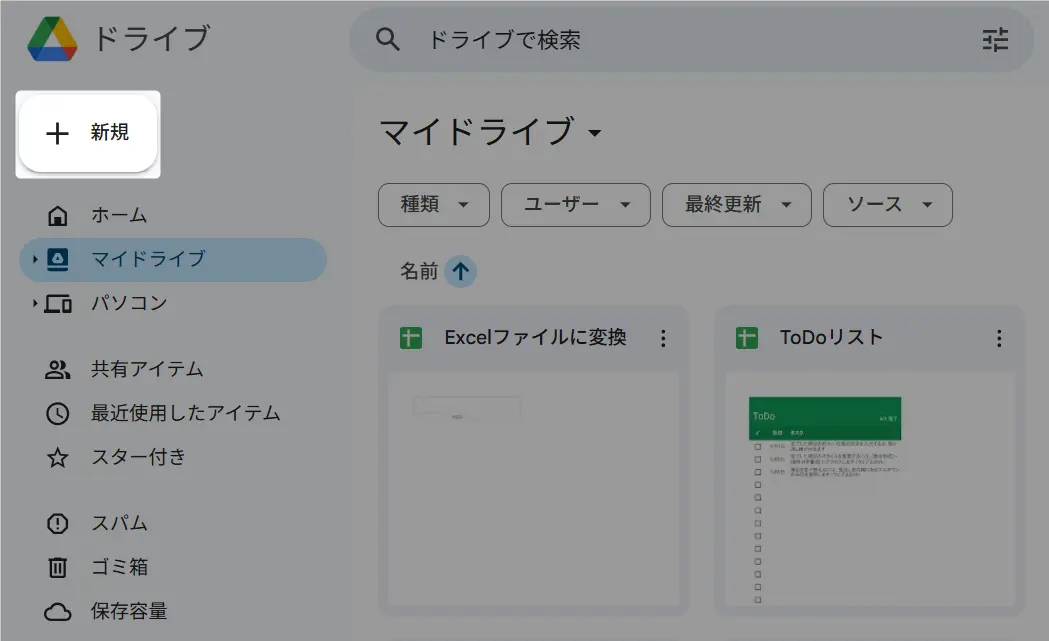
Googleドライブ左上にある新規 > 新しいフォルダを選択するだけで新しいフォルダを作成できます。
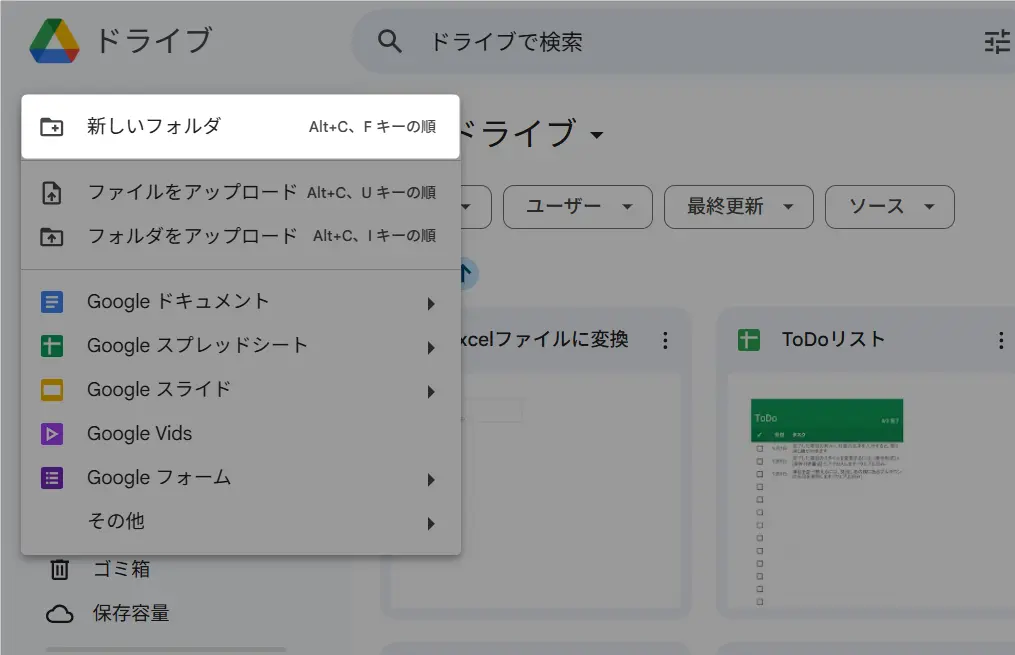
新しいフォルダに名前を付けてください。「用途」や「プロジェクト名」など、誰が見ても理解できて分かりやすいものにするのがポイントです。
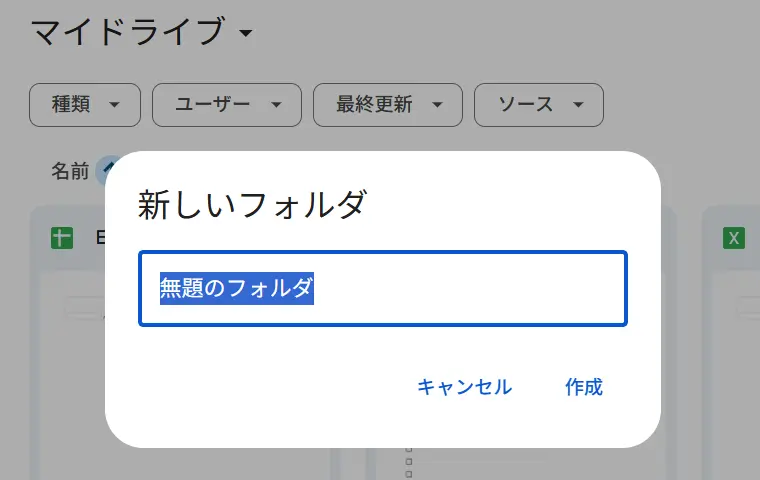
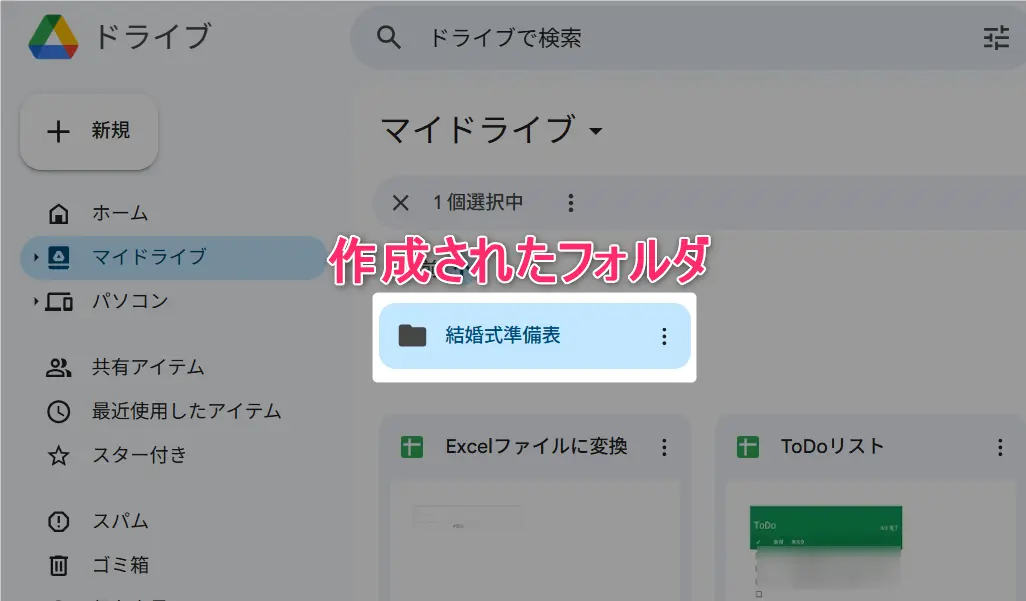
フォルダが作成されると下図のようになります。
スプレッドシートをフォルダに移動・整理する方法
スプレッドシートをフォルダに移動するには、Windowsのようにドラッグ&ドロップでも移動できます。
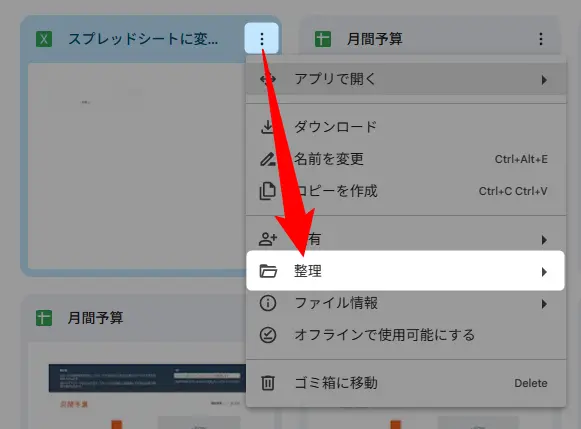
または、移動させたいスプレッドシートの右上にある︙をクリックして整理を選択するとフォルダを指定できます。
注意点として、Googleドライブでのドラッグ&ドロップは、Windowsよりモッサリしていて使いにくいです。
誤って別のフォルダに入れるミスが起きやすいため、重要な資料は右クリック移動がおすすめです。
移動後は、必ずフォルダ構造を確認し「分類ルールに沿って整理できているか」をチェックすると、後のトラブルを防げます。
スプレッドシートをフォルダごと共有する際の注意点
フォルダ単位で共有すると、その中にあるすべてのスプレッドシートが共有範囲に含まれます。
特に社外のクライアントと共有する場合は、意図しない資料が見えるリスクがあるため、共有前にフォルダの中身を必ず確認してください。
また、閲覧権限と編集権限の設定も重要です。
誤編集を防ぎたい場合は「閲覧者」「閲覧者(コメント可)」で共有するなど、権限設定を慎重に行いましょう。
効率化のための色分け・名前付けルール
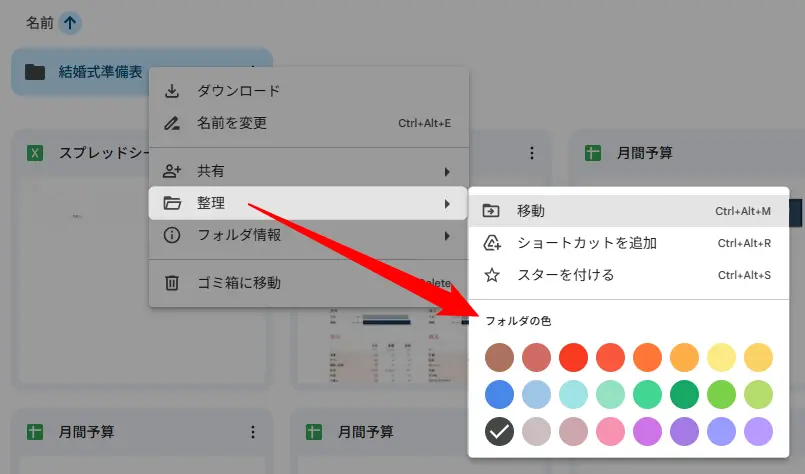
Googleドライブはフォルダごとの色分けができるため、「プロジェクトごと」「重要度ごと」など色で分類すると視認性が高まります。
さらに、フォルダ名に接頭辞(Prefix)を付けるのも整理のコツです。
プロジェクト別・年度別で分ける場合の具体例
用途 × 時期を組み合わせることで、迷わないフォルダ設計ができます。
- プロジェクト別:
A社 →(月次レポート/打ち合わせ資料/請求関連) - 年度別:
2024年度 →(予算管理/売上/分析シート)
フォルダの階層を深くしすぎない
フォルダの階層は深すぎると逆に探しづらくなります。
個人的な体感ですが、3階層くらいがバランスがとれているように感じます。4階層はギリギリの深さで、5階層は構成を再検討する必要ありです。
階層が増えそうな場合は「名称の整理」「統合できるフォルダの有無」を見直すのが効果的でしょう。
スプレッドシート フォルダ分けを最適化する運用術

フォルダを作るだけでは管理はうまくいきません。継続的に整った状態を保つ運用が必要です。
“いかに運用を継続できるか” が成果を左右します。
最初はきれいに整理できていても、ファイルが増えるにつれて分類が崩れたり、メンバーによってルールがバラバラになりがちです。
この章では、実際に多くのチームで使われている運用ルールや、やってはいけない失敗例を紹介します。
特に複数人での共同作業では、ルール設定が大きな効果を発揮します。
共有メンバー間で統一すべきルール
チームでスプレッドシートを扱う場合、フォルダ分けの基準や命名ルールを統一することが重要です。
具体的には以下を事前に決めておくと混乱が激減します。
- どの種類の資料をどのフォルダに入れるか(分類軸)
- フォルダ名・ファイル名のフォーマット
- 年度や月度の扱い方(例:2024 or 24、2024_04 など)
- 共有権限を付与する基準
特に新メンバーが参加した際に迷わないよう、簡単な“運用ガイド”を作っておくと効果的です。
フォルダ整理が崩壊しやすい失敗パターン
フォルダ構造が乱れる原因には一定の傾向があります。
代表的なのは次の3つです。皆さんも一度は経験あるのではないでしょうか?私は・・・あります😓
- 例外的なファイルを一時的に置き、放置してしまう
- 分類ルールが曖昧で、メンバーごとに解釈が異なる
- 急ぎの作業でフォルダを無視して保存し、そのまま定着してしまう
これらを防ぐには、「分類に迷ったらこのフォルダへ」という“保険フォルダ”を1つ用意し、後で整理する運用を取り入れるのが効果的です。
月1回のメンテナンスで混乱を防ぐ方法
どれだけルールを決めても、運用していくうちに少しずつズレが生じます。
そのため、月1回の軽いメンテナンスを推奨します。
- 重複ファイルの削除
- 不要な資料のアーカイブ化
- 分類ルールから外れているファイルの移動
これだけでフォルダ構造の健全性を保てます。
特に大量のファイルを扱うチームほど、この毎月のちょっとしたメンテナンスによって検索効率が大きく改善します。
FAQ:スプレッドシートのフォルダ分けに関するよくある質問

スプレッドシートのフォルダ分けについては、多くの人が似たような疑問を持っています。
ここでは、特に検索されやすい質問をピックアップし、初心者でもすぐ理解できるように簡潔にまとめました。
- フォルダ分けしても検索結果にすべて表示されるのはなぜ?
-
Googleドライブの検索は、フォルダ階層ではなく“ファイル内容・タイトル・所有者”などを基準に行われます。そのためフォルダ構造がどうであっても検索結果には表示されます。
ただし、フォルダ分けにより「検索対象を絞れる」「どのフォルダ内にあるか判断できる」ため、実務では効率が大きく向上します。検索とフォルダは“補い合う存在”と考えるのがポイントです。 - 個別のスプレッドシートだけ共有したい場合はどうすればいい?
-
フォルダ単位ではなくファイル単位で共有すればOKです。共有したいスプレッドシートを開き、「共有」から相手のメールアドレスを追加します。ただし、共有相手が誤ってフォルダ全体を閲覧できないよう、共有設定の階層(親フォルダが共有されていないか)を確認することも重要です。意図しない資料閲覧を防ぐためにも、共有権限の確認は必ず行いましょう。
- フォルダ階層はどれくらいが理想?
-
実務で最も使いやすいのは 2〜3階層以内 です。階層が深すぎると、逆に目的の場所にたどり着きにくくなり、「どこに入れればいいのかわからない」という混乱を引き起こします。
- 共有相手にフォルダ名をどう見せるのがベスト?
-
フォルダ名は「用途がひと目でわかること」が最優先です。短すぎて内容が伝わらない名前よりも、多少長くても具体的なフォルダ名が適しています。
- 悪い例:
資料その他 - 良い例:
A社_月次レポート2024_請求関連
共有相手が初めて開いたときに迷わないことを基準にすると、トラブルが大幅に減ります。
- 悪い例:
まとめ)スプレッドシートのフォルダ分け

スプレッドシートのフォルダ分けは、情報を探す時間を大幅に削減し、プロジェクト管理の質を高めます。
Googleドライブの仕組みを理解し、命名ルール・共有ルール・運用ルールを整えることで、どんなチームでも混乱なく運用できます。
特に複数人作業の場合は、最初のフォルダ設計が後々の作業量に大きく影響します。
この記事を参考に、グループ全体を巻き込んで今日から整理を始めてみてください。
コメントはお気軽にどうぞ!