

スプレッドシートで資料を作成するとき、列の幅をそろえるだけで表は一気に読みやすくなります。たった数クリックで見た目を整えることが可能です。

見やすさは超大事!
- スプレッドシート 列の幅をそろえる基本と最短手順
- 複数列を一括調整して時短するコツ
- 「見やすい」と言われる整え方
私も以前、急いで作った表を提出したら「ちょっと読みにくいね」と言われて内心ヒヤッとしました。
別の日には列幅が合わず印刷がズレ、無駄に修正時間を取られたこともあります。そんな経験から、スプレッドシート 列の幅をそろえる重要性を痛感しました。
少しの工夫で見た目も評価も変わるので、ここから一緒に整え方を確認していきましょう。

- 大手通信企業の元SE
- 携わったSNSは約100件
- 業界歴15年のWeb解析士
- Google Analytics認定資格
スプレッドシートで列の幅をそろえる必要性とは

スプレッドシートで列の幅をそろえることは、見た目を整える以上に「正確に伝える」ために欠かせない作業です。
列幅が不揃いだと情報が頭に入りづらく、確認や判断に余計な時間がかかってしまいます。逆に、列の幅がきれいにそろっているだけで、内容の理解スピードと信頼感は大きく変わります。
特に複数人で共有する資料や、上司・取引先に提出する表では、列幅の乱れがそのまま「雑な印象」につながることもあります。だからこそ、まずは列幅をそろえる意味を知っておくことが重要です。
列幅が不揃いだと起きやすいトラブル
列の幅がバラバラなスプレッドシートでは、文字や数値が途中で切れてしまい、内容を正しく読み取れないことがあります。その結果、数字の見間違いや入力ミスに気づきにくくなるのが大きな問題です。
また、スクロールしながら確認する際に視線がずれてしまい、「どの列を見ているのか分からなくなる」という地味ですが厄介なストレスも発生します。
こうした小さな違和感の積み重ねが、作業効率の低下やミスにつながってしまいます。
見やすさが作業効率に与えるプラスの影響
列の幅がそろった表は情報が整理されて見えるため、必要なデータを素早く探せます。視線の移動が最小限で済むので、確認作業やチェックもスムーズです。
さらに、見やすいスプレッドシートは「理解しやすい=説明しやすい」状態を作ります。
これは自分の作業時間を減らすだけでなく、相手とのやり取りを円滑にする効果もあります。列幅をそろえるという一手間が、結果的に全体の作業効率を底上げしてくれるのです。
スプレッドシートで列の幅をそろえる基本的な方法

スプレッドシートで列の幅をそろえる基本操作は、とてもシンプルですが、知らないと毎回なんとなく調整してしまいがちです。
まずは「手で調整する方法」と「数値で指定する方法」の2つを押さえておくと、ほとんどのケースに対応できます。
ここで紹介する方法を覚えておけば、急いで表を整えたいときでも迷わず対応でき、作業スピードも安定します。
なお、列を増やしたあとに幅を整えるケースも多いため、列を一気に増やす方法もあわせて知っておくと便利です。
ドラッグ操作で列の幅をそろえる手順
もっとも直感的なのが、マウスを使ったドラッグ操作です。
列見出し(A・B・C など)の境目にカーソルを合わせ、左右にドラッグすることで列幅を調整できます。
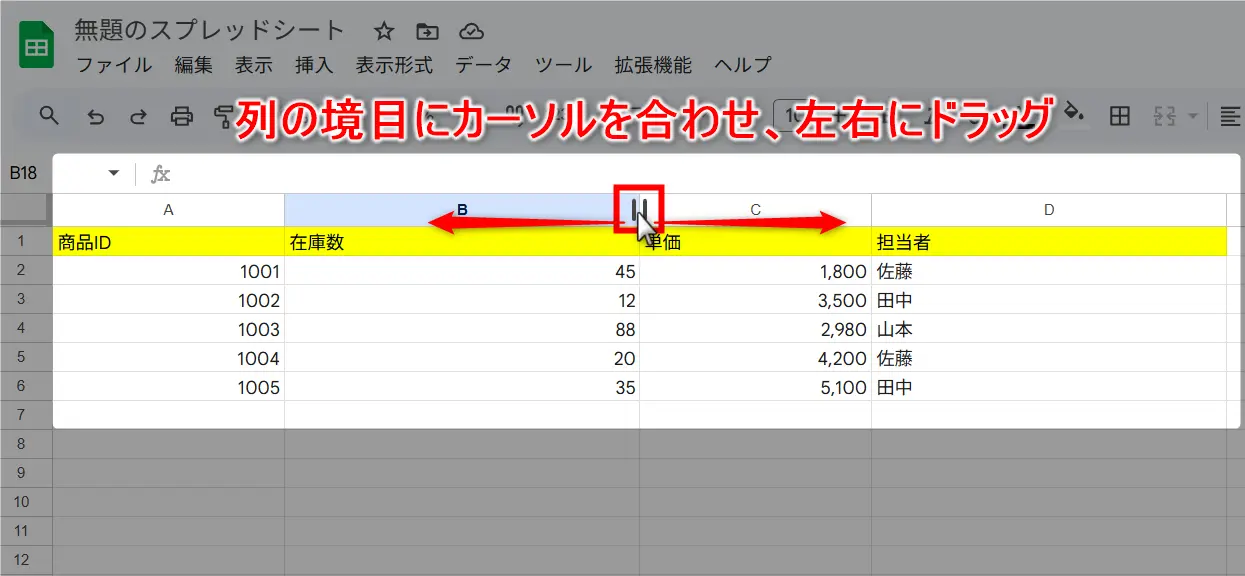
複数の列をそろえたい場合は、まず列見出しをまとめて選択し、その状態でどれか一つの境目をドラッグします。
すると、選択したすべての列が同じ幅にそろいます。細かい数値は気にせず、「とりあえず見やすくしたい」場面では、この方法が最短です。
数値指定で正確に列幅を統一する方法
レイアウトをきっちりそろえたい場合は、数値指定がおすすめです。
列全体を選択して右クリックしましょう。

選択範囲内で右クリックした後、単一列のサイズを変更を選んでください。
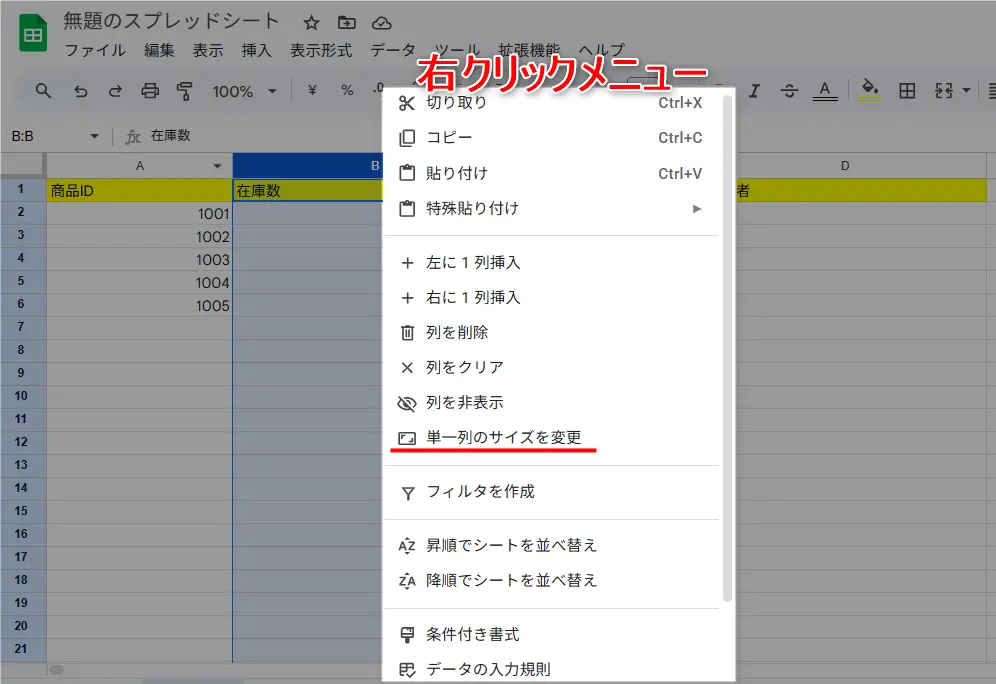
そして、ピクセル単位で列幅を指定しましょう。
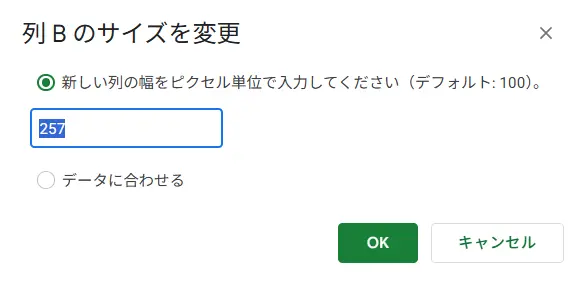
複数の表やシート間でも同じ列幅を再現できると、資料に統一感が生まれます。
定型フォーマットや印刷を前提とした表では、数値指定での調整が特に効果的です。
スプレッドシートの複数列の幅をそろえる | 同じ幅にそろえるやり方

スプレッドシートで作業していると、「列の幅をそろえるのは面倒…」と感じる場面が必ず出てきます。そんなときに便利なのが、複数列をまとめて選択し、一括で列の幅をそろえる方法です。
この操作を知っているだけで、表の調整時間は大幅に短縮できます。
特に列数が多い表や、レイアウトを何度も整え直す作業では、一括操作が欠かせません。
隣接した列をまとめて調整する方法
隣り合った列を同じ幅にそろえたい場合は、列見出しをドラッグしてまとめて選択します。
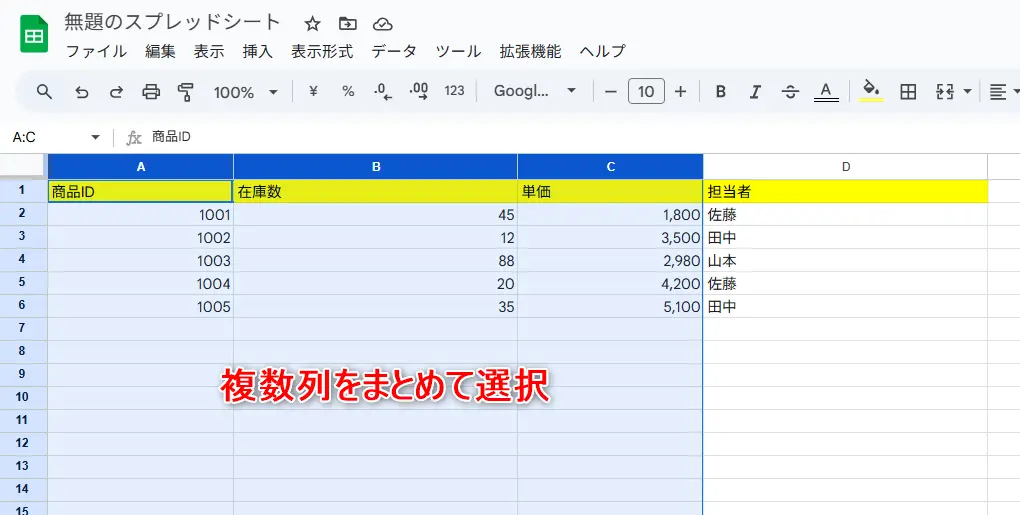
その状態でどれか一つの列見出しの境目をドラッグすると、選択した列すべてが同じ幅に調整されます。
この方法は、連続したデータ列を一気に整えたいときに最適です。
売上表や一覧表など、横に情報が並ぶケースでは、まずこの操作を使うと全体の形が一瞬で整います。
離れた列を同時にそろえるコツ
列が離れている場合でも、一括で幅をそろえることは可能です。
Ctrlキー(Macの場合はCommandキー)を押しながら列見出しをクリックして複数の列を選択します。
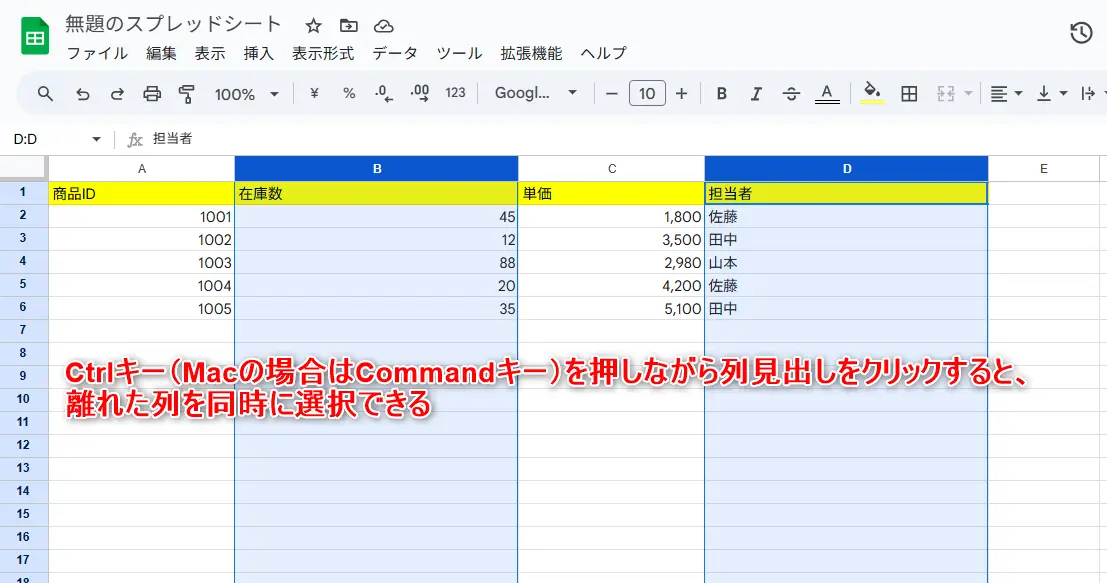
あとは、選択した列のどれか一つの境目をドラッグするだけで、すべて同じ幅になります。
必要な列だけをピンポイントでそろえられるため、「一部の列だけ見やすくしたい」といった実務的な調整にも役立ちます。
スプレッドシートの列の幅をそろえるための便利機能

スプレッドシートで列の幅をそろえる際、「文字が切れないちょうどいい幅にしたい」と思うことは多いはずです。
そんなときに役立つのが、列の幅を内容に合わせて自動で最適化する機能です。手動調整よりも早く、しかも無駄のない列幅に仕上げられます。
ただし便利な反面、使いどころを間違えると逆に見づらくなることもあるため、特徴を理解して使うことが大切です。
自動調整の使い方
自動調整は、列見出し(A・B・Cなど)の境目をダブルクリックするだけで実行できます。すると、その列内でもっとも長い文字列や数値に合わせて、列幅が自動的に広がります。

複数列を選択した状態で同じ操作をすれば、まとめて自動調整することも可能です。
データを入力した直後や、外部からデータを貼り付けたあとに使うと、表全体を素早く整えられます。
自動調整が向いているケース・向かないケース
自動調整は、データ内容を優先して見やすくしたい場合に向いています。特に、文字数がバラつくテキスト列や、内容が頻繁に変わる表では効果的です。
一方で、列幅を統一したい資料や、印刷を前提とした表では注意が必要です。
列ごとに幅が変わるため、全体のバランスが崩れることがあります。見た目をそろえたい場合は、数値指定や一括調整と組み合わせて使うのがおすすめです。
そして、列幅を整えたあと、見出しを固定するためにウィンドウ枠の固定と解除を行うとさらに表が見やすくなります。
表をさらに見やすくする列幅調整の実務テクニック

スプレッドシートで列の幅をそろえる基本を押さえたら、次は「実務で本当に使える調整」を意識してみましょう。
列幅は、データの種類や使う場面に合わせて調整することで、表の見やすさがさらに向上します。
ここでは、よく使われるデータ別の考え方と、共有・印刷時に困らないためのポイントを紹介します。
なお、印刷や共有が目的の場合は、PDF化して保存する方法も確認しておくと列幅のズレを防げます。
文字数・数値・日付ごとのおすすめ列幅
テキストが中心の列は、内容が途中で切れない程度に余白を持たせるのが基本です。ぎりぎりまで詰めるより、少し広めに取ったほうが、読みやすさと視認性が上がります。
数値だけの列は、必要以上に広くする必要はありません。
桁数に合わせてコンパクトにまとめることで、全体のバランスが整います。日付は形式が一定なので、数値列より少し広めに設定すると安定します。
共有・印刷時に崩れない工夫
他人と共有するスプレッドシートでは、閲覧環境の違いで列幅が崩れることがあります。そのため、列幅を極端に詰めすぎないことが重要です。
印刷を想定する場合は、事前に印刷プレビューで確認し、ページ内に収まるかをチェックしましょう。
必要に応じて列幅を微調整することで、「画面では問題ないのに印刷すると見づらい」というトラブルを防げます。
スプレッドシートで列の幅をそろえる際によくある疑問

スプレッドシートで列の幅をそろえるはずなのに、「いつの間にかズレている」「自分以外が編集すると崩れる」と感じたことはありませんか。
これは操作ミスではなく、スプレッドシート特有の仕様が原因になっていることが多いです。
ここでは、実務でよく聞かれる疑問と、その対処法を整理して解説します。
- スプレッドシートで列の幅を一瞬でそろえる方法はありますか?
-
複数の列を選択し、列見出しの境目をドラッグするのが最短です。
まとめて選択した状態で操作すれば、すべて同じ幅にそろいます。細かい調整が不要な場合は、この方法がもっとも効率的です。 - 列の幅を自動調整するとバラバラになるのはなぜですか?
-
各列の中で一番長い文字や数値に合わせて自動調整されるためです。
内容の文字数が異なると、列ごとに幅が変わってしまいます。見た目を統一したい場合は、自動調整後に数値指定で幅をそろえると安定します。 - 数値指定で列幅をそろえるメリットは何ですか?
-
表やシート間で同じレイアウトを再現できる点です。定型フォーマットや印刷用の資料では、ドラッグ操作よりも数値指定のほうがズレにくく、管理もしやすくなります。
- 共有していると列幅が勝手に変わるのを防げますか?
-
完全に防ぐことは難しいですが、対策は可能です。
編集権限を制限する、編集用と閲覧用のシートを分けるなどの工夫で、列幅が崩れるリスクを減らせます。 - 印刷すると列の幅が思った通りにならない原因は何ですか?
-
画面表示と印刷レイアウトが異なるためです。印刷前にプレビューで確認し、ページ内に収まるよう列幅を調整すると、印刷時のズレを防げます。
まとめ:スプレッドシートの列の幅をそろえるだけで表の完成度アップ

スプレッドシートで列の幅をそろえることは、特別なスキルがなくても、誰でもすぐに実践できる改善ポイントです。ドラッグ操作や数値指定、一括調整や自動調整を使い分けるだけで、表の見やすさと作業効率は大きく変わります。
列幅が整った表は、内容を正しく伝えやすく、確認ミスや無駄なやり取りを減らしてくれます。共有や印刷を前提とした資料ほど、列幅調整の効果は実感しやすいでしょう。
まずは、今使っているスプレッドシートの列幅を一度見直してみてください。ほんのひと手間で、資料の印象と信頼感は確実にレベルアップします。今日からぜひ試してみてください。
コメントはお気軽にどうぞ!